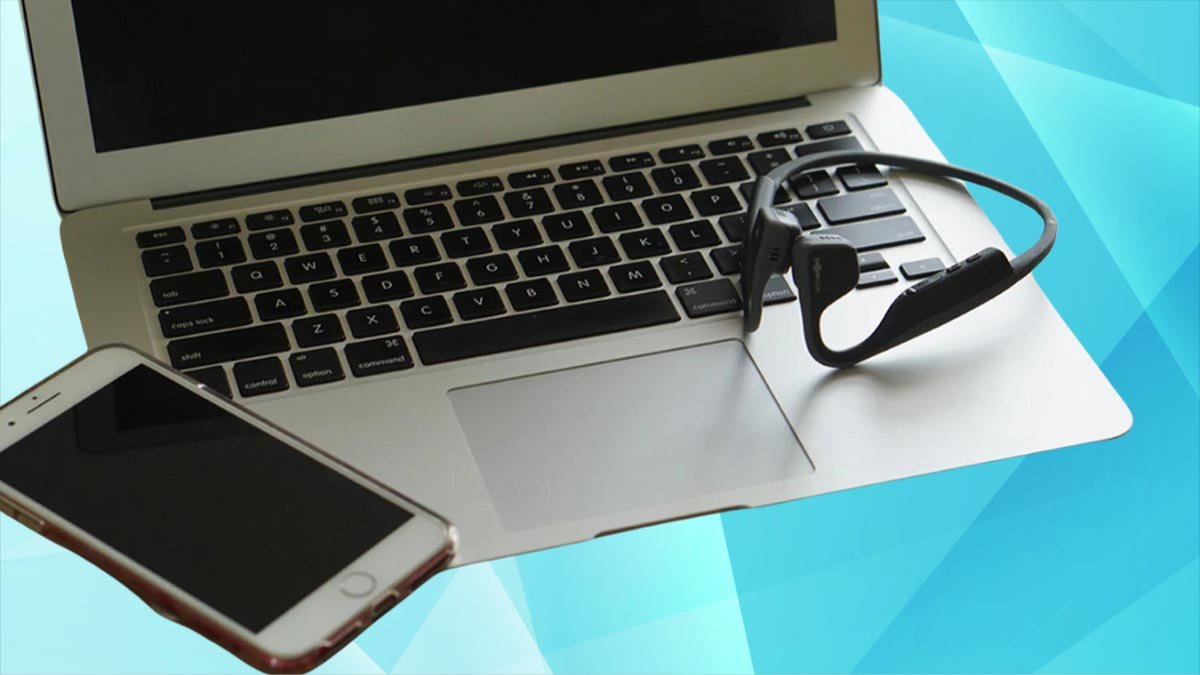
သင်၏ကိရိယာများဖြင့် Shokz နားကြပ်များနှင့်တွဲရန်သင်၏နားကြပ်ကိုအတွဲလိုက်ရိုက်နှိပ်ခြင်းနှင့်ကိုင်ထားခြင်းဖြင့် tanking mode တွင် activate လုပ်ရမည် 7 စက္ကန့်များနှင့်သင်၏ကိရိယာများတွင်သူတို့ကိုရှာဖွေခြင်း. Shokz နားကြပ်ကိုမည်သည့်စက်ပစ္စည်းမဆိုမည်သို့ပြုလုပ်ရမည်ကိုခြေလှမ်းလိုက်သည့်ညွှန်ကြားချက်များကိုကြည့်ပါ.
SHOKZ နားကြပ်ပေါ်ရှိတွဲဖက်မှုပုံစံကိုသက်ဝင်စေပါ
Shokz အရိုး conduction နားကြပ် Bluetooth ကိရိယာနှင့်တွဲဖက်ခြင်းမပြုမီတွဲဖက်ပုံစံတွင်ဖြစ်ရန်လိုအပ်သည်. သင်သည်ဤ mode ကိုအလိုအလျောက်သို့မဟုတ်ကိုယ်တိုင်ဖွည့်နိုင်သည်.

သင်နားကြပ်ကိုဖွင့်လိုက်တဲ့အခါ sanking mode ကိုအလိုအလျောက်ဖွင့်သည်.
နားကြပ်ကိုကိုယ်တိုင်သက်ဝင်စေဖို့, သင်လုပ်ဖို့ ... လိုပါတယ်
- သင်၏ Shokz နားကြပ်ကိုပိတ်ပါ.
- အဘို့အ volume up ခလုတ်ကိုကိုင်ထားပါ 5 ရန် 7 စက္ကန့်ပိုင်းသို့မဟုတ်နားကြပ်ပေါ်ရှိ ဦး ရေပေါ်ရှိ ဦး ရေပေါ်ရှိ ဦး ဆောင်သည့်အနီနှင့်အပြာရောင်ဖြင့်တောက်ပနေသည်.
- ကဲ, Shokz နားကြပ်များတွင် Shokz နားကြပ်များတွင် Shokz နားကြပ်များပေါ်တွင်ပြသထားသလားဆိုတာကြည့်ရှုရန် Bluetooth ကိရိယာ၏ bluetooth ကိရိယာ၏ settings ကိုစစ်ဆေးပါ.
Shokz နားကြပ်တလုံးကို iPhone နဲ့တွဲလုပ်နည်း & iPad
iOS devices များသို့နားကြပ်များချိတ်ဆက်ထားသည်, သို့သော် Android တွင်ကဲ့သို့ရိုးရှင်းပါသည်, ဒါပေမယ့်နောက်ပိုင်းမှာပိုပြီးအပေါ်. ဒီနေရာမှာသင်လုပ်ပုံ
- Bluetooth icon ကိုနှိပ်ပါ.
- ပြီးတော့, Bluetooth ဆက်တင်များသို့သွားရန် Bluetooth icon ကိုအသာပုတ်ပါ.
- ထို့နောက်သင်၏ Shokz နားကြပ်တွဲမှု mode တွင်ရှိကြောင်းသေချာစေပါ.
- တွဲဖက် mode ကိုရိုက်ထည့်ပြီးနောက်, နားကြပ်များသည်အခြားကိရိယာများအောက်တွင်ပေါ်လာသင့်သည်, သူတို့ကိုအသာပုတ်ပါ.
- ဒီခြေလှမ်းများပြီးနောက်, သူတို့ကငါ့ပစ္စည်းတွေကိုရွှေ့တဲ့အခါ, သူတို့အောင်မြင်စွာချိတ်ဆက်ထားတယ်.
Shokz နားကြပ်ကို Android device ကိုဘယ်လိုတွဲနိုင်မလဲ
Android ကိရိယာများသည် iPhone များထက်ချိတ်ဆက်ရန်ပိုမိုအလိုလိုသိရန်ပိုမိုအလိုလိုသိရှိကြသည်။.
- သင်၏ Android device ကိုသော့ဖွင့်ပြီး၎င်းကိုဖွင့်ရန် Bluetooth icon ကိုရှာပါ.
- VOLUM ခလုတ်ကိုနှိပ်ခြင်းနှင့်ဖိအားပေးခြင်းဖြင့်သင်၏နားကြပ်ကိုတွဲထားပါ 5 ရန် 7 စက္ကန့်ပိုင်းသို့မဟုတ်နားကြပ်ပေါ်ရှိ ဦး ရေပေါ်ရှိ ဦး ရေပေါ်ရှိ ဦး ဆောင်သည့်အနီနှင့်အပြာရောင်ဖြင့်တောက်ပနေသည်.
- ကဲ, Bluetooth ဆက်တင်များသို့သွားပါ, ရရှိနိုင်သည့်ကိရိယာများမှဆင်း scroll, သင်၏နားကြပ်ပေါ်တွင်ကိုအသာပုတ်ပါ. သူတို့က Press Scan ကိုမပြဘူးဆိုရင်.
Shokz နားကြပ်ကို Windows နဲ့ဘယ်လိုတွဲရမလဲ 11

Shokz နားကြပ်ကို Windows တစ်ခုသို့တွဲဆက်နေခြင်းသည်အခြား Bluetooth ထုတ်ကုန်များထက်နည်းနည်း ပို. ပင်ပြည့်နှက်နေသည်, ဒါပေမယ့်စိတ်မပူပါနဲ့. ဤတွင်သင်အလွယ်တကူပြုလုပ်ပုံ.
- သင့်ရဲ့ desktop မျက်နှာပြင်ပေါ်မှာ, သင်၏ cursor ကိုရှာဖွေရေးအိုင်ကွန်များပေါ်တွင်ရွှေ့။ လက်ဝဲ - ကလစ်နှိပ်ပါ.
- Bluetooth ကိုနှိပ်ပြီး Settings သို့သွားပါ.
- ပြီးတော့, Add Device ကိုနှိပ်ပါ.
- ကဲ, Shokz နားကြပ်ကို activate လုပ်ပြီးတွဲမှု mode မှာသေချာအောင်လုပ်ပါ.
- သင့်ရဲ့ Windows Device ကိုသွားပါ, သင် Bluetooth option ကိုရွေးချယ်ပါ, 0 င်းဒိုးသည်သင်၏နားကြပ်များကိုရှာဖွေနေသည်။
- စက္ကန့်အနည်းငယ်အကြာတွင်သင်၏နားကြပ်ပေါ်တွင်မျက်နှာပြင်ပေါ်တွင်ပေါ်လာသည်, ချိတ်ဆက်ရန်သူတို့ကိုနှိပ်ပါ.
Shokz နားကြပ်ကို Windows နဲ့ဘယ်လိုတွဲရမလဲ 10
- အပေါ်တွဲဖက်မှုလုပ်ငန်းစဉ် ပြတင်းပေါက် 10 Windows နဲ့အရမ်းဆင်တူတယ် 11.
- သင့်ရဲ့ desktop မျက်နှာပြင်ပေါ်မှာ, cursor ကိုအသိပေးချက်အိုင်ကွန်သို့ပြောင်းပါနှင့် left settings ကိုဖွင့်ရန်လက်ဝဲ - ကလစ်နှိပ်ပါ.
- Bluetooth ကိုနှိပ်ပြီး Settings သို့ Go ကိုရွေးချယ်ရန်၎င်းကိုညာဖက်နှိပ်လိုက်ပါ.
- ချိန်ညှိချက်များတွင်, Bluetooth သို့မဟုတ်အခြားစက်ပစ္စည်းကိုနှိပ်ပါ.
- ဒီဖြစ်စဉ်ကိုဆက်လက်မပြုမီ, သင်၏ SHOKZ နားကြပ်ပေါ်ရှိတွဲဖက်မှုပုံစံကို enable လုပ်ပါ။
- Windows သို့ပြန်သွားပြီး Bluetooth option ကိုနှိပ်ပါ. စက္ကန့်အနည်းငယ်အကြာတွင်စိတ်ရှည်ပါ, သင်၏နားကြပ်ကိုနေရာချထားရန် Windows သည်ခဏကြာသည်နှင့်အမျှ.
- သင်၏နားကြပ်တွင်ပြတင်းပေါက်တွင်ပေါ်လာသည့်အခါ, ချိတ်ဆက်ရန်သူတို့ကိုနှိပ်ပါ.
Shokz နားကြပ်များကို Mac သို့မည်သို့တွဲဖက်နိုင်မည်နည်း, ဆောက်သဖက်သော
သင်နားကြပ်ကို MacOS သို့တွဲလိုပါကဤအဆင့်များကိုလိုက်နာပါ
- သင့်ရဲ့ desktop မျက်နှာပြင်ပေါ်မှာ, ဘယ်ဘက်အပေါ်ထောင့်ရှိ Apple logo ကိုနှိပ်ပါ, နှင့် SystemPreferces အပေါ်ကိုကလစ်နှိပ်ပါ.
- သင်၏နားကြပ်ကိုတွဲမှု mode တွင်ထားပါ.
- system ကို ဦး စားပေး၌တည်၏, ၎င်း၏ settings ကိုဖွင့်ရန် Bluetooth ကိုရှာပါ.
- ကဲ, အနီးအနားရှိမှာ, သင်၏ Shokz နားကြပ်များ၏နာမကိုသင်လျင်မြန်စွာတွေ့မြင်သင့်သည်. ကပ်ဘေးရှိ Connect option ကိုနှိပ်ပါ.
Shokz နားကြပ်များကိုအခြား Bluetooth ကိရိယာများသို့မည်သို့တွဲဖက်နိုင်မည်နည်း
Shokz နားကြပ် ပုံမှန်အားဖြင့်အားကစားလှုပ်ရှားမှုများအတွက်ရည်ရွယ်နေကြသည်, သင်သည်သူတို့ကိုအိမ်ပြင်တွင် သုံး. သင်၏စမတ်နာရီကို အသုံးပြု. တေးဂီတကိုနားထောင်လိမ့်မည်. ဒါကြောင့်, သူတို့ကိုစမတ်နာရီတွေနဲ့ဘယ်လိုတွဲရမယ်ဆိုတာကိုလည်းပြပါမယ်:
- ပန်းသီး
- Huawei
- Gighin
Apple Watch သို့တွဲဖက်
- အက်ပ်များအားလုံးကိုသွားရန်သင်၏လက်ျာဘက်၌ဒီဂျစ်တယ်သရဖူကိုနှိပ်ပါ.
- Settingsicon ကိုရှာပြီးအသာပုတ်ပါ.
- အောက်သို့ဆင်း။ Bluetooth ကိုနှိပ်ပါ.
- ကဲ, volume up ခလုတ်ကိုနှိပ်ခြင်းဖြင့်သင်၏ Shokz နားကြပ်ကိုတွဲထားပါ 5 ရန် 7 စက္ကန့်ပိုင်းသို့မဟုတ်နားကြပ်ပေါ်ရှိ ဦး ရေပေါ်ရှိ ဦး ရေပေါ်ရှိ ဦး ဆောင်သည့်အနီနှင့်အပြာရောင်ဖြင့်တောက်ပနေသည်.
- သင်၏ SHOKZ ကို Devices များအောက်တွင်ပြသသည်ကိုကြည့်ရှုရန်သင်၏ Apple Watch ကိုစစ်ဆေးပါ.
- ပြီးတော့, ချိတ်ဆက်ရန်သူတို့ကိုနှိပ်ပါ.
Huawei စမတ်နာရီသို့တွဲဖက်
- ပထမဦးဆုံး, စမတ်နာရီ၏ဘေးထွက်ရှိရုပ်ပိုင်းဆိုင်ရာခလုတ်ကိုနှိပ်ပါ.
- Settings အိုင်ကွန်ကိုရှာပြီးအသာပုတ်ပါ.
- Bluetooth ကိုအသာပုတ်ပါ, ပြီးတော့နာရီကနားကြပ်တွေကိုအလိုအလျောက်ရှာဖွေပါလိမ့်မယ်.
- သင်၏ Shokz နားကြပ်ပေါ်ရှိတွဲဖက်မှုပုံစံကို enable လုပ်ပါ.
- သင့်ရဲ့ Shokz နားကြပ်ပေါ်ရှိနာရီပေါ်ရှိသင်၏ Shokz နားကြပ်အမည်ကိုတွေ့သောအခါ, ချိတ်ဆက်ရန်၎င်းကိုအသာပုတ်ပါ.
Garmin Smartwatch မှတွဲဖက်
- ချိန်ညှိချက်များသို့သွားရန်နာရီ၏ဘယ်ဘက်ခြမ်းရှိအလယ်အလတ်ခလုတ်ကိုကိုင်ထားပါ.
- တေးဂီတအက်ပ်ကိုသွားပြီးနားကြပ်ကိုရွေးပါ.
- အထက်ပါညွှန်ကြားချက်များကို အသုံးပြု. သင်၏ Shokz နားကြပ်ပေါ်ရှိတွဲဖက်မှုပုံစံကိုသက်ဝင်စေပါ.
- ကဲ, သင့်ရဲ့နာရီပေါ်မှာ, အသစ်ထပ်ထည့်ပါနှင့်ချိတ်ဆက်ရန်သင်မြင်သောအခါသင်၏နားကြပ်အမည်ရှိအသာပုတ်ပါ.
Shokz နားကြပ်ကိုဘယ်လို reset လုပ်မလဲ
သင့်ရဲ့ Shokz နားကြပ်ကို reset ရန်, ဤအဆင့်များကို လိုက်နာပါ။.
- နားကြပ်ကိုပိတ်ထားပြီး Volume Up ခလုတ်ကိုနှိပ်ခြင်းနှင့်ကိုင်ထားခြင်းဖြင့်သူတို့၏တွဲဖက်မှုပုံစံကိုသက်ဝင်စေပါ 7 စက္ကန့် (သို့) အပြာတောက်ပသောအနီရောင်နှင့်အပြာရောင်ကိုသင်တွေ့သည်အထိ.
- ကဲ, ခလုတ်အားလုံးကိုတစ်ပြိုင်တည်းနှိပ်လိုက်ပါ(အဘယ်မှု, အသံအတိုးအကျယ်, နှင့် volume down ခလုတ်ကို) အနည်းဆုံး 5 စက္ကန့်ပိုင်းသို့မဟုတ်နားကြပ်များသည် bep off သို့မဟုတ်တုန်ခါခြင်းမပြုမီအထိ.
- ပြန်လည်စတင်ပြီးနောက်, သူတို့ကိုပိတ်ပြီးနောက်သို့လှည့်ပါ.
အမေးအဖြေများကို Shokz နားကြပ်များတွဲရန်
Shokz နားကြပ်ကိုဘယ်လိုဖွင့်သလဲ?
သငျသညျကိုင်ထားခြင်းဖြင့်သူတို့ကိုဖွင့် (အသံအတိုးအကျယ်) စက္ကန့်အနည်းငယ်အတွက်ခလုတ်ကိုနှိပ်ပါ.
SHOKZ နားကြပ်ကိုတွဲမှု mode မှာဘယ်လိုထားသလဲ?
သငျသညျပါဝါကိုနှိပ်ခြင်းနှင့်ကိုင်စွဲနေစဉ်သူတို့ကိုလှည့်ခြင်းနှင့်နောက်ကျောနောက်ကျောအပေါ်နောက်ကျောနောက်ကျောနောက်ကျောအပေါ်နောက်ကျောအပေါ်နောက်ကျောအပေါ်နောက်ကျောအပေါ်နောက်ကျောအပေါ် pairining mode မှာ spokz နားကြပ်ထဲမှာထားတော်မူ၏ (အသံအတိုးအကျယ်) အကြောင်းကိုခလုတ်ကို 7 စက္ကန့်အနည်းငယ်သို့မဟုတ်သင်အနီရောင်နှင့်အပြာရောင်တောက်ပသော LED Light ကိုတွေ့မြင်သည်အထိ.
Shokz နားကြပ်နှစ်ခုကိုကိရိယာနှစ်ခုကိုတွဲနိုင်သလား?
Shokz မော်ဒယ်များ Opnrun, Openrun Pro, ပွင့်လင်း, Aeropex, နှင့် opencomm bluetooth ခရွေကိုအသုံးပြု။ devices နှစ်ခုမှတွဲနိုင်ပါတယ်.
Shokz နားကြပ်ကိုသင်မည်သို့ပြန်လည်တည်ဆောက်မည်နည်း?
သငျသညျ canseing mode မှာသူတို့ကိုချပြီးအားဖြင့် Shokz နားကြပ်ကို reset, ပြီးတော့တစ်ပြိုင်နက်တည်းခလုတ်အားလုံးကိုင်ထား 5 စက္ကန့်ပိုင်းသို့မဟုတ်နားကြပ်များတုန်ခါသည်အထိ.
နိဂုံး
ဤဆောင်းပါးကိုဖတ်ပြီးနောက်သင်၏ Shokz နားကြပ်များကိုသင်၏ Bluetooth ကိရိယာများသို့အောင်မြင်စွာတွဲဖက်နိုင်ခဲ့သည်ဟုကျွန်ုပ်တို့မျှော်လင့်ပါသည်.