သင်သည် Mpow Bluetooth Headphone ကိုရရှိပြီး Mpow နားကြပ်ကိုဖွင့်လိုသည်ဆိုပါစို့. ဒါပေမယ့် မင်း ဘာလုပ်ရမှန်းမသိဘူး။. ဤတွင် စိတ်မပူပါနှင့် သင့်စက်နှင့် ၎င်းကို စနစ်ထည့်သွင်းရန်နှင့် အသုံးပြုရန် ညွှန်ကြားချက်များဖြစ်သည်။, ဘယ်လိုဖွင့်ရမလဲ. အသေးစိတ်အချက်အလက်များသို့ရွှေ့ကြပါစို့!
Mpow နားကြပ်ကိုဘယ်လိုဖွင့်မလဲ။?
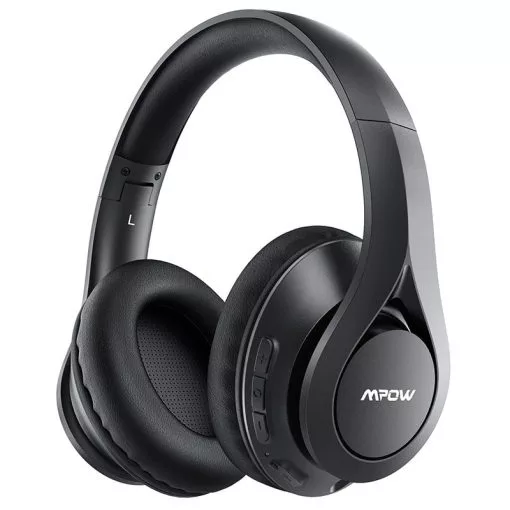
Mpow ကိုဖွင့်ရန် နားကြပ် အကြောင်းအတွက် ဘက်စုံသုံးခလုတ်ကို နှိပ်ပြီး ဖိထားပါ။ 3 LED မီးများသည် အနီရောင်နှင့် အပြာ သို့မဟုတ် အနီရောင်နှင့် အဖြူရောင်များ လင်းလာသည်အထိ စက္ကန့်ပိုင်းအတွင်း ၎င်းတို့သည် ပွင့်လာမည်ဖြစ်သည်။.
Mpow နားကြပ်များကို Pairing Mode တွင်ထည့်သွင်းနည်း?
မတွဲခင် Mpow နားကြပ်များ မည်သည့်စက်ပစ္စည်းနှင့်မဆို, ၎င်းတို့ကို အတွဲလိုက်မုဒ်တွင် ထားရပါမည်။.
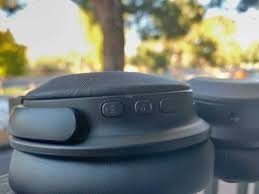
တွဲဖက်မှု mode မှာသူတို့ကိုထားရန်ခြေလှမ်းများကိုလိုက်နာပါ.
- ပါဝါခလုတ်ကိုနှိပ်ပြီး ဖိထားပြီး Mpow နားကြပ်ကိုဖွင့်ပါ။, တွဲခြင်းအချက်ကို သင်ကြားဖူးသည်နှင့်.
- အကယ်၍ သင်သည် နားကြပ်များကို တွဲပြီးပါက ပါဝါခလုတ်ကို နှိပ်ပြီး ဖိထားပါ။ 3 ရန် 7 စက္ကန့်ပိုင်းနှင့် ချိတ်ဆက်မှုအသစ်ပြုလုပ်ရန် နားကြပ်အဆင်သင့်ဖြစ်သောအခါတွင် တွဲချိတ်ခြင်းအချက်ကို သင်ကြားရပါမည်။.
Mpow နားကြပ်များကို သင့် Android ဖုန်းသို့ မည်သို့တွဲချိတ်မည်နည်း။?
Mpow Headphones ကိုဖွင့်ပြီး အတွဲလိုက်မုဒ်တွင်ထားပြီးနောက် ၎င်းတို့ကို သင်၏ Android စက်သို့ တွဲချိတ်နိုင်ပါသည်။.
- ဆက်တင်များကိုဖွင့်ပြီး ချိတ်ဆက်ထားသော စက်ပေါ်တွင် နှိပ်ပါ။, စက်ပစ္စည်းအသစ်ကို တွဲနှိပ်ပါ။, Bluetooth ကိုဖွင့်ထားကြောင်း သေချာပါစေ။.
- ပြီးတော့, သင်၏ Mpow နားကြပ်များကို စက်ပစ္စည်းများစာရင်းတွင် ပေါ်လာစေရန် စောင့်ပါ။.
- ယခု ၎င်းတို့ကို သင့်စက်နှင့် တွဲချိတ်ရန် သင်၏ Mpow နားကြပ်ကို နှိပ်ပါ။.
မှတ်ချက်: ဤအဆင့်များသည် သင့် Android စက်၏ မော်ဒယ်ပေါ် မူတည်၍ အနည်းငယ် ကွဲပြားနိုင်သည်။.
Mpow နားကြပ်ကို iPhone နဲ့ ဘယ်လိုတွဲရမလဲ?
Mpow နားကြပ်များကို iPhone နှင့် တွဲချိတ်ခြင်းသည် ရိုးရှင်းသောလုပ်ငန်းစဉ်တစ်ခုဖြစ်သည်။. ဒီလိုလုပ်ဖို့ အဆင့်တွေကို လိုက်နာပါ။
- ပထမ, ဆက်တင်များကိုဖွင့်ပြီး Bluetooth ကိုဖွင့်ပါ။.
- ပြီးတော့, သင်၏ Mpow နားကြပ်များကို စက်ပစ္စည်းများစာရင်းတွင် ပေါ်လာစေရန် စောင့်ပါ။.
- ယခု ၎င်းတို့ကို သင့် iPhone နှင့် တွဲချိတ်ရန် သင်၏ Mpow နားကြပ်ကို နှိပ်ပါ။.
Mpow Headphones ကို Windows PC နဲ့ ဘယ်လိုတွဲရမလဲ?
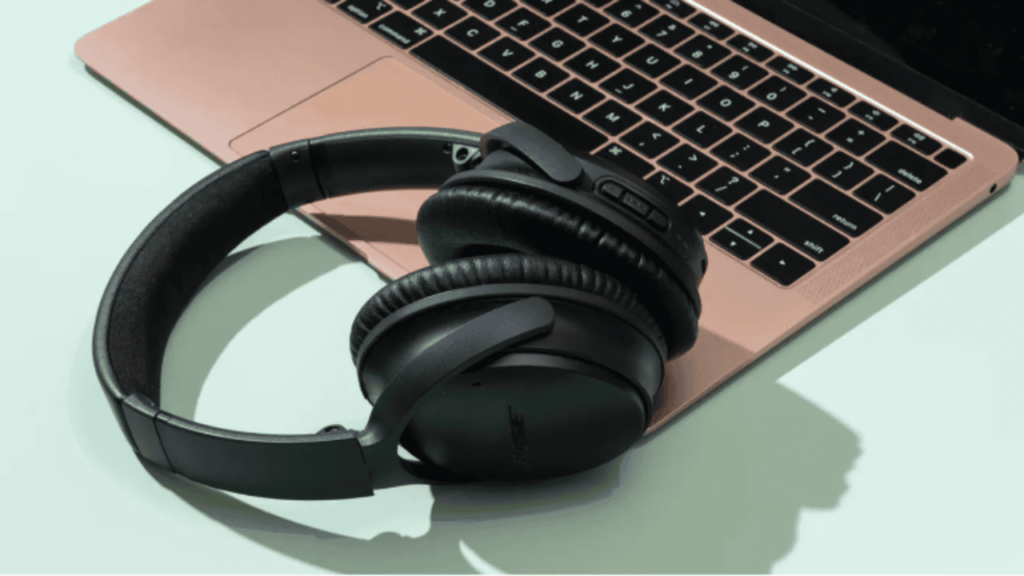
နားကြပ်များကို Windows PC နှင့်တွဲရန် လွယ်ကူသောအဆင့်များကို လိုက်နာပါ။.
- ပထမဦးဆုံး, စတင်ဘားကိုသွားပြီး ဆက်တင်များကို နှိပ်ပါ။.
- စက်ပစ္စည်းများ > Bluetooth ကို နှိပ်ပါ။ & အခြားစက်ပစ္စည်းများ > ဘလူးတုသ်ထည့်ပါ သို့မဟုတ် အခြားစက်ပစ္စည်းများ > ဘလူးတုသ်, ဤနေရာတွင် Bluetooth ကိုဖွင့်ထားကြောင်း သေချာပါစေ။.
- ကဲ, သင့်နားကြပ်များစာရင်းတွင် ပေါ်လာမည်ကို စောင့်ပါ။.
- ချိတ်ဆက်မှုပြုလုပ်ရန် Mpow Headphones ကိုနှိပ်ပါ။.
Mpow နားကြပ်များကို ပြန်လည်သတ်မှတ်နည်း?
Mpow Headphones ကို ပြန်လည်သတ်မှတ်ရန် မီးများသည် လင်းလက်နေသော အပြာရောင်အလင်းတန်းကို လင်းထိန်နေချိန်တွင် ဘက်စုံသုံးခလုတ်ကို ကြာရှည်စွာ နှိပ်ပါ။ 3 ကေြှ. သို့သော်ငြားလည်း, အချို့သောမော်ဒယ်များပေါ်တွင်, ဘက်စုံသုံးလုပ်ဆောင်ချက်နှင့် အသံအတိုးအကျယ်ခလုတ်များကိုအထိ ဖိထားရန် လိုအပ်နိုင်သည်။ 4 စက္ကန့်.
စစ်မှန်သောကြိုးမဲ့ MPOW နားကြပ်များကို ပြန်လည်သတ်မှတ်ရန်, ဘက်စုံသုံးခလုတ်ကို နှိပ်ပြီး ဖိထားပါ။ 5 နားကြပ်တပ်ထားစဉ် စက္ကန့်ပိုင်း.
Zoom တွင် မိုက်ခရိုဖုန်းကို ပြောင်းခြင်း။
သင်သည် Zoom အစည်းအဝေးတစ်ခုတွင် ရှိနေသောအခါ, မည်သည့်မိုက်ခရိုဖုန်းနှင့် စပီကာ Zoom ကို အသုံးပြုသင့်သည်ကို သင်ရွေးချယ်နိုင်ပါသည်။.
ဒီလိုလုပ်ဖို့ Menu ကိုဖွင့်ပါ။, အပေါ်မြှားလေးကို နှိပ်ပါ။ (တစ်) Mute ခလုတ်ဘေးတွင်. မစစ်ဆေးရသေးရင်, မိုက်ခရိုဖုန်းရွေးချယ်ရန်နှင့် စပီကာစာရင်းနှစ်ခုစလုံးတွင် Mpow M5 ကိုရွေးချယ်ရန် နှိပ်ပါ။.
Mpow နားကြပ်ခလုတ်များ
- မိုက်ခရိုဖုန်း၏အဆုံးတွင် Multi-Function ခလုတ်ကို နှစ်ချက်နှိပ်ခြင်းဖြင့် နားကြပ်များကို အသံတိတ်နိုင်သည်. ၎င်းသည် အချက်ပြမီးသည် အပြာရောင်အလင်းတန်းနှစ်ခုကို ပြတ်ပြတ်သားသားပြသစေသည်။, တယ်လီဖုန်းအလုပ်များသည့် အချက်ပြသံကဲ့သို့ ဘီပီနှစ်ခုကို အခါအားလျော်စွာ ကြားရပါမည်။; ၎င်းတို့သည် မိုက်ခရိုဖုန်းကို အသံပိတ်ထားကြောင်း ဖော်ပြသည်။.
- နားကြပ်ကို အသံပြန်ဖွင့်ရန် Multi-Function ခလုတ်ကို နှစ်ချက်နှိပ်ပါ။.
- နားကြပ်ကိုပိတ်ရန်, Multi-Function ခလုတ်ကို အောက်ဘက်ထက်ပို၍ဖိထားပါ။ 5 စက္ကန့် သို့မဟုတ် အချက်ပြမီး အနီရောင် တောက်သွားသည်အထိ.
- နားကြပ်ပြန်ဖွင့်ရန်, Multi-Function ခလုတ်ကို အောက်သို့ ဖိထားပါ။ 3 – 5 စက္ကန့်, ဘီပီသံကြားရပြီး အချက်ပြမီး အပြာရောင်တောက်သွားသည်အထိ.
- အသံအတိုးအချဲ့ခလုတ်များသည် သင့်လက်ပ်တော့တွင် အလုပ်မလုပ်ပါ။, နားကြပ်ကို ဖုန်း သို့မဟုတ် iPad နှင့် တွဲထားလျှင် ၎င်းတို့သည် အလုပ်လုပ်နိုင်သော်လည်း၊.
Mpow နားကြပ်များကို အဘယ်ကြောင့် မဖွင့်ရသနည်း။?
Mpow နားကြပ်များ မဖွင့်ရသည့် အကြောင်းအရင်း အနည်းငယ် ရှိနိုင်ပါသည်။. ဤသည်မှာ သင်စမ်းသုံးနိုင်သော ပြဿနာဖြေရှင်းခြင်းအဆင့်အချို့ဖြစ်သည်။
ဘက်ထရီအဆင့်ကိုစစ်ဆေးပါ။
နားကြပ်များကို အားအပြည့်သွင်းထားကြောင်း သေချာပါစေ။. ဘက်ထရီအားနည်းရင်, နားကြပ်များသည် ပါဝါမပွင့်နိုင်ပါ။.
နားကြပ်များကို ပြန်လည်သတ်မှတ်ပါ။
အချို့သော Bluetooth နားကြပ်များတွင် ပြန်လည်သတ်မှတ်သည့် လုပ်ဆောင်ချက် ရှိသည်။. မဖွင့်ပါက အထက်ဖော်ပြပါ ညွှန်ကြားချက်များကို လိုက်နာခြင်းဖြင့် ၎င်းတို့ကို ပြန်လည်သတ်မှတ်ပါ။.
ရုပ်ပိုင်းဆိုင်ရာ ပျက်စီးမှုရှိမရှိ စစ်ဆေးပါ။
နားကြပ်များကို အဖွင့်အဟန့်အတားဖြစ်စေနိုင်သည့် ရုပ်ပိုင်းဆိုင်ရာ ပျက်စီးမှုများ သို့မဟုတ် ချိတ်ဆက်မှု ချောင်ချိမှုများအတွက် စစ်ဆေးပါ။.
နိဂုံး
ကောင်းပြီ။, Mpow Headphones ကိုဖွင့်ချင်ရင်, ထို့နောက် အထက်ဖော်ပြပါ လုပ်ငန်းစဉ်များဖြင့် Mpow Headphones ကို ဖွင့်နိုင်သည်။. ညွှန်ကြားချက်တွေကို သေချာလိုက်နာရပါမယ်။ ဒါကြောင့် သင်သိထားသင့်တာအကုန်ပါပဲ။ Mpow နားကြပ်ကို ဘယ်လိုဖွင့်ရမလဲ? ဒီဆောင်းပါးကမင်းကိုအများကြီးကူညီလိမ့်မယ်လို့မျှော်လင့်ပါတယ်!