

iMessage အက်ပ်တွင် မက်ဆေ့ချ်ပို့ရာတွင် ပြဿနာရှိနေပါသလား။? ဤကဲ့သို့သောဆာဗာကဲ့သို့ဤအရာများအတွက်အကြောင်းပြချက်များစွာရှိနိုင်ပါသည်, လျှောက်လွှာပြ problem နာ, operating system update ကို, ကွန်ယက်ပြ issue နာ, carrier ပြ problem နာ, ဖုန်း memory အပြည့်, စသည်တို့. iMessage တွင် မက်ဆေ့ချ်ပို့နေစဉ် အစိမ်းရောင်ပူဖောင်းကို သင်တွေ့မြင်ရပါက, ထို့နောက် ပြုပြင်ရန်လိုအပ်သည့်အက်ပ်တွင် ပြဿနာရှိနေကြောင်း နားလည်ပါ။. အပြာရောင်ပူဖောင်းကိုတွေ့ရင်, မက်ဆေ့ချ်က အလုပ်လုပ်နေတယ်လို့ ဆိုလိုပါတယ်။. ယနေ့ဘလော့ဂ်တွင်, ငါတို့အကြောင်းပြောမယ်။ iPhone တွင် iMessage အလုပ်မလုပ်ပါ။ 13.
မက်ဆေ့ချ်များကို နည်းလမ်းနှစ်မျိုးဖြင့် ပေးပို့နိုင်ပါသည်။, တစ်ခုကအင်တာနက်မှတဆင့်နှင့်အခြားတစ်ခုဆယ်လူလာကွန်ရက်မှတဆင့်. အကယ်၍ သင်သည် iMessage တွင်အင်တာနက်မှတဆင့်ပေးပို့ခြင်းဖြစ်ပါသည်။, ထို့နောက် မည်သည့်အခကြေးငွေမှ ပေးဆောင်ရန် မလိုပါ။. စာသားမက်ဆေ့ခ်ျနှင့် MMS အခမဲ့ပေးပို့နိုင်သည်။. ဆယ်လူလာကွန်ရက်မှတဆင့် မက်ဆေ့ခ်ျပို့လျှင်, ထိုအခါသင်အခကြေးငွေပေးဆောင်ရမည်ဖြစ်သည်။. အကြိမ်ပေါင်းများစွာ မက်ဆေ့ချ်ကို အင်တာနက်မှ မပို့နိုင်ပါ။.
[lwptoc]
iMessage အတွက် ဖြေရှင်းချက်များသည် iPhone တွင် အလုပ်မလုပ်ပါ။ 13
ဖြေရှင်းချက် 1: သင့် iPhone ကို Restart လုပ်ခိုင်းပါ။

တစ်ခါတစ်ရံတွင် သင်သည် ဖုန်းကို reboot လုပ်ခြင်းဖြင့် ပြဿနာကို ဖြေရှင်းနိုင်သည်။. ဒါက ဟာသမဟုတ်ဘူး။, တကယ်တော့, ဖုန်းကို ပြန်လည်စတင်ခြင်းဖြင့် iMessage အက်ပ်ကိုလည်း သင်ပြင်နိုင်သည်။. ၎င်းသည် သင့်ဖုန်းရှိ အက်ပ်အားလုံးကို ပြန်လည်စတင်သည်။. အက်ပ်အား ကောင်းစွာမဖွင့်မီက ပြန်လည်စတင်ခြင်းဖြင့် ၎င်းကို သင်ပြင်နိုင်သည်။. မက်ဆေ့ဂျ်ပြန်အလုပ်လုပ်နိုင်စေရန် အက်ပ်အား လုံးလုံးပြန်လည်စတင်ပါမည်။.
- iPhone ကို reboot လုပ်ရန်, အရင်ဆုံး နှိပ်ပြီး လွှတ်ပေးရပါမယ်။ အသံတိုးခလုတ်.
- နောက်တစ်ခု, သင်ချက်ချင်းလွှတ်ပေးရန်လိုအပ်သည်။ အသံအတိုးအကျယ် ခလုတ်ကိုနှိပ်ပါ။.
- ပြီးရင်တော့ ဆက်နှိပ်လိုက်ပါ။ ဘေးဘက်ပါဝါခလုတ် မျက်နှာပြင်ပေါ်တွင် Apple လိုဂိုကို မြင်ရသည်အထိ. ပြီးနောက်, ဖုန်းက အလိုအလျောက် restart ဖြစ်သွားပါလိမ့်မယ်။.
ဖြေရှင်းချက် 2: iMessage Server ပျက်နေသလား စစ်ဆေးပါ။?
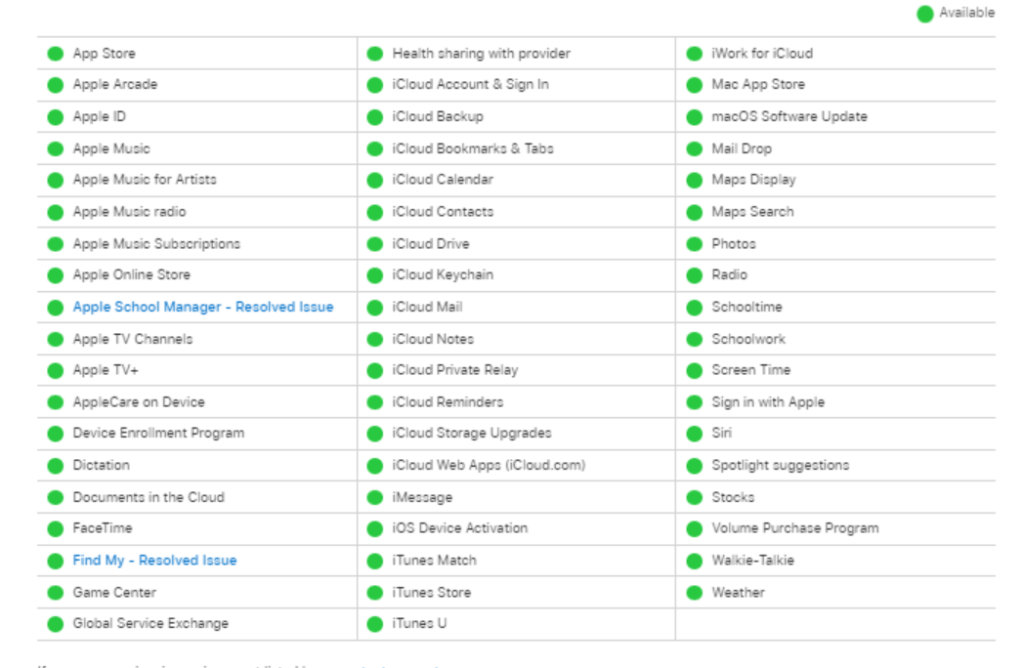
တစ်ခါတလေမှာ ကျွန်တော်တို့ဆီက ဘာပြဿနာမှ မရှိပါဘူး။, ဒါပေမယ့် message server ကျသွားတာကြောင့်ပါ။, သင်သည် မက်ဆေ့ခ်ျကို ပေးပို့နိုင်မည် မဟုတ်ပါ။. Apple Server သည် အမြဲတမ်း ကောင်းမွန်စွာ အလုပ်လုပ်နေသော်လည်း တစ်ခါတစ်ရံတွင် ထိုသို့ဖြစ်နိုင်သည်။. ဆာဗာ၏ အခြေအနေကို စစ်ဆေးလိုပါက, ဒါဆိုရင် ဒီကနေ သိနိုင်ပါတယ်။ လင့်ခ် iMessage ဆာဗာ ပျက်နေသလား၊?
ဖြေရှင်းချက် 3: အင်တာနက်ချိတ်ဆက်မှုကို စစ်ဆေးပါ။
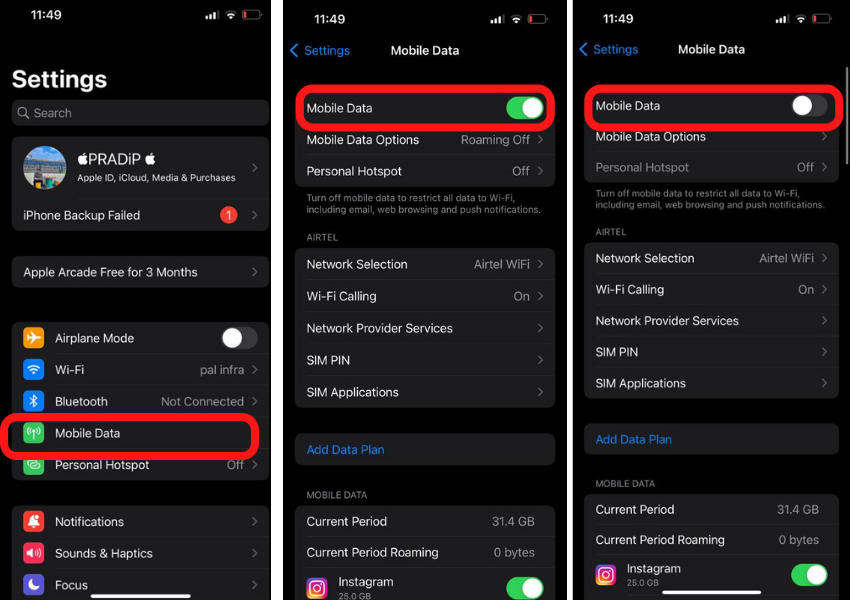
iMessage သည် အင်တာနက်မှတဆင့် မက်ဆေ့ချ်များ ပေးပို့သည်။. အကယ်၍ သင့်အင်တာနက်သည် ကောင်းမွန်စွာ အလုပ်မလုပ်ပါက သင်သည် မက်ဆေ့ချ်ကို ပေးပို့နိုင်မည်မဟုတ်ပါ။. အင်တာနက် ကောင်းမွန်ခြင်း ရှိ၊ မရှိ စစ်ဆေးလိုပါက, ထို့နောက် မည်သည့်အင်တာနက်ဘရောက်ဆာကိုမဆိုဖွင့်ပြီး သင့်စိတ်ကြိုက်ဆိုက်ကိုဖွင့်ပါ။. ဝဘ်ဆိုဒ်က မတင်ပေးရင်, သင့်အင်တာနက်ချိတ်ဆက်မှုတွင် ပြဿနာရှိနိုင်သည်။. အခြား Wi-Fi သို့ ချိတ်ဆက်နိုင်သည်။.
ဖြေရှင်းချက် 4: ကွန်ရက်ဆက်တင်များကို ပြန်လည်သတ်မှတ်ပါ။
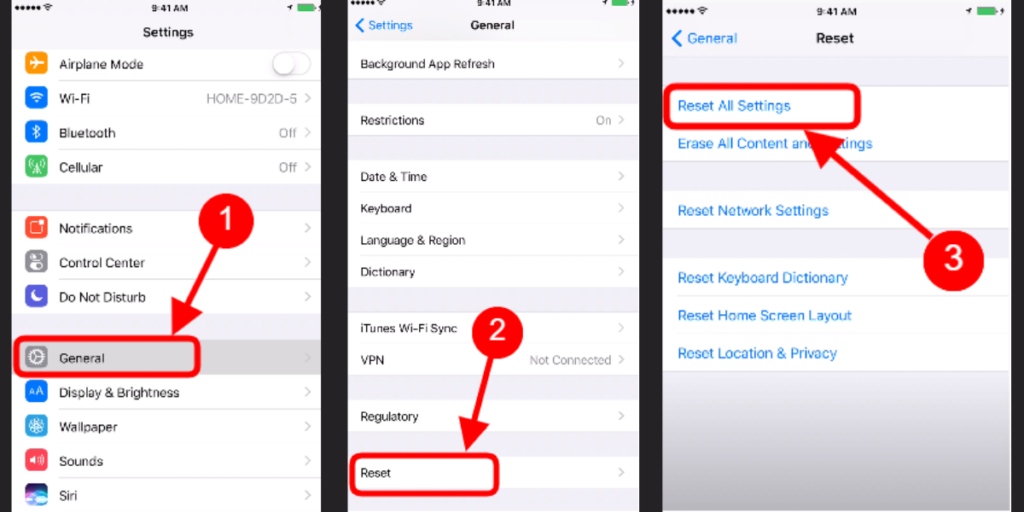
ကွန်ရက်ဆက်တင်များကို ပြောင်းလဲထားသော်လည်း iMessage သည် အလုပ်မလုပ်ပါ။. ယေဘုယျအားဖြင့်, ကွန်ရက်ဆက်တင်များ ဘယ်သောအခါမှ မပြောင်းလဲသော်လည်း ဆက်တင်များကို ကျွန်ုပ်တို့ မှားယွင်းစွာ ပြောင်းလဲသွားနိုင်ပါသည်။. ကွန်ရက်ဆက်တင်များကို ထပ်မံသတ်မှတ်နိုင်သည်။. Options သို့သွားခြင်းဖြင့် သင်သည် ကွန်ရက်ကို ပြန်လည်သတ်မှတ်နိုင်သည်။ ဆက်တင်များ > အထွေထွေ > ကွန်ရက်ဆက်တင်များကို ပြန်လည်သတ်မှတ်ပါ။ > ပြန်လည်သတ်မှတ်ပါ။.
ဖြေရှင်းချက် 5: iOS ဗားရှင်းကို အပ်ဒိတ်လုပ်ပါ။
အကယ်၍ သင်သည် iMessage ဗားရှင်းအဟောင်းကို အသုံးပြုနေပါက iOS ဗားရှင်းကို အပ်ဒိတ်လုပ်ပြီးပါပြီ။, ထို့နောက် မက်ဆေ့ချ်ပို့ရာတွင် အခက်အခဲရှိနိုင်သည်။. iOS update လာပြီဆိုရင်, ဒါမှ ပြဿနာမတက်အောင် ချက်ချင်း Update လုပ်သင့်တယ်။.
အပ်ဒိတ်များအတွက် စစ်ဆေးရန်, မင်းသွားရမယ် ဆက်တင်များ > အထွေထွေ > ဆော့ဝဲလ်ဗားရှင်းမြှင့်တင်မှု, update တစ်ခုခုရှိလျှင်, ဖန်သားပြင်ပေါ်တွင် အပ်ဒိတ်လုပ်ရန် သင့်အား ချက်ချင်းပြောပါလိမ့်မည်။.
ဖြေရှင်းချက် 6: iCloud မှ ထွက်ပါ။
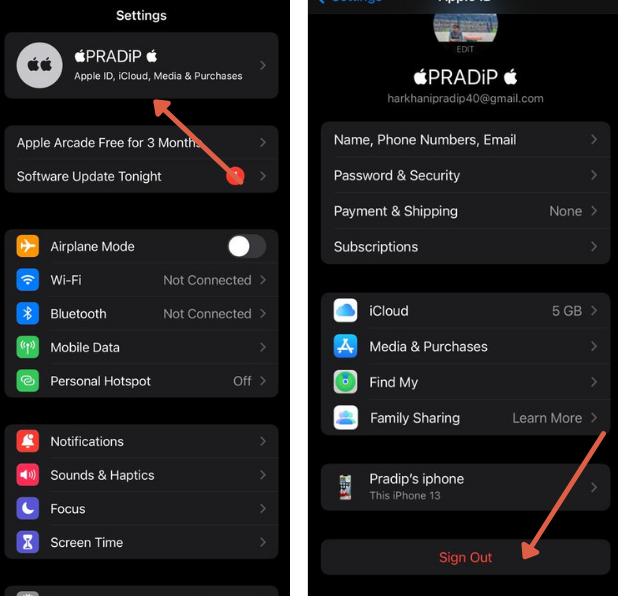
သင်သည် apple id ကို တစ်ကြိမ်ဖယ်ရှားပြီး ထပ်မံဝင်ရောက်သင့်သည်။. Apple ID သည် သင့်ကိုယ်ပိုင်အကောင့်ကို ပြန်လည်သတ်မှတ်မည်ဖြစ်သည်။. Apple ID မှ ထွက်ရန်, မင်းသွားရမယ် ဆက်တင်များ သင်၏အပေါ်ကိုကလစ်နှိပ်ပါ။ ကိုယ်ရေးအကျဉ်း. ပြီးရင် iCloud ကိုနှိပ်ပြီး ဆင်းလာလိုက်ပါ။ ဆိုင်းအောက်. ,
ဖြေရှင်းချက် 7: iMessage အက်ပ်ကို ပြန်လည်စတင်ပါ။
တစ်ခါတစ်ရံ အက်ပ်တွင် ချို့ယွင်းချက်တစ်ခု ရှိနေသည်။, ထို့နောက် ကောင်းမွန်စွာ အလုပ်မလုပ်ပါ။. အက်ပ်ကို ပိတ်ပြီး ပြန်ဖွင့်နိုင်သည်။. အက်ပ်ကိုပိတ်ရန်, Task Manager ပေါ့ပ်အပ်ကို သင်တွေ့သည်အထိ သင့်လက်ချောင်းကို စခရင်ပေါ်တွင် ဆွဲကိုင်ထားရပါမည်။.
Task Manager မှ စာတိုပေးပို့ခြင်းအက်ပ်ကို ဖယ်ရှားပါ။. ပြီးရင် ပြန်ဖွင့်လိုက်ပါ။.
ဖြေရှင်းချက် 8: လက်ရှိ TimeZone သတ်မှတ်ပါ။
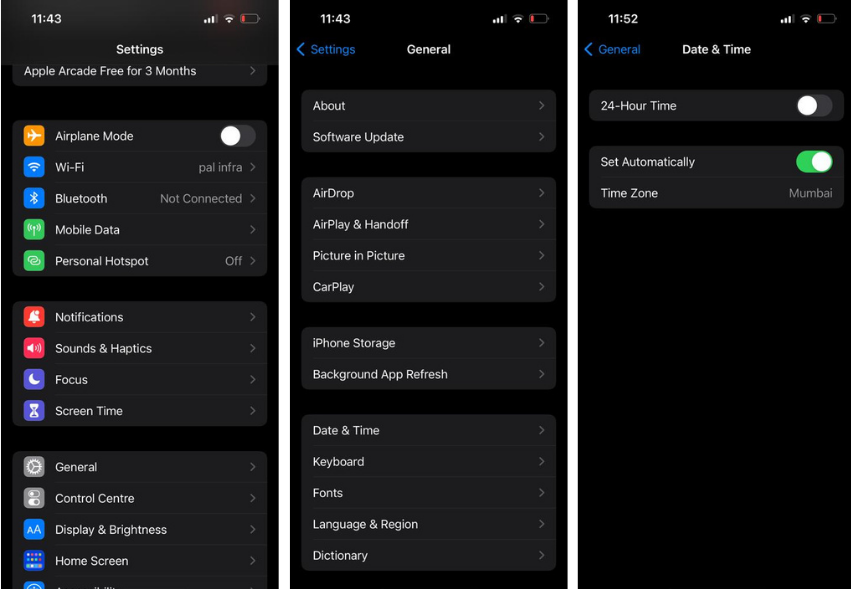
သင့် iPhone တွင်အချိန်မှားနေပါက, ထိုအခါအင်တာနက်အလုပ်မလုပ်ပါ။. သင့်တည်နေရာအရ အချိန်ကို အမြဲသတ်မှတ်ထားရမည်။. iPhone သည် အချိန်ဇုန် သတ်မှတ်ရန် အလိုအလျောက် အပ်ဒိတ်တစ်ခု ရွေးချယ်ခွင့်ကိုလည်း ပေးပါသည်။.
ဒီလမ်းကို လိုက်ရမယ်။ နေထွက်ခြင်း > အထွေထွေ > နေ့စဲှ & အချိန် > အလိုအလျောက်သတ်မှတ်ပါ အချိန်ဇုန်ကို အပ်ဒိတ်လုပ်ရန်. ဒါက မင်းရဲ့ပြဿနာကို ဖြေရှင်းပေးလိမ့်မယ်။ iPhone တွင် iMessage အလုပ်မလုပ်ပါ။ 13.
ဖြေရှင်းချက် 9: Factory Reset ပြုလုပ်ခြင်း။
ဖုန်းကို လုံးဝ reset လုပ်ခြင်းဖြင့်, သင့်ဖုန်းသည် အသစ်စက်စက်ဖြစ်လိမ့်မည်။. ၎င်းသည် သင့်ဖိုင်များနှင့် ဒေတာအားလုံးကိုလည်း ဖျက်ပစ်မည်ဖြစ်သည်။. သင်ဝယ်ယူပြီးပါက ဖုန်းကို စဖွင့်သတ်မှတ်သောအခါတွင် သင်သည် ဖုန်းကို ထပ်မံထည့်သွင်းရမည်ဖြစ်ပါသည်။.
ပြန်လည်သတ်မှတ်ခြင်းမပြုမီ မိတ္တူကူးသင့်ပါသည်။. သင့်ဖုန်းကို wifi ချိတ်ဆက်ခြင်းဖြင့် iCloud တွင် အရန်သိမ်းနိုင်သည်။.
ပြန်လည်သတ်မှတ်ရန် သင်သည် လိုက်နာရမည်ဖြစ်သည်။ နေထွက်ခြင်း > အထွေထွေ > ပြန်လည်သတ်မှတ်ပါ။ > အကြောင်းအရာအားလုံးကိုဖျက်ပစ်ပါ ဖုန်းကို reset ချပါ။. ဤလုပ်ငန်းစဉ်သည် အချိန်အနည်းငယ်ကြာမည်ဖြစ်သော်လည်း ဖုန်းကို ပြန်လည်သတ်မှတ်ခြင်းမပြုမီအထိ စောင့်ရပါမည်။.
ဖြေရှင်းချက် 10: Apple Care ကို ထိပါ။
အကယ်၍ သင်သည် iMessage တွင် မက်ဆေ့ချ်များ ပေးပို့ရာတွင် အခက်အခဲရှိနေပါက၊, ထို့နောက် Apple Care သို့သွား၍ ဖုန်းကို ပြုပြင်နိုင်ပါသည်။. Apple ၏ဝန်ထမ်းများသည် သင့်အား ဖြေရှင်းချက်ပေးလိမ့်မည်။. Apple ထံသွားရောက်၍ ရက်ချိန်းယူနိုင်ပါသည်။ တရားဝင်ဝက်ဘ်ဆိုက်.
iPhone တွင် iMessage အလုပ်မလုပ်ခြင်းအတွက် အဖြေကို သင်တွေ့ပြီဟု မျှော်လင့်ပါသည်။ 13. ဒီပြဿနာရှိနေသေးရင်, ပြီးရင် comment မှာ ပြသနာတွေ ပြောပြနိုင်ပါတယ်။.
အမေးအဖြေများ
ကျွန်ုပ်၏စာများကို iMessage အဖြစ် ဘာကြောင့် မပို့နိုင်တာလဲ။?
အင်တာနက်ချိတ်ဆက်မှုကို စစ်ဆေးရပါမည်။. အင်တာနက် နှေးရင် ဒီပြဿနာ ဖြစ်လာနိုင်ပါတယ်။. ဖုန်းလိုင်းကုမ္ပဏီနဲ့ စကားပြောလို့ရပါတယ်။.
ကျွန်ုပ်၏ဖုန်းတွင် iMessage ကို ဖွင့်ထားရန် အဘယ်ကြောင့် လိုအပ်သနည်း။?
Messages ကို မသတ်မှတ်ရသေးရင်, ပထမဆုံးလုပ်ရမှာက ၎င်းကို set up လုပ်ပြီး Wi-Fi ချိတ်ဆက်မှုကို တစ်ကြိမ်စစ်ဆေးပါ။.
ကျွန်ုပ်၏ iMessage သည် အဘယ်ကြောင့် စိမ်းနေသနည်း။?
အကယ်၍ မက်ဆေ့ခ်ျကို စာသားမက်ဆေ့ခ်ျမှ ပေးပို့ခဲ့သည်။, အစိမ်းရောင်ပူဖောင်းကို သင်တွေ့လိမ့်မည်။. iMessage ကို ဖြတ်သွားပါက အပြာရောင် bubble ပေါ်လာပါမည်။.
အနှစ်ချုပ်
iMessage သည် မက်ဆေ့ချ်များနှင့် MMS ပေးပို့ရန် အသုံးပြုသည့် နာမည်ကြီး app တစ်ခုဖြစ်သည်။. အင်တာနက်မှတဆင့် မက်ဆေ့ချ်များ ပေးပို့နိုင်ပါသည်။. အကယ်၍ သင်သည် iMessage မှတဆင့် မက်ဆေ့ချ် မပို့နိုင်ပါ။, ထို့နောက် ၎င်းကို ထပ်မံသတ်မှတ်ပြီး မက်ဆေ့ချ်ပေးပို့နိုင်ပါသည်။. ဤပို့စ်၌, 10 ဖြေရှင်းချက်များကို ဖော်ပြခဲ့ပြီးဖြစ်သည်။, ၎င်းသည် သင့်အား အက်ပ်ကို ပြန်လည်လည်ပတ်စေရန် ကူညီပေးနိုင်သည်။.
အသုံးဝင်သောအကြောင်းအရာများ
-
10 iPhone အသံကို ပြုပြင်ရန် လုပ်ဆောင်နေသည့် ဖြေရှင်းနည်းများ အလုပ်မလုပ်ပါ။
-
Airdrop သည် iPhone နှင့် Mac တွင် အလုပ်မလုပ်ပါ - ပြဿနာကို ဖြေရှင်းပါ။ 8 နည်းလမ်းများ
-
iPhone ကို Hard Reset လုပ်နည်း 11/ iPhone 11 Pro/iPhone 11 ပရိုမက်- လုံခြုံပြီး လွယ်ကူသောနည်းလမ်း



