
Software နှင့် Hardware ပြဿနာများကြောင့် iPhone အသံသည် အလုပ်မလုပ်ပါ။. Software Problem သည် အလွယ်တကူ ဖြေရှင်းနိုင်ပါသည်။. ဖုန်း၏စပီကာကိုဖွင့်ခြင်းအား တားမြစ်သည့် အကြောင်းရင်းများစွာရှိပါသည်။. ဖုန်းခေါ်ဆိုနေစဉ်အတွင်း သင့်အသံကြားရာတွင် ပြဿနာများကြုံတွေ့ရနိုင်သည်။, အော်ဒီယို သို့မဟုတ် ဗီဒီယိုဖွင့်နေစဉ် အသံအလုပ်မလုပ်ပါ။, စသည်တို့, ဤတွင် ကျွန်ုပ်သည် ဤပြဿနာများကို ဖြေရှင်းရန် လုပ်ဆောင်နေသော ဖြေရှင်းနည်းများကို မျှဝေပါမည်။.
[lwptoc]
10 iPhone အသံအတွက် ပြင်ဆင်မှုများ အလုပ်မလုပ်ပါ။
ပြင်ပါ။ 1: iPhone ကို ပြန်လည်စတင်ပါ။
သင့် iPhone အသံအလုပ်မလုပ်ပါက သင့်ဖုန်းကို Restart ချလိုက်ပါ။. ၎င်းသည် software နှင့်ပတ်သက်သောပြဿနာအားလုံးကိုဖြေရှင်းပေးလိမ့်မည်။. သင့်အသံနှင့်ပတ်သက်သည့် ပြဿနာများကို ပြေလည်စေနိုင်သည်။. သင့်ဖုန်းကို နည်းလမ်းနှစ်မျိုးဖြင့် ပြန်လည်စတင်နိုင်ပါသည်။. Soft Reset နှင့် Hard Reset.
Soft Reset နည်းလမ်း
soft reset အတွက်, စခရင်ပေါ်ရှိ ပါဝါဆလိုက်ဒါ ပေါ်လာသည်အထိ ဘေးထွက် ခလုတ်နှင့် ပါဝါခလုတ်ကို နှိပ်ရုံသာဖြစ်သည်။.
Power Slider ကိုတွေ့ပြီးတာနဲ့, ဆလိုက်ဒါကို ဘယ်မှညာသို့ ဆွဲယူရုံပါပဲ။. သင့်ဖုန်းသည် အလိုအလျောက် စတင်လိမ့်မည်။.
Hard Reset ပါ။

- Volume Up Button ကိုနှိပ်ပြီး အမြန်ထုတ်ပါ။.
- Volume Down Button ကိုနှိပ်ပြီး အမြန်ထုတ်ပါ။.
- စခရင်ပေါ်တွင် ပန်းသီးအိုင်ကွန်ကို တွေ့သည်အထိ ဘေးဘက်ခလုတ်ကို နှိပ်ပါ။.
- ဖုန်းက အလိုအလျောက် Reset ပေးပါလိမ့်မယ်။.
သင့် iPhone ကို ပြန်လည်သတ်မှတ်ရန် အသေးစိတ်လေ့လာပါ။ iPhone ကို Hard Reset လုပ်နည်း
ပြင်ပါ။ 2: အသံတိတ်မုဒ်ကို ပိတ်ပါ။
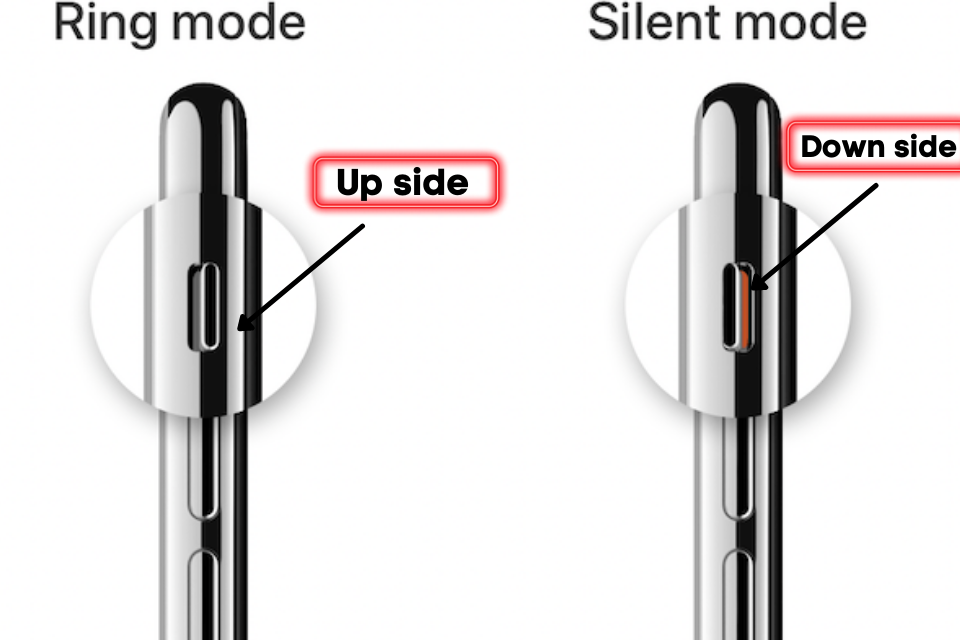
Apple သည် ဘေးဘားတွင် အသံတိတ်ခလုတ်ကို ပေးသည်။. အသံတိတ်မုဒ်ကို ဖွင့်ရန် ဤခလုတ်ကို အသုံးပြုသည်။. သော့ကို အောက်ခြေတွင် သတ်မှတ်ထားပါက အသံတိတ်မုဒ်ကို ဖွင့်ထားသည်ဟု ဆိုလိုသည်။.
ခလုတ်ကို စခရင်ဘေးတွင် သတ်မှတ်ထားပါက အသံတိတ်မုဒ်ကို ပိတ်လိုက်ပြီဟု ဆိုလိုသည်။. ထို့ကြောင့် သင့်ဖုန်း၏ အသံတိတ်မုဒ်ကို ပိတ်ထားသင့်သည်ဟု သေချာပါစေ။.
ပြင်ပါ။ 3: ဘလူးတုသ် ပိတ်ပါ။
သင့်ဖုန်းမှ အသံအား Bluetooth မှတဆင့် အခြားသော အသံစပီကာ သို့မဟုတ် AirPods သို့ လွှဲပြောင်းပါက သင့်မိုဘိုင်းအတွက် အသံကို ပိတ်ထားပါမည်.
Bluetooth ကိုဖွင့်ရန်, ထိန်းချုပ်မှုဘောင်သို့ သွားပြီး ၎င်းကို ပိတ်ရန် ဘလူးတုသ်အိုင်ကွန်ကို နှိပ်ပါ။.
အောက်ဖော်ပြပါအတိုင်း Bluetooth ကို ပိတ်နိုင်သည်။ နေထွက်ခြင်း > အထွေထွေ > ဘလူးတုသ် နှင့် Bluetooth option ကို ပြောင်းပါ။.
ပြင်ပါ။ 4: iOS အပ်ဒိတ်ကို အဆင့်မြှင့်ပါ။
Apple သည် စနစ်တိုးတက်စေရန် ios ဗားရှင်းကို မကြာခဏ အပ်ဒိတ်လုပ်သည်။. ဆော့ဖ်ဝဲလ် ချို့ယွင်းချက်များကို ကာကွယ်ရန် သင့်ဖုန်းကို အမြဲတမ်း ခေတ်မီအောင်ထားပါ။. မိုဘိုင်းစွမ်းဆောင်ရည်ကို မြှင့်တင်ပေးမည်ဖြစ်သည်။.
iOS ဗားရှင်းကို အဆင့်မြှင့်ရန်, လမ်းကြောင်းဆီသို့ လိုက်သွားပါ။ နေထွက်ခြင်း > အထွေထွေ > ဆော့ဝဲလ်ဗားရှင်းမြှင့်တင်မှု
ပြင်ပါ။ 5: ဆက်တင်များကို ပြန်လည်သတ်မှတ်ပါ။
သင့်ဖုန်းဆက်တင်များကို မှားယွင်းစွာပြောင်းလဲပြီး ဖုန်းမှအသံထွက်သွားပါက၊ ဆက်တင်များကို ပြန်လည်သတ်မှတ်ခြင်းသည် မူရင်းဆက်တင်များကို ပြန်လည်ပြင်ဆင်ရန်အတွက် အကောင်းဆုံးရွေးချယ်မှုဖြစ်သည်။.
သင့်ဒေတာအားလုံး ဘေးကင်းပါမည်။. ဤရွေးချယ်မှုများသည် သင်ပြောင်းလဲခဲ့သော ဆက်တင်များကို ပြန်လည်သတ်မှတ်ရုံသာဖြစ်သည်။. တန်ဖိုးကို ပြန်လည်သတ်မှတ်ရန်, သွားပါ။ ဆက်တင်များ > အထွေထွေ > ပြန်လည်သတ်မှတ်ပါ။ > ဆက်တင်အားလုံးကို ပြန်လည်သတ်မှတ်ပါ။
ပြင်ပါ။ 6: 'မနှောင့်ယှက်ရ' ဖွင့်ပါ။
သင်သည် Do Not Disturb ဝန်ဆောင်မှုကို မှားယွင်းစွာ ဖွင့်နိုင်သည်။. ၎င်းသည် အသံနှင့် အသိပေးချက်ကို ပိတ်ထားသည်။. မနှောင့်ယှက်ခြင်းကို ပိတ်ရန် ဆက်တင်များသို့ သွားပါ။ > မနှောင့်ယှက်ရန် ရွေးချယ်မှုနှင့် မုဒ်ကို ပြောင်းပါ။.
ပြင်ပါ။ 7: Phone Speaker ကို စမ်းသပ်ပါ။
အသံအတိုးအကျယ်အဆင့်ကို လျှော့ချပါက အသံကို စုံလင်စွာနားဆင်ရန် အသံအတွက် အသံချိန်ညှိချက်များကို ချိန်ညှိနိုင်သည်။.
အသံအတိုးအကျယ်ကို မြှင့်တင်ရန် ဆက်တင်များ > အသံတွေ & Haptics နှင့် Ringer သတိပေးချက်ကို အမြင့်ဆုံးအဆင့်အထိ တိုးမြှင့်ပါ။.
ပြင်ပါ။ 8: ဘက်ထရီချွေတာသော Third-Party အက်ပ်များကို ပိတ်ပါ။
ပြင်ပအက်ပ်များသည် တစ်ခါတစ်ရံတွင် အသံ၏အသံအတိုးအကျယ်ကို ပြောင်းလဲစေသည်။. ကျွန်ုပ်တို့ ကောင်းစွာ မကြားနိုင်ပါ။. မည်သည့်အက်ပ်ကိုမဆို ထည့်သွင်းပြီး ရုတ်တရက် အသံပျောက်သွားပါက အက်ပ်ကို ဖြုတ်ပါ။.
ပြင်ပါ။ 9: Factory Reset ပြုလုပ်ခြင်း။
ဖြေရှင်းနည်းအားလုံးကို သင်ကြိုးစားသော်လည်း သင့်ပြဿနာက ဆိုင်းငံ့ထားဆဲဖြစ်ပါက သင့်ဖုန်းကို လုံးဝပြန်လည်သတ်မှတ်နိုင်ပါသည်။. သင့်ဖုန်းကို ပြန်လည်သတ်မှတ်ရန် လမ်းကြောင်းပြပါ။ ဆက်တင်များ > ပြန်လည်သတ်မှတ်ပါ။ > အကြောင်းအရာအားလုံးကို ဖယ်ရှားပါ။
ပြန်လည်သတ်မှတ်ခြင်းလုပ်ငန်းစဉ်ပြီးမြောက်ရန် အချိန်အနည်းငယ်ကြာသည်။.
ပြင်ပါ။ 10: ဖုန်းသတိပေးချက်ကို ဖွင့်ပါ။
အကြောင်းကြားချက်နှင့် SMS အသံကို မရွေးချယ်ပါက ဖုန်းသတိပေးချက်များသည် တိတ်ဆိတ်နေမည်ဖြစ်သည်။. ဆက်တင်များမှ အကြောင်းကြားချက် အသံကို သင် သတ်မှတ်နိုင်သည်။.
ဟာ့ဒ်ဝဲပြဿနာ
Hardware သည် အသံစနစ်အတွက် အကြောင်းရင်းတစ်ခုလည်းဖြစ်သည်။. စပီကာ တစ်ခုခု ပျက်စီးနေပါက အသံကို နားထောင်နေစဉ်တွင် ပြဿနာ ကြုံရနိုင်သည်။. သင်သွားနိုင်သည်။ ပန်းသီးစောင့်ရှောက်မှု အမြန်ပြင်ရန်.
အမေးအဖြေများ
ငါ့ဖုန်းကဘာလို့ အသံမထွက်တာလဲ။?
DND ဝန်ဆောင်မှုကဲ့သို့သော အသံအသံကို ဟန့်တားနိုင်သည့် အကြောင်းရင်းများစွာရှိသည်။, အသံတိတ်မုဒ်, တတိယအပိုင်း အက်ပ်များ, ဆက်တင်များကို မှားယွင်းစွာသတ်မှတ်ပါ။, စနစ်အပ်ဒိတ်, ဆော့ဖ်ဝဲ ချို့ယွင်းချက်များ, စသည်တို့.
ငါ့ရဲ့ iPhone မှာ ဖုန်းခေါ်တဲ့အခါ ဘယ်သူကမှ မကြားနိုင်တာလဲ။?
အသုံးပြုသူများအစီရင်ခံသည့် ဘုံအကြောင်းပြချက်နှစ်ခုရှိသည်။. ပထမတစ်ခုက သင့်စက်ပစ္စည်းသည် ဟာ့ဒ်ဝဲပြဿနာနှင့် ရင်ဆိုင်နေရသည်။, ဒုတိယ ကွန်ရက်ပြဿနာသည် အသံပြဿနာ၏ အကြောင်းရင်းဖြစ်သည်။.
ကျွန်ုပ်၏ iPhone ကို အသံတိတ်မုဒ်မှ မည်သို့ပိတ်မည်နည်း။?
Apple သည် ဘေးဘောင်တွင် အသံတိတ်မုဒ်ခလုတ်ကို ပေးသည်။. အသံတိတ်မုဒ်ကို ပိတ်ရန် ဤသော့ကို မိုဘိုင်းစခရင်သို့ ရွှေ့ပါ။.
အနှစ်ချုပ်
iPhone တွင် အသံပြဿနာနှင့် ရင်ဆိုင်နေရသည်။. Deactive do notနှောက်ယှက်ခြင်းမှတဆင့် ၎င်းကို သင်ပြင်နိုင်သည်။, ဘလူးတုသ်ကို ပိတ်ပါ။, စက်ပစ္စည်းကို ပြန်လည်စတင်ပါ။, ကွန်ရက်ဆက်တင်များကို ပြန်လည်သတ်မှတ်ပါ။, ဆက်တင်အားလုံးကို ပြန်လည်သတ်မှတ်ပါ။, နှင့် Factory Reset. ဒီပြဿနာရှိနေသေးရင် apple team ကို ဆက်သွယ်လိုက်ပါ။. ၎င်းတို့သည် သင့်အား ပြဿနာမှ လွတ်မြောက်အောင် ကူညီပေးလိမ့်မည်။.
iPhone အသံအလုပ်မလုပ်ခြင်းအတွက် အဖြေကို သင်ရရှိမည်ဟု မျှော်လင့်ပါသည်။. ပြဿနာကို ဖြေရှင်းပြီးပါက ၎င်းကို iPhone အသုံးပြုသူများထံ မျှဝေပါ။.


