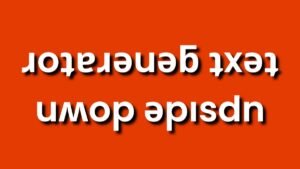
Reverse Text Generator သည် စွဲမက်ဖွယ်ကောင်းသော စာတိုများကို ခေတ်နောက်ပြန်အသွင်ဖြင့် ဖန်တီးနိုင်စေမည့် အသုံးဝင်သောကိရိယာတစ်ခုဖြစ်သည်။. သင် ဆွဲဆောင်မှုရှိသော တစ်ကြောင်းတည်းသော ပဟေဠိများ သို့မဟုတ် ပိုရှည်သော စာသားများကို ဖန်တီးရန် သင်ရှာဖွေနေပါသလား။, ဤလှပသော tool သည် သင့်အား လိုချင်သောအကျိုးသက်ရောက်မှုကို ရရှိစေရန် ကူညီပေးနိုင်ပါသည်။.
Reverse Text Generator
သင်သည် ခေတ်နောက်ပြန်အသွင်ဖြင့် စွဲမက်ဖွယ်ကောင်းသော စာတိုများကို ဖန်တီးလိုပါသလား။? ထို့နောက် ကျွန်ုပ်၏ အသုံးဝင်သော Reverse Text Generator ကို စမ်းကြည့်ပါ။! တစ်ကြောင်းတည်းသော ဆွဲဆောင်မှုရှိသော အမြည်းအစမ်းများကို ဖန်တီးရန်အတွက် ဤလှပသောကိရိယာကို အသုံးပြုနိုင်သည်။, သို့မဟုတ် ပိုရှည်သော စာသားများ – သင့်တွင် စာကြောင်းတစ်ခုထက်ပိုသော နေရာရှိသည်ဟု ယူဆသည်။.
တုန်လှုပ်ချောက်ချားစရာ လိုအပ်နေပါသလား။, သင့်ဘလော့ဂ်ပို့စ်အတွက် ဆွဲဆောင်မှုရှိသော ကိုးကားချက်? ဤအဆင်ပြေသောကိရိယာဖြင့်, သင်သည် မည်သည့်စာသားကိုမဆို အကျိုးသက်ရောက်မှုရှိသော 'ကိုးကားချက်အဖြစ်သို့ ပြောင်းလဲနိုင်သည်။’ အချိန်မရှိ။!
Reverse Text Generator tool ကိုအသုံးပြုနည်း?
သင့်စာသားကို ကော်ပီကူးပြီး သင့်စာသားကို textarea တွင် paste လုပ်ပြီးနောက် ပြောင်းပြန်ခလုတ်ကို နှိပ်လိုက်ရုံဖြင့် သင်ပြောင်းပြန်စာသားကို ရရှိမည်ဖြစ်သည်။. ယခု သင်သည် ပြောင်းပြန်စာသားကို ကူးယူပြီး သင်၏ ဒီဇိုင်းများတွင် အသုံးပြုနိုင်သည်။.
“Text to Reverse” ထည့်သွင်းမှုထဲသို့ စာသားဘလောက်တစ်ခုကို ကူးယူပြီး ကူးထည့်ပါ။
လိုအပ်ပါက, အခြားရင်းမြစ်မှ စာသားဘလောက်တစ်ခုကို ကော်ပီကူးပြီး ပထမတက်ဘ်သို့ ကူးထည့်ပါ။.
သင်၏ဂရုတစိုက်ဖန်တီးထားသော စာသားကို ဖတ်ရှုနိုင်စေရန် အကောင်းဆုံးဖြစ်အောင်လုပ်ပါ။, သင့်အပိုင်းနှင့်အကိုက်ညီဆုံးသင့်လျော်သောဆက်တင်များကိုရှာဖွေရန် "အလျားလိုက်အကွာအဝေး" နှင့် "ဒေါင်လိုက်အကွာအဝေး" အောက်တွင် ဆလိုက်ဒါများကိုဆွဲယူပါ။. သင့်အကြောင်းအရာအတွက် စံပြအချိုးအစားကို လိုက်လျောညီထွေဖြစ်စေရန် ဤကိရိယာကို စမ်းသပ်ပါ။!
ပြီးသွားသည်နှင့် သင်သည် အကွာအဝေးရွေးချယ်မှုများနှင့် တွဲလိုက်ပါ။, 'Align ကိုနှိပ်ပါ။’ အရာအားလုံးကိုလုံခြုံစေရန် interface ၏ထိပ်တွင်!
ကျွန်ုပ်တို့၏နောက်တစ်ဆင့်သို့မရွှေ့မီ သင်၏ဒေါင်လိုက်ဗဟိုညှိခြင်းကို ချိန်ညှိရန် သေချာပါစေ။.
"မူရင်းစာသား" ထည့်သွင်းမှုတွင် သင်ပြောင်းလိုသောစာသားကို ရွေးပါ။
နောက်ဆုံးအနေနဲ့, မူရင်းပုံစံသို့ ပြန်ပြောင်းရန် သင်၏ထည့်သွင်းဧရိယာအတွင်းရှိ စာသားကို ရွေးချယ်ပါ။. ဤလုပ်ငန်းစဉ်အတွင်း သင်သည် စကားလုံးတစ်လုံး သို့မဟုတ် စာလုံးတစ်လုံးကို လက်လွတ်မခံစေရန် သေချာစေရန် – ကိုစစ်ဆေးပါ။ “မူရင်းစာသား” ထပ်ဆင့်လမ်းညွှန်မှုအပိုင်း!
သင်ရွေးချယ်မှုများပြုလုပ်ပြီးနောက်, 'Spaces' ကိုနှိပ်ပါ။’ သင်ရွေးချယ်ထားသော အကွက်တွင် အကြောင်းအရာကို ပြောင်းပြန်လှန်ရန် နောက်ထပ်ရွေးချယ်စရာများကို ဖော်ပြရန်အတွက်.
သင်၏ပြောင်းပြန်စာသားကို "ပြောင်းပြန်မုဒ်" dropdown တွင်သင်မည်သို့ကြည့်ရှုစေလိုသည်ကိုရွေးချယ်ပါ။
မူရင်းမှာ 'ပုံမှန်' ဖြစ်သည်, သို့သော် သင့်စာသားကို ပြန်လည်ပြင်ဆင်ရန်အတွက် ရွေးချယ်စရာများစွာရှိသည်။. 'ပြောင်းပြန်’ သင်ရိုက်ခဲ့သည့်အရာနှင့် ဆန့်ကျင်ဘက်အကျိုးသက်ရောက်စေရန် ကိရိယာကို ညွှန်ကြားသည်။: သင့်စကားလုံးများကို ဝါကျပုံစံဖြင့် စီထားပါက, ဤမုဒ်သည် ၎င်းတို့ကို ဟိုင်ကူကဲ့သို့ အစီအစဥ်အဖြစ် ပြောင်းလဲနိုင်သည်။!
သင်မည်သည့်ရွေးချယ်မှုကိုမဆို ရွေးချယ်ပါ။, ကျွန်ုပ်တို့၏ text generator သည် ကူညီရန် အသင့်ဖြစ်နေပါပြီ။!
သင်၏ပြောင်းပြန်စာသားဘလော့ကို သင်၏ဒီဇိုင်းထဲသို့ ကူးယူပြီး ကူးထည့်ပါ။!
ဒီဇိုင်းတစ်ခုရှိ အစိတ်အပိုင်းတစ်ခုသို့ သင့်စိတ်ကြိုက် စာသားပိတ်ဆို့ခြင်းကို ထည့်ရန်, ရိုးရှင်းစွာအတိုအထွာကိုကော်ပီကူးပြီးသင်လိုချင်သောတည်နေရာသို့ကူးထည့်ပါ။. သင်၏စာသားကို cursor ဖြင့်ရွေးချယ်ပြီးနောက် CTRL+C ကိုနှိပ်ခြင်းဖြင့် ဤရိုးရှင်းသောလုပ်ဆောင်ချက်ကို ရရှိနိုင်ပါသည်။ (Mac တွင် Command+C) သို့မဟုတ် အင်တာဖေ့စ်အတွင်းရှိ ၎င်း၏တည်နေရာမှ ဆွဲယူခြင်းဖြင့်. တနည်းအားဖြင့် သင်သည် CTRL + V ကို အသုံးပြုနိုင်သည်။ (Command+V) ၎င်းကို ကိုယ်တိုင်ရေးထိုးရန်လည်း ဖြစ်ပါသည်။!
သင့်အပြင်အဆင်အတွင်း ဤအကြောင်းအရာပေါ်လာသည့်နေရာကို နောက်ထပ်စိတ်ကြိုက်ပြင်ဆင်ရန်, 'Insert Element' အောက်ရှိ Add dropdown menu ကိုအသုံးပြုပါ။. ဤနေရာမှ သင်သည် မည်သည့်စာသားအမျိုးအစားကိုမဆို ရွေးချယ်နိုင်မည်ဖြစ်သည်။; စတော့ပုံများ သို့မဟုတ် ခေါင်းစီးများကဲ့သို့သော ပုံများ; ဗီဒီယိုပင်!
နိဂုံး
စွဲမက်ဖွယ်ကောင်းသော အကြောင်းအရာများကို ဖန်တီးရန်အတွက် အဆုံးစွန်သောကိရိယာ, စာသားပြောင်းပြန်ပုံစံပုံစံသည် ဆွဲဆောင်မှုရှိသောမိတ္တူဖန်တီးရန်အတွက် အကန့်အသတ်မရှိဖြစ်နိုင်ချေများကို ပေးဆောင်သည်။. ဤအခမဲ့ စာသားထုတ်ပေးသည့်စက်ကို အသုံးပြုပြီး သင်၏အရေးအသားဖြင့် ဖန်တီးမှုရယူပါ။!