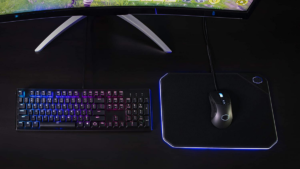
ငါ့ mouse ဘာကြောင့် အလုပ်မလုပ်တာလဲ။? မောက်စ်သည် သင်၏နေ့စဉ်လုပ်ရိုးလုပ်စဉ်အလုပ်နှင့် ဂိမ်းဆော့ခြင်း၏ မရှိမဖြစ်အစိတ်အပိုင်းတစ်ခုဖြစ်သောကြောင့် ဖြစ်သည်။, ကောင်းစွာအလုပ်မလုပ်ပါက သို့မဟုတ် အသုံးပြုနေစဉ်အတွင်း အေးခဲနေပါက၊, ဆော့ဖ်ဝဲလ် သို့မဟုတ် ဟာ့ဒ်ဝဲ ဖြစ်နိုင်သည့် ပြဿနာအချို့ရှိနိုင်သည်။. အကယ်၍ သင့် mouse cursor ရွေ့နေသော်လည်း သင့် mouse pointer သည် မရွေ့ပါက သင်သည် driver ပြဿနာ သို့မဟုတ် ဆိုးရွားသော mouse ကဲ့သို့ hardware ပြဿနာရှိနိုင်သည်။. ဤအမှုနှစ်ခုလုံးတွင်, သင့် mouse သည် အလုပ်လုပ်နေနိုင်သော်လည်း ၎င်းသည် ကောင်းမွန်စွာ အလုပ်မလုပ်ပါ။.
မောက်စ် အလုပ်မလုပ်တော့ပါ။, အသုံးပြုသူအတွက် ပြဿနာကြီးတစ်ခုဖြစ်သည်။. သို့သော်, အသုံးချလို့ရတဲ့ ရိုးရှင်းတဲ့ ဖြေရှင်းနည်းတွေ ရှိပါတယ်။ ပြဿနာကိုဖြေရှင်းပါ။. ဤဆောင်းပါးတွင် အချက်အလက်ပိုမိုရှာဖွေပါ။. အကယ်၍ သင့်ကွန်ပြူတာမောက်စ် အလုပ်မလုပ်တော့ပါ။, နာကျင်နိုင်ပါတယ်။. ဤလမ်းညွှန်ချက်သည် သင့်အား မောက်စ်ပြဿနာများကို ဖြေရှင်းရန်နှင့် သင့်မောက်စ်ကို ပြန်လည်လုပ်ဆောင်ရန်အတွက် ပြဿနာဖြေရှင်းခြင်းအဆင့်များကို ပေးပါသည်။.
ငါ့မောက်စ်ကဘာကြောင့်အလုပ်မလုပ်နိုင်တာလဲ?

မောက်စ်သည် မည်သည့်ကွန်ပြူတာအတွက်မဆို အရေးအကြီးဆုံး အရံဖြစ်နိုင်သည်။. ပုံမှန်ရုံးလုပ်ငန်းအတွက် အသုံးပြုသည်။, ဂိမ်း, ဂရပ်ဖစ်အလုပ်နှင့် ကွန်ပျူတာနှင့် ပတ်သက်သည့် အခြားလုပ်ဆောင်မှုများအတွက်. မောက်စ်သည် အသုံးအများဆုံး ကိရိယာများထဲမှ တစ်ခုဖြစ်ပြီး အမြဲတမ်း ဖိအားများစွာအောက်တွင် ရှိနေသည်။. တစ်ခါတစ်ရံတွင် မောက်စ်သည် ဆော့ဖ်ဝဲလ်ပြဿနာ သို့မဟုတ် ဟာ့ဒ်ဝဲပြဿနာကြောင့် ဖြစ်နိုင်သည့် ပြဿနာအချို့ကို ဖြစ်ပေါ်လာနိုင်သည်။. ဤဘလော့ဂ်သည် သင့်အား မောက်စ်ဖြင့် ဖြစ်ပွားနိုင်သည့် အဖြစ်များသော ပြဿနာများနှင့် ၎င်းတို့ကို သင်မည်ကဲ့သို့ ဖြေရှင်းနိုင်သည်ကို ထိုးထွင်းသိမြင်စေမည်ဖြစ်သည်။.
Mouse ပြဿနာကို အဖြေရှာနည်းနှင့် ဖြေရှင်းနည်း?
ဘယ်လို ကြွက်အေးခဲခြင်းပြဿနာများကို ဖြေရှင်းပါ။ အဆင့်အနည်းငယ်အတွင်း တိကျစွာ. မောက်စ်မရွေ့ပါက ၎င်းသည် အေးခဲသွားမည်ဖြစ်ပြီး အောက်ပါအဆင့်များအတိုင်း လုပ်ဆောင်ခြင်းဖြင့် ၎င်းကို ပြုပြင်နိုင်သည်။.
- သင့် mouse သည် ညစ်ပတ်ခြင်း သို့မဟုတ် ဖုန်မတက်ကြောင်း သေချာစေရန်လိုအပ်ပါသည်။. အကြောင်းမှာ ဖုန်မှုန့် သို့မဟုတ် အခြားအမှုန်အမွှားများသည် သင့် mouse ကောင်းစွာ အလုပ်မလုပ်ရခြင်း၏ အကြောင်းရင်းဖြစ်နိုင်သည်။.
- သင့်မောက်စ်ပေါ်တွင် ဘယ်ကလစ်နှိပ်ရန် ကြိုးစားရန်လိုအပ်သည်။. အဘယ်ကြောင့်ဆိုသော် သင့်မောက်စ်မီးပွင့်နေပါက သင့်မောက်စ်သည် ကောင်းမွန်စွာအလုပ်လုပ်နေကြောင်း သင်သိသောကြောင့်ဖြစ်သည်။.
- သင့်မောက်စ်ဒရိုက်ဗာများ ခေတ်မီကြောင်း သေချာစေရန်လိုအပ်သည်။. အဘယ်ကြောင့်ဆိုသော် သင့်မောက်စ်၏ ဒရိုက်ဘာများသည် ခေတ်မမီတော့ပါက ၎င်းသည် ပုံမှန်မဟုတ်စွာ ပြုမူနေသောကြောင့် ဖြစ်သည်။. ထိုကဲ့သို့သော ပြဿနာများကို ရှောင်ရှားရန် သင့်မောက်စ်၏ ဒရိုက်ဘာများကို အွန်လိုင်း သို့မဟုတ် တရားဝင် ဝဘ်ဆိုက်တွင် အပ်ဒိတ်လုပ်နိုင်ပါသည်။.
သင့်ရဲ့ Lagging Mouse ကို ဘယ်လိုပြင်မလဲ။:
တခါတရံ, သင်အလုပ်လုပ်နေစဉ် သို့မဟုတ် ဂိမ်းကစားနေချိန်တွင် သင့် mouse သည် အနည်းငယ်နှေးကွေးပြီး တုံ့ပြန်မှုမရှိတော့ပါ။. မောက်စ်ကို ထိန်းချုပ်သည့် အတွင်းပိုင်း ပရိုဂရမ်သည် လုံလောက်စွာ မတည်ငြိမ်သောကြောင့် သို့မဟုတ် မောက်စ်၏ ဟာ့ဒ်ဝဲအင်ဂျင်တွင် ပြဿနာအချို့ ရှိနေသောကြောင့် ဖြစ်သည်။. ကဲ, ဝန်ဆောင်မှုစင်တာသို့ မောက်စ်ယူရန် မလိုအပ်ပါ။, ရိုးရှင်းသောအဆင့်အချို့ရှိသောကြောင့်သင်ကြိုးစားနိုင်သည်။.
လက်ပ်တော့တစ်လုံးသုံးနေရင်းနဲ့ မောက်စ်နဲ့ ချိတ်ထားတယ်။, ငါ့မောက်စ်ကို နေ့တိုင်းသုံးရမယ်။. ကျွန်ုပ်တွင် Logitech mouse ရှိပြီး ပြဿနာတစ်ခု စတင်သောအခါ ကျပန်းအေးခဲပြီး နှေးကွေးနေပါသည်။, ကျွန်ုပ်၏မောက်စ်ကို ပြုပြင်ရန် အဖြေကို ရှာဖွေခဲ့သည်။ အေးခဲပြီး နှေးကွေးနေသည်။. ကိစ္စတော်တော်များများမှာ တွေ့ခဲ့ရတယ်။, မောက်စ်သည် မျက်နှာပြင်ကို ကောင်းစွာမဖတ်နိုင်သောကြောင့် ရပ်တန့်ကာ နှေးကွေးသွားကာ ပြုပြင်ရန် အကောင်းဆုံးနည်းလမ်းမှာ မောက်စ်အသစ်ဝယ်ခြင်းဖြစ်သည်။.
ပထမအကြိမ် စနစ်ထည့်သွင်းခြင်း။:
ကြွက်အမျိုးအစားများစွာရှိသည်။, ဒါပေမယ့် သူတို့အားလုံး အတူတူလုပ်ကြတယ်။. အဓိကကွာခြားချက်မှာ ဒီဇိုင်းနှင့် အပိုလုပ်ဆောင်ချက်များဖြစ်သည်။. အများစုမှာ mouse သည် plug and play ဖြစ်သည်။, ဆိုလိုသည်မှာ သင်သည် ၎င်းကို ပလပ်ထိုးပြီး အလုပ်ဖြစ်လိမ့်မည်။. သင် အရင်က မသုံးဖူးတဲ့ mouse အသစ်ကို သုံးနေတယ်ဆိုရင်, ၎င်းကို သင်ချက်ချင်း သတ်မှတ်ရန် လိုအပ်နိုင်သည်။. အများဆုံးကိစ္စများတွင်, တပ်ဆင်မှုလုပ်ငန်းစဉ်ကို မလုပ်ဆောင်ဘဲ မောက်စ်ကို သင်ချက်ချင်းအသုံးပြုနိုင်မည်ဖြစ်သည်။.
သင့်မောက်စ်ကို ပထမဆုံးအကြိမ် စတင်သတ်မှတ်ခြင်းသည် လွယ်ကူသည်။, ဒါပေမယ့် USB ကြိုးကို သင့်ကွန်ပြူတာပေါ်ရှိ မှန်ကန်သော အပေါက်ထဲသို့ ချိတ်ဆက်ထားကြောင်း သေချာစေရန်လိုအပ်ပါသည်။. သင့်တွင် Windows ကွန်ပျူတာရှိလျှင်, USB အပေါက်သည် ကွန်ပျူတာ၏နောက်ဘက်ရှိ စတုဂံပုံသဏ္ဍာန်တစ်ခုဖြစ်သည်။. သင့်တွင် Mac ကွန်ပျူတာရှိလျှင် USB အပေါက်သည် အနောက်ဘက်တွင် စတုဂံပုံစံ အပေါက်များဖြစ်သည်။.
အကယ်၍ သင်သည် မောက်စ်အသစ်ကို ပထမဆုံးအကြိမ် အသုံးပြုပါက၊, သင်သည် စက်နှင့်ပါရှိသော ဆော့ဖ်ဝဲကို ထည့်သွင်းရန် လိုအပ်သည်။. အခြေခံဘောင်များကို သင်သတ်မှတ်နိုင်သည်။, DPI လိုမျိုး (လက်မတစ်လက်မ) နေထွက်ခြင်း, pointer မြန်နှုန်း, နှင့်အရှိန်. ဤဘောင်များကို နောက်ပိုင်းတွင် သင်ချိန်ညှိနိုင်သည်။, ဒါပေမယ့် ထပ်ပါတယ်။, mouse ကိုအသုံးပြုပြီးသည်နှင့်ထိုသို့ပြုလုပ်ရန်အကြံပြုထားသည်။.
mouse ကို configure လုပ်ရန်, ပလပ်ထိုးပါ။, ထို့နောက် Windows လိုဂိုကီးနှင့် X ကို တစ်ချိန်တည်းနှိပ်ခြင်းဖြင့် စက်မန်နေဂျာဝင်းဒိုးကို ဖွင့်ပါ။. တက်ဘ်များကဏ္ဍတွင်, Device Manager ကိုရွေးချယ်ပါ။. မောက်စ်သည် စက်ပစ္စည်းများစာရင်းတွင် ပေါ်လာသင့်သည်။. mouse ပေါ်တွင် right-click နှိပ်ပြီး ရွေးချယ်ပါ။ “ဂုဏ်သတ္တိမောင်များ”. Device Properties ဝင်းဒိုး ပေါ်လာပါမည်။.
အဖြစ်များသော Mouse ပြဿနာများစွာကို ပြဿနာဖြေရှင်းခြင်း။:
ဘယ်လောက်ပဲ သတိထားနေပါစေ။, သင့်မောက်စ်သည် တစ်နေ့တွင် ပြဿနာအချို့ရှိလာလိမ့်မည်။. မင်းရဲ့ အကြောင်းရင်းတွေ အများကြီးရှိတယ်။ mouse သည် ကောင်းမွန်စွာ အလုပ်မလုပ်ပါ။, အသုံးအများဆုံးကတော့ မကောင်းတဲ့ကြိုးပါ။. မောက်စ်ပြဿနာများအတွက် အထက်ဖော်ပြပါ အကြောင်းရင်းများကို အလွယ်တကူ ဖြေရှင်းနိုင်ပါသည်။. မောက်စ်ပြဿနာများ ပါဝင်နိုင်သည်။: Mouse အလုပ်မလုပ်ပါ။, အေးခဲခြင်း။, cursor ချိတ်ထားသည်။, ခြေရာခံခြင်းမဟုတ်ပါ။, နှေးကွေးသောတုံ့ပြန်မှု, နှင့်အခြားများစွာ. ဒါကြောင့်, သင့်မောက်စ်ကို ပြဿနာရှာပြီး ဘာပြဿနာလဲဆိုတာ အဖြေရှာဖို့ လိုပါတယ်။. မောက်စ်ပြဿနာကို အချိန်တိုအတွင်း ဖြေရှင်းပေးနိုင်တဲ့ ဖြေရှင်းနည်းတွေ အများကြီးရှိပါတယ်။.
Windows Update ပြီးနောက် Mouse အလုပ်မလုပ်နည်းကို ဖြေရှင်းနည်း:
ကျွန်ုပ်သည် ကျွန်ုပ်၏ windows များကို မကြာသေးမီက အပ်ဒိတ်လုပ်ထားသည်။ 10 နောက်ဆုံးဗားရှင်းနှင့် အပ်ဒိတ်ပြီးနောက်, windows အပ်ဒိတ်လုပ်ပြီးနောက် Mouse အလုပ်မလုပ်ခြင်းသည် သင်ကြုံတွေ့ရနိုင်သည့် အဖြစ်များသော ပြဿနာတစ်ခုဖြစ်သည်။, USB သို့မဟုတ် Bluetooth မှတဆင့်ချိတ်ဆက်ထားသော mouse ကိုအသုံးပြုနေပါက. ၎င်းကို ပုံမှန်အသုံးပြုသည့်အခါ မောက်စ်အေးခဲခြင်းပြဿနာကိုလည်း သင်တွေ့နိုင်သည်။. မောက်စ်ကို ကောင်းစွာအသုံးမပြုနိုင်ပါ။, ၎င်းသည် အလုပ်မလုပ်တော့ဘဲ သို့မဟုတ် တုံ့ပြန်မှုပင်ရှိနိုင်သည်။.
ဤပြဿနာများကို များသောအားဖြင့် Windows အသုံးပြုသူများ ကြုံတွေ့ရတတ်ပါသည်။ 10. ပြဿနာတွေက Windows မှာ ပိုများတယ်။ 10 အခြား Windows ဗားရှင်းများထက်. ဤပြဿနာအတွက် ဖြေရှင်းနည်းသည် ရိုးရှင်းလွယ်ကူပါသည်။. ပြုပြင်ရန် အောက်ပါအဆင့်များကို အသုံးပြုနိုင်ပါသည်။ mouse အလုပ်မလုပ်ပါ။ windows update ပြီးရင်. သင့် cursor အေးသွားလျှင်, အတားအဆီးများ, သို့မဟုတ် ကွယ်ပျောက်သွားသည်။, ၎င်း၏ driver ကိုပြန်လည်ထည့်သွင်းခြင်းဖြင့်ပြဿနာကိုသင်ဖြေရှင်းနိုင်သည်။. လုပ်ဖို့, ဤအဆင့်များကို လိုက်နာပါ။:
- Windows Key ကိုနှိပ်ပါ + မီနူးကိုဖွင့်ရန် X.
- မီနူးမှ Device Manager ကို ရွေးပါ။.

- သင့်အား ထောက်လှမ်းပါ။ ကြွက်, အဲဒါကို right-click နှိပ်ပါ။, Uninstall device ကိုရွေးချယ်ပါ။.

Microsoft Windows လည်ပတ်မှုစနစ်သည် သုံးစွဲသူများနေ့စဉ် ရည်ရွယ်ချက်အတွက် လုပ်ဆောင်ရန်နှင့် အသုံးပြုရန်အတွက် ကောင်းမွန်သော ပလပ်ဖောင်းတစ်ခုဖြစ်သော်လည်း တစ်ခါတစ်ရံတွင် နောက်ကျခြင်း သို့မဟုတ် အေးခဲပြီး အသုံးပြုသူများအတွက် ၎င်းကို လုပ်ဆောင်ရန်အတွက် ပြဿနာများကို ဖန်တီးပေးပါသည်။. Microsoft Windows လည်ပတ်မှုစနစ်တွင် အဖြစ်များသော ပြဿနာတစ်ခုမှာ မောက်စ်ကို ထောက်လှမ်းနိုင်ခြင်း မရှိခြင်း သို့မဟုတ် အလွန်နှေးကွေးခြင်း သို့မဟုတ် အလုပ်လုံးဝမလုပ်ခြင်းတို့ကြောင့် ဖြစ်သည်။.
ဆော့ဖ်ဝဲလ် သို့မဟုတ် ဟာ့ဒ်ဝဲဖြစ်နိုင်သည့် သင့်မောက်စ်တွင် ပြဿနာအချို့ရှိနိုင်သည်။. မောက်စ်ကို ပိတ်ပြီး အချိန်အတန်ကြာပြီးနောက် ပြန်ဖွင့်ခြင်းဖြင့် ဆော့ဖ်ဝဲပြဿနာများကို အလွယ်တကူ ဖြေရှင်းနိုင်သည် သို့မဟုတ် ဤပြဿနာကို ဖြေရှင်းရန် မောက်စ်ဒရိုက်ဗာကို ပြန်လည်ထည့်သွင်းနိုင်သည်။. ထို့အတူ, သင်၏ Antivirus ဆော့ဖ်ဝဲကို စစ်ဆေးပြီး သင့်မောက်စ်ကို မပိတ်ဆို့ကြောင်း သေချာပါစေ။. အလုပ်မဖြစ်သေးရင်, ထို့နောက် အကြောင်းရင်းဖြစ်နိုင်သည့် ဟာ့ဒ်ဝဲပြဿနာများကို သင်စစ်ဆေးနိုင်သည်။ အလုပ်မလုပ်ခြင်း သို့မဟုတ် အေးခဲခြင်း။ မောက်စ်.
နိဂုံး:
မောက်စ်ကို မပြောင်းချင်ရင်, ထို့နောက် ၎င်းသည် ၎င်း၏နောက်ဆုံးထွက်ဆော့ဖ်ဝဲဗားရှင်းတွင် အလုပ်လုပ်နေသလား စစ်ဆေးကြည့်ပါ။. အကယ်၍ သင့်မောက်စ်တွင် “ဆော့ဖ်ဝဲလ်မွမ်းမံမှု” ရွေးချယ်ခွင့်ရှိလျှင်, ၎င်းကိုရွေးချယ်ပြီးနောက် သင့်မောက်စ်ကို အပ်ဒိတ်လုပ်ရန် ညွှန်ကြားချက်များကို လိုက်နာပါ။. ဥပမာအားဖြင့်, Logitech mouse ၏ကိစ္စတွင်၊, အပ်ဒိတ်ကို Logitech Options ဆော့ဖ်ဝဲဖြင့် လုပ်ဆောင်နိုင်သည်။. အထက်ဖော်ပြပါ အဆင့်များအားလုံးကို စမ်းကြည့်ပါက ပြဿနာကို မဖြေရှင်းနိုင်သေးပါ။. ထို့နောက် သင်၏မောက်စ်ကို နည်းပညာရှင် သို့မဟုတ် ဝန်ဆောင်မှုစင်တာသို့ ပေးပို့ပါ။. အကူအညီတစ်ခုခုအတွက်, သင်သည် ကျွန်ုပ်တို့ကို အချိန်မရွေး ဆက်သွယ်နိုင်ပါသည်။.