
यस ट्यूटोरियलमा, तपाईंले Emulators प्रयोग गरेर पीसीको लागि Gboard कसरी डाउनलोड गर्ने भनेर सिक्नुहुनेछ. त्यसैले विन्डोजमा एप स्थापना गर्न यो पूरा लेख पढ्नुहोस् 7/8/10 र म्याक कम्प्युटरहरू. डाउनलोड गर्नु अघि तपाईंसँग राम्रो प्रयोगको लागि केही जानकारी र सुझावहरू हुनुपर्छ. त्यसैले Gboard एप परिचय गरौं.
[lwptoc]
Gboard धेरै सुविधाहरू भएको सबैभन्दा लोकप्रिय किबोर्ड हो. Gboard Google द्वारा सिर्जना गरिएको हो र यो प्ले स्टोरमा उपलब्ध छ. एप हाल एन्ड्रोइड स्मार्टफोनका लागि डिजाइन गरिएको हो. जब तपाइँ किबोर्डमा आफ्नो औंला चिप्लाउनुहुन्छ एप धेरै छिटो र उत्तरदायी छ. इमोजिस उत्तम विकल्प हो जब तपाईं आफ्नो भावना साझा गर्नुहुन्छ. एप तपाईको हरेक भावनाको लागि उत्तम इमोजी संग्रहको साथ निर्मित छ. अब GIF छविहरू पनि तपाईंको भावनाहरूको लागि आभारी विकल्पहरू हुन्. Gboard ले GIF छविहरूको लागि खोज विकल्प प्रदान गर्दछ. तपाईले सम्बन्धित शब्द खोज्न सक्नुहुन्छ र तपाईले GIF संग्रहको लागि धेरै प्राप्त गर्नुहुनेछ.
अनुप्रयोग समर्थन 100+ टाइपिङका लागि भाषाहरू. तपाईले टाइप गर्दा भाषा बदल्नु पर्दैन. तपाईले शीर्षमा रहेको शब्दलाई स्वत: अनुवाद गर्नुहुनेछ. Gboard ले भ्वाइस टाइपिङको विकल्प पनि प्रदान गर्दछ. केवल आफ्नो मुखबाट आफ्नो शब्द भन्नुहोस् यो शब्द स्वचालित रूपमा तुरुन्तै टाइप हुनेछ. उपस्थितिको लागि लेआउट परिवर्तन गर्न धेरै थिमहरू उपलब्ध छन्. यसले ठूलो स्क्रिनमा एक हातले मात्र टाइप गर्न विभाजन विकल्प प्रदान गर्दछ. किबोर्डले तपाईंलाई फन्ट शैली परिवर्तन गरेर कर्सिभ लेखनको विकल्प पनि दिन्छ. Gboard ले कुनै पनि शुल्क तिर्न बिना नि:शुल्क सेवा प्रदान गर्दछ. Gboard गुगल प्ले स्टोरमा उपलब्ध छ तपाईले यसलाई डाउनलोड गर्न सक्नुहुन्छ लिङ्क
पीसी सुविधाहरूको लागि Gboard
- बहु-भाषा समर्थन
- किबोर्डको शैली परिवर्तन गर्न विभिन्न विषयवस्तुहरू उपलब्ध छन्
- Emojis र GIFS संग्रह
- छिटो र उत्तरदायी
- आवाज टाइपिङ
- गुगल अनुवाद
- गलत हिज्जे स्वत: सुधार
- गल्तीबाट बच्न हिज्जे सुझाव
एन्ड्रोइड एप एन्ड्रोइड स्मार्टफोनका लागि मात्र समर्थित छ. गुगलले सिर्जना गरेको छैन किबोर्ड कम्प्युटरको लागि. चिन्ता नलिनुहोस् म पीसीको लागि Gboard कसरी स्थापना गर्ने भन्ने विधि साझा गर्न जाँदैछु, यो पीसीको लागि उपलब्ध नभए पनि।. त्यसैले तलबाट सबै विधिहरू ध्यानपूर्वक पढ्नुहोस्. त्यसैले चरण-दर-चरण विधि प्रयास गरौं.
मैले पहिले नै भनें Gboard ले एन्ड्रोइड मोबाइलहरूमा मात्र काम गरिरहेको छ. तपाइँ यसलाई तपाइँको विन्डोज र म्याक पीसी मा सीधा प्रयोग गर्न सक्नुहुन्न. इमुलेटरहरू यो एप स्थापना गर्नको लागि राम्रो विकल्प हो. त्यहाँ छन् धेरै इमुलेटरहरू Bluestack प्लेयर जस्तै उपलब्ध छ, Ldplayer, मेमु खेलाडी, नोक्स खेलाडी, र अरु. तपाइँ यो उपकरण प्रयोग गर्न सक्नुहुन्छ जसले कम्प्युटरमा भर्चुअल एन्ड्रोइड अपरेटिङ सिस्टमहरू सिर्जना गर्दछ. मैले Bluestack प्लेयर सिफारिस गरे, नोक्स खेलाडी, र Ld प्लेयर उपकरण किनभने ती सबै साँच्चै छिटो र राम्रो छन्.
पीसीको लागि Gboard डाउनलोड र स्थापना गर्नुहोस्
पहिले, हामी विन्डोज कम्प्युटरबाट सुरु गर्नेछौं. हामी यो सामान गर्न Bluestack प्लेयर र Nox इमुलेटर प्रयोग गर्नेछौं. हामी लागि हाम फाल्ने पछि म्याक प्रयोगकर्ताहरू. एलडी प्लेयर म्याक पीसीको लागि उत्तम विकल्प हो. सबै इमुलेटरहरू प्रयोग गर्न स्वतन्त्र छन् र सबैभन्दा लोकप्रिय छन्. तिनीहरूसँग साँच्चै राम्रो इन्टरफेस र सुन्दर नेभिगेसन प्रणाली छ. कम्प्युटरमा यो उपकरण चलाउन कुनै प्राविधिक ज्ञान आवश्यक छैन. तपाइँको कम्प्युटरमा यो एप स्थापना गर्नु अघि हामीले सफल स्थापनाको लागि केहि आवश्यकताहरू जाँच गर्न आवश्यक छ. तल मैले सबै चीजहरू उल्लेख गरेको छु कृपया यी बिन्दुहरूमा एक नजर राख्नुहोस्.
- 4GB र्याम
- 20 GB हार्ड डिस्क स्पेस
- नवीनतम फ्रेमवर्क र नवीनतम ड्राइभरहरू
- 2 Cores X86 / X86_6444 प्रोसेसर (इंटेल वा AMD CPU)
- Winxp SP3 / विन्डोज 7 / विन्डोज 8 / विन्डोज 10
Windows को लागि Gboard डाउनलोड गरी स्थापना गर्नुहोस्
ए) Bluestack Player प्रयोग गरेर एप स्थापना गर्नुहोस्
- आधिकारिक साइटबाट ब्लूस्टेक प्लेयर डाउनलोड गर्नुहोस् (https://www.blestiksacks.com/)
- डाउनलोड पछि, डबल क्लिक गर्नुहोस् र उपकरण स्थापना गर्नुहोस्. स्थापना प्रक्रिया साँच्चै हो. स्थापना विधि साँच्चै सरल र सजिलो छ. यो प्रक्रिया गर्न केहि सेकेन्ड लाग्छ
- अब डेस्कटप स्क्रिनबाट इमुलेटर खोल्नुहोस् र आफ्नो Google खाताबाट साइन इन गर्नुहोस्.
- अर्को चरण होमपेजबाट गुगल प्ले स्टोर खोल्नु हो. गुगल प्ले स्टोर पहिले नै ब्लुस्ट्याक प्लेयरमा स्थापना गरिएको छ.
- 'gboard' टाइप गर्नुहोस्’ खोज बाकसमा र इन्टर बटन थिच्नुहोस्. सूचीबाट सबै भन्दा राम्रो प्रशंसा एप छान्नुहोस्.
- स्थापना बटनमा क्लिक गर्नुहोस्, डाउनलोड प्रक्रिया स्वचालित रूपमा सुरु हुनेछ.
- कहिलेकाहीँ पछि तपाईंले गृह स्क्रिनमा gboard एप देख्नुहुनेछ
- एप खोल्नुहोस् र सेटिङबाट पूर्वनिर्धारित टाइपिङ किबोर्ड बनाउनुहोस्.
- आशा छ, तपाईंले पीसीको लागि Gboard पाउनुभयो
बि) Nox Player प्रयोग गरेर एप स्थापना गर्नुहोस्
Nox प्लेयर Bluestack प्लेयर जस्तै छ. प्रायः नक्स प्लेयर पीसीमा मोबाइल गेमहरू खेल्न प्रयोग गरिन्छ. यो एकदम सरल र सुन्दर इमुलेटर. विधि सुरु गरौं.
- तिनीहरूको मूल साइटबाट नोक्स प्लेयर डाउनलोड गर्नुहोस्
- मानक स्थापना विधि संग उपकरण स्थापना गर्नुहोस्. प्रक्रिया सीधा र सरल छ. बस पर्खनुहोस् कहिलेकाहीँ यो केहि समय पछि स्वचालित रूपमा स्थापना हुनेछ.
- अब nox प्लेयर खोल्नुहोस् र केही आधारभूत विषयवस्तुहरू र खाता सेट अप गर्नुहोस्
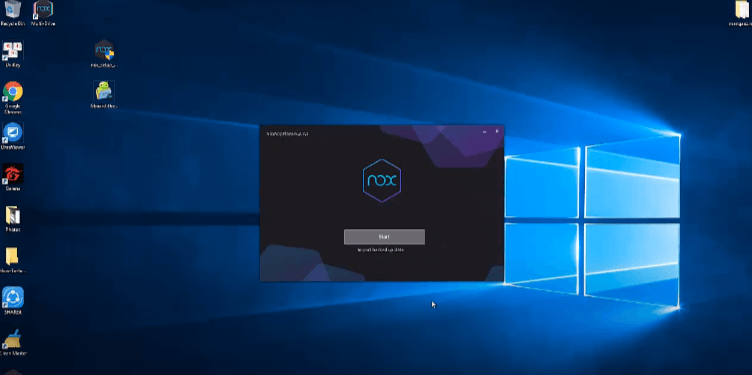
- तपाईको गुगल खाताको साथ सरल लगइन गर्नुहोस् र गुगल प्ले स्टोर खोल्नुहोस्.
- Gboard टाइप गर्नुहोस्’ खोज ट्याबमा एप.

- स्थापना बटन थिच्नुहोस् र यो स्वचालित रूपमा डाउनलोड हुनेछ.
- खोल्नुहोस् र यो किबोर्डलाई पूर्वनिर्धारित एपको रूपमा सेट गर्नुहोस्.
नि: शुल्क चलचित्रहरू र वेब श्रृंखलाहरू पकेट टिभी सहायक
Mac को लागि Gboard डाउनलोड र स्थापना गर्नुहोस्
म्याक एक फरक OS हो त्यसैले हामी Ldplayer इमुलेटर प्रयोग गर्न जाँदैछौं. यो इमुलेटर विशेष गरी खेलहरूको लागि डिजाइन गरिएको हो. तपाईं pubg खेल्न सक्नुहुन्छ, स्वतन्त्र लडाकु, गोत्रको द्वन्द्व, आदि. यो पनि पीसी मा अन्य अनुप्रयोगहरू चलाउन प्रयोग गरिन्छ. यस विधिमा हामी म्याक कम्प्युटरमा Gboard स्थापना गर्न जाँदैछौं.
- ldplayer.net साइटबाट इमुलेटर डाउनलोड गर्नुहोस्
- सफलतापूर्वक डाउनलोड पछि, सरल चरणहरूको साथ इमुलेटर स्थापना गर्नुहोस्.
- अब Ldplayer एप खोल्नुहोस् र गुगल प्ले स्टोर एप फेला पार्नुहोस्. यो एप पहिले नै इमुलेटरमा स्थापित छ.
- अर्को, तपाईंको गुगल खाताको साथ साइन इन गर्नुहोस्.
- खोज विकल्पमा Gboard एप खोज्नुहोस् र इन्टर बटन थिच्नुहोस्.
- एप खोल्नुहोस् र छिटो टाइपिङको आनन्द लिनुहोस्.
तपाईंले pc मा gboard सफलतापूर्वक स्थापना गर्नुभएको छ. मलाई आशा छ कि तपाईंले कुनै पनि समस्याहरूको सामना गर्नुभएन.
FAQs
1) पीसी को लागी Gboard उपलब्ध छ?
Gboard हाल पीसी को लागी जारी गरिएको छैन. तर तपाइँ यसलाई एन्ड्रोइड इमुलेटरहरू मार्फत स्थापना गर्न सक्नुहुन्छ. त्यहाँ धेरै एन्ड्रोइड इमुलेटरहरू उपलब्ध छन् जसले तपाईंलाई कम्प्युटरमा यो एप प्राप्त गर्न मद्दत गर्दछ.
2) ल्यापटपमा गुगल किबोर्ड कसरी प्रयोग गर्ने??
गुगल किबोर्ड भर्चुअल किबोर्ड एप हो. जहाँ तपाईं इमोजी प्राप्त गर्न सक्नुहुन्छ, Gifs, र नि: शुल्क स्टिकरहरू. हाल, एप एन्ड्रोइड एप्सका लागि मात्र प्रकाशित गरिएको छ. तपाईंले इमुलेटरहरू मार्फत गुगल प्ले स्टोर स्थापना गर्न सक्नुहुन्छ.
3) Gboard खतरनाक छ?
Gboard Google LLC द्वारा विकसित गरिएको हो. त्यसैले तपाईं कुनै पनि समस्या बिना यो अनुप्रयोग प्रयोग गर्न सक्नुहुन्छ. गुगलसँग धेरै उन्नत सुरक्षा सुविधाहरू छन्.
4) के Gboard गुगल किबोर्ड जस्तै हो?
Gboard अहिले Google कीबोर्ड एपको रूपमा चिनिन्छ. गुगलले यो एपको नाम परिवर्तन गर्यो. दुवै एउटै आवेदन हो.
फाइदा र विपक्षको
प्रो
- द्रुत टाइपिङ
- सुझावको साथ आवाज टाइपिङ
- तपाइँको टाइपिंग को गति को लागी इशारा विकल्प
- छापिएको अक्षरको साथ कर्सिभ लेखन
- शब्दहरूको लागि Google अनुवाद
विपक्ष
- आवाज टाइपिङमा बग
- शब्दहरू गलत लेख्नुहोस्
- स्वत: सुधार सही रूपमा काम गर्दैन
सबैभन्दा सुरक्षित एप डाउनलोड गर्नुहोस् – पीसीको लागि विशाल vPN
सारांश
Gboard गुगल द्वारा डिजाइन गरिएको किबोर्ड अनुप्रयोग हो. तपाईं यसलाई गुगल प्ले स्टोरमा प्राप्त गर्न सक्नुहुन्छ. हाल, एपले एन्ड्रोइड ओएसलाई मात्र समर्थन गर्दछ. तपाईं आवाज टाइपिङ जस्ता सुविधाहरू प्राप्त गर्न सक्नुहुन्छ, Emojis, GIF छविहरू, र अरु धेरै. तपाईं आफ्नो भाषामा टाइप गर्न सक्नुहुन्छ. यसले तपाईंलाई कुनै पनि शब्द स्वत: अनुवाद गर्न मद्दत गर्दछ. हिज्जे गल्तीहरूबाट बच्नको लागि स्वत: सुधार उत्तम विकल्प हो. तपाइँ एन्ड्रोइड इमुलेटर मार्फत पीसी को लागी Gboard प्रयोग गर्न सक्नुहुन्छ. माथि वर्णन गरिएका सबै विधिहरू विन्डोज र म्याक. मलाई आशा छ कि तपाईलाई यो लेख मनपर्छ. कृपया यो ट्यूटोरियल सोशल मिडियामा साझा गर्नुहोस्. यसले मलाई तपाईंको लागि थप सामग्री लेख्न मद्दत गर्दछ.

![लेखको बारेमा थप पढ्नुहोस् 20+ आईफोनको लागि आधुनिक कालो वालपेपर [नि: शुल्क डाउनलोड गर्नुहोस्]](https://toolpub.com/wp-content/uploads/2021/11/yousef-alfuhigi-yuuAGGXfe54-unsplash-240x300.jpg)
