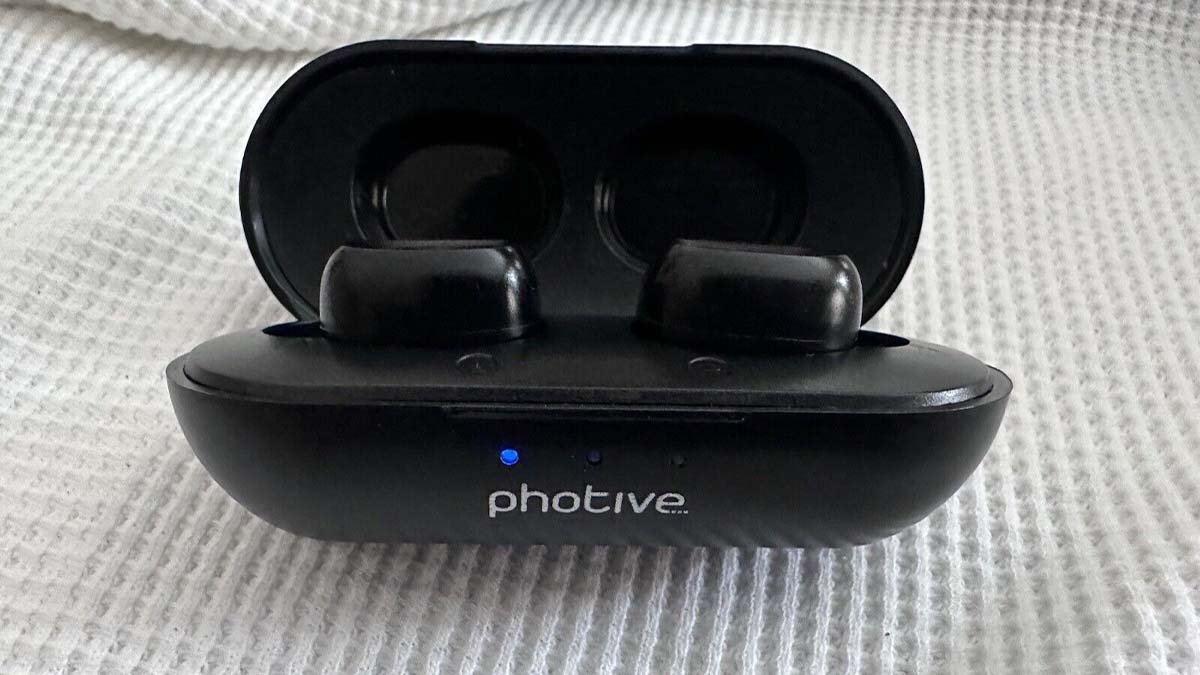
Bent u op zoek naar een goede gids voor het verbinden van fotolische oordopjes, zodat u draadloos van uw favoriete muziek kunt genieten? Dus, Dit artikel is alleen voor jou, omdat dit artikel u stapsgewijze door de methode leidt om uw Photive Bluetooth-oordopjes met uw apparaat te verbinden.
Het is belangrijk om te onthouden dat het verbindingsproces eenvoudigweg kan variëren, afhankelijk van het model Photive Bluetooth-oordopjes dat u bewaart en gebruikt. Nog, de algemene methode om Photive Bluetooth-oordopjes aan te sluiten is normaal gesproken hetzelfde. Dus, laten we beginnen.
Stap voor stap proces om Photive Bluetooth-oordopjes aan te sluiten
- Allereerst, u moet ervoor zorgen dat uw Photive-hoofdtelefoon is ingeschakeld en in de koppelingsmodus staat. Voor deze, je hoeft de aan / uit-knop maar even ingedrukt te houden 5 seconden totdat het LED-lampje begint te knipperen.
- Omdat de oordopjes in de koppelingsmodus staan, je moet vooruit gaan en dan schakel je je Bluetooth-apparaat in.
- Daarna, u moet uw Bluetooth-apparaat ook in de koppelingsmodus zetten. U kunt dit doen door gewoon een speciale koppelingsknop of de aan/uit-knop ingedrukt te houden totdat het LED-lampje begint te knipperen.
- Nu, terwijl uw Bluetooth-apparaat zich in de koppelingsmodus bevindt, u moet "Photive" selecteren in de lijst met beschikbare apparaten.
Dus, omdat u de Photive Bluetooth-oordopjes met succes aan uw Bluetooth-apparaat hebt gekoppeld, je kunt draadloos genieten van je favoriete muziek. Aanvullend, Dankzij de ingebouwde microfoon kun je de Photive oordopjes ook gebruiken om handsfree te bellen.
Om draadloze oordopjes te koppelen en te verbinden via de koppelingsmodus, je moet deze eenvoudige instructies volgen:
Je moet de multifunctionele toetsen ongeveer 5 seconden, nadat je ze hebt vastgehouden 5 seconden brandt het blauwe en rode lampje twee keer. Herinneren, als een van de Bluetooth-oordopjes niet overeenkomt met de andere, dan zal het niet werken.
Goed, u kunt ze resetten door beide aan/uit-toetsen tegelijkertijd in te drukken terwijl u ervoor zorgt dat de oordopjes zijn ingeschakeld. Dus, als je moet koppelen, dan moet je een Bluetooth-applicatie op je apparaat openen en dan moet je een van de paren kiezen om te koppelen. Zodra ze zijn aangesloten, beide apparaten worden automatisch aangesloten.
Koppel een fotof
Wanneer u een Photive-product of resultaat heeft en dit met uw apparaat wilt verbinden, maar dit niet lukt en u een probleem ondervindt bij het verbinden met uw apparaat, Maak je dan geen zorgen, je hoeft alleen maar een paar eenvoudige dingen of stappen te volgen.
- Allereerst, u moet ervoor zorgen dat uw Photive-product is ingeschakeld en dat het zich binnen het bereik van uw apparaat bevindt.
- Als dat zo is, u moet proberen uw apparaat opnieuw op te starten. Nadat je dat hebt gedaan, je moet opnieuw proberen verbinding te maken.
- Als dat nog steeds niet werkt, u moet uw Photive-product resetten. Om dat te doen, je hoeft de aan / uit-knop maar even ingedrukt te houden 10 seconden.
Maar toch, je wordt geconfronteerd met problemen en problemen, in deze situatie raden wij u aan contact op te nemen met de klantenondersteuning.
Bluetooth-oordopjes maken geen verbinding. Redenen
U kunt het apparaat ontkoppelen voordat u het opnieuw koppelt, het is mogelijk. En om elk apparaat te ontkoppelen, u hoeft alleen maar Start te selecteren, en selecteer vervolgens Instellingen. Als uw Bluetooth-apparaat niet functioneert, Vervolgens moet u uw apparaat verwijderen door Apparaat verwijderen te selecteren. Nadat je dat hebt gedaan, u start uw apparaat opnieuw op en koppelt het apparaat opnieuw.
Bluetooth-headset werkt niet. Problemen
Hier, u leert hoe u dit probleem zo snel mogelijk kunt oplossen. Dus, als u Bluetooth weer wilt laten werken, je moet het aan en uit zetten. Daarna, u moet uw Bluetooth-hoofdtelefoon opnieuw verbinden. Herinneren, als uw Bluetooth-stuurprogramma onjuist of verouderd is, dan moet u uw Bluetooth-stuurprogramma handmatig bijwerken of laten bijwerken.
Als u een Windows 7 gebruiker, Driver Easy zorgt ervoor dat uw versie en apparaat up-to-date zijn. Als u hulp nodig heeft, dan moet u contact opnemen met het Driver Easy-ondersteuningsteam via e-mail op support@drivereasy.com. Bekijk de Windows-probleemoplosser, die u zal helpen als u Bluetooth-problemen ondervindt.
Veelgestelde vragen over Connect Photive Bluetooth-oordopjes
Waar bevindt zich de Mfb-knop op uw oordopjes?
Over het algemeen, de MFB-knop bevindt zich op de oordopjes’ bedieningspaneel, vlakbij de volumeregelaar geplaatst. Maar hij kan ook op de zijkant van je oordopje geplaatst worden, in de buurt van de aan/uit-knop.
Waar bevindt zich de multifunctionele knop op uw oordopjes?
Over het algemeen, deze knop bevindt zich aan de linkerkant van de transducer van uw oordopjes. U hoeft alleen maar uw vinger langs de transducer te bewegen terwijl u AfterShokz de beweging of beweging laat voelen. Gewoon, de multifunctionele knop is je assistent of helper die in je oordopjes is aangemaakt.
Hoe u de draadloze oordopjes opnieuw kunt synchroniseren?
Hier is een eenvoudige handleiding voor het opnieuw synchroniseren van uw draadloze oordopjes. Goed, u moet ervoor zorgen dat Bluetooth op uw apparaat is uitgeschakeld, voordat u het apparaat uitschakelt. Je moet je oordopjes uit het hoesje halen en vervolgens zo snel mogelijk aanzetten. Dus, om ze te synchroniseren, je moet zowel de rechter als de linker oordopjes tegelijkertijd indrukken. Als het nog steeds niet werkt, moet u het opnieuw proberen.
Conclusie
Hopelijk, nadat u uw speciale tijd aan dit artikel heeft besteed, u kunt uw Photive-product gebruiken en van uw favorietenlijst genieten op de manier die u wilt. Dus, hopelijk, U kunt nu Photive Bluetooth-oordopjes aansluiten nadat u de bovengenoemde instructies hebt gevolgd!