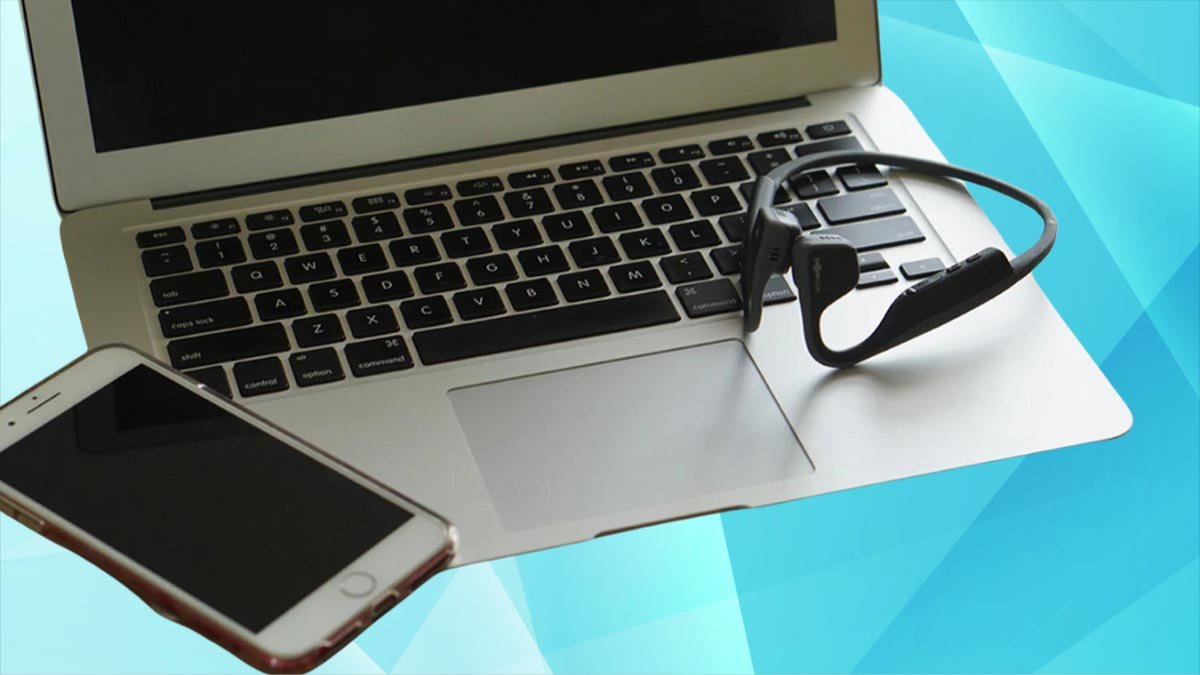
Om Shokz -hoofdtelefoons te koppelen aan uw apparaten, moet u uw hoofdtelefoon in parenmodus activeren door op de knop Volume omhoog te drukken en vast te houden 7 seconden en het vinden van ze in uw apparaten. Zie stapsgewijze instructies over het koppelen van Shokz-hoofdtelefoons naar elk denkbaar apparaat.
Activeer de koppelingsmodus op Shokz -hoofdtelefoons
SHOKZ Bone Geleiding hoofdtelefoon Moet in de koppelingsmodus zijn voordat u past bij een Bluetooth -apparaat. U kunt deze modus automatisch of handmatig activeren.

Wanneer u de hoofdtelefoonmodus inschakelt, wordt de koppelingsmodus automatisch geactiveerd.
Om de koptelefoon handmatig te activeren, je moet
- Schakel uw hoofdtelefoons uit.
- Houd de volume -omhoog knop voor 5 naar 7 seconden of totdat je een LED op de hoofdtelefoon ziet knipperen in rood en blauw.
- Nu, Controleer de Bluetooth -instellingen van uw Bluetooth -apparaat om te zien of de Shokz -hoofdtelefoons zijn verschenen onder beschikbare apparaten.
Hoe u Shokz -hoofdtelefoon kunt koppelen aan een iPhone & iPad
Hoofdtelefoon koppelen aan iOS -apparaten is vrij eenvoudig, Maar niet zo eenvoudig als op Android, Maar daarover later meer. Hier is hoe je het doet
- Tik op het Bluetooth -pictogram.
- Dan, Tik op en houd het Bluetooth -pictogram vast om naar Bluetooth -instellingen te gaan.
- Zorg ervoor dat je hoofdtelefoons in de poolmodus zijn.
- Na het invoeren van de pairmodus, Hoofdtelefoons moeten onder andere apparaten verschijnen, en tik op ze.
- Na deze stappen, Als ze naar mijn apparaten verhuizen, Ze zijn met succes verbonden.
Hoe u Shokz -hoofdtelefoon kunt koppelen aan een Android -apparaat
Android -apparaten zijn intuïtiever om verbinding mee te maken dan iPhones, omdat hun Bluetooth -koppelingsproces automatisch alles opent wat u nodig hebt voor snel paren.
- Ontgrendel uw Android -apparaat en vind het Bluetooth -pictogram op de tik om het aan te zetten.
- Zet je hoofdtelefoon in de koppelingsmodus door op de knop Volume omhoog te drukken en voor te houden 5 naar 7 seconden of totdat je een LED op de hoofdtelefoon ziet knipperen in rood en blauw.
- Nu, Ga naar Bluetooth -instellingen, Scroll naar beneden naar beschikbare apparaten, en tik op je hoofdtelefoon. Als ze niet zijn weergegeven op de persscan.
Hoe u Shokz -hoofdtelefoons kunt koppelen aan Windows 11

Het koppelen van hoofdtelefoons van Shokz aan een ramen is iets vervelender dan met andere Bluetooth -apparaten, Maar maak je geen zorgen. Hier is hoe je het gemakkelijk doet.
- Op uw bureaubladscherm, Verplaats uw cursor over de zoekpictogrammen en klik er met de linkerkant op.
- Klik op de Bluetooth en selecteer GA NAAR INSTELLINGEN.
- Dan, Klik op Apparaat toevoegen.
- Nu, Zorg ervoor dat de hoofdtelefoon van de Shokz is geactiveerd en in de pairmodus.
- Ga naar uw Windows -apparaat, waar u de Bluetooth -optie selecteert, Windows is op zoek naar uw koptelefoon.
- Na een paar seconden verschijnen uw hoofdtelefoon op het scherm, Klik erop om verbinding te maken.
Hoe u Shokz -hoofdtelefoons kunt koppelen aan Windows 10
- Het koppelingsproces op ramen 10 lijkt erg op Windows 11.
- Op uw bureaubladscherm, Verplaats de cursor naar het meldingspictogram en klik op de linkerklik om snelle instellingen te openen.
- Klik op de Bluetooth en klik vervolgens met de rechtermuisknop om naar instellingen te selecteren.
- In instellingen, Klik op het toevoegen van Bluetooth of ander apparaat.
- Voordat u dit proces voortzet, Schakel de koppelingsmodus in op uw Shokz -hoofdtelefoons.
- Keer terug naar Windows en klik op de Bluetooth -optie. Wees geduldig na een paar seconden, Omdat Windows een tijdje kan duren om uw hoofdtelefoon te vinden.
- Wanneer uw hoofdtelefoon in het venster verschijnt, Klik erop om verbinding te maken.
Hoe u Shokz -hoofdtelefoon kunt koppelen aan Mac, MacBook
Als u een koptelefoon wilt koppelen aan macOS, volgt u deze stappen
- Op uw bureaubladscherm, Klik op het Apple -logo in de linkerbovenhoek, en klik op SystemPreferences.
- Zet je koptelefoon in de koppelingsmodus.
- In de systeemvoorkeuren, Zoek en klik op Bluetooth om de instellingen te openen.
- Nu, op nabijgelegen devices, U moet snel de naam van uw hoofdtelefoons zien. Klik op de optie Verbinden ernaast.
Hoe u Shokz -hoofdtelefoons kunt koppelen aan andere Bluetooth -apparaten
Shokz -hoofdtelefoon zijn meestal bedoeld voor sportactiviteiten, Je gebruikt ze buitenshuis en luistert naar muziek met je smartwatch. Dus, We zullen je ook laten zien hoe je ze kunt combineren met smartwatches van:
- Appel
- Huawei
- Garmin
Paren aan Apple Watch
- Druk op de digitale kroon aan de rechterkant van uw horloge om naar alle apps te gaan.
- Zoek en tik op de instellingen..
- Scroll naar beneden en tik op Bluetooth.
- Nu, Plaats uw Shokz -hoofdtelefoon in de koppelingsmodus door op de knop Volume omhoog te drukken en voor te houden 5 naar 7 seconden of totdat je een LED op de hoofdtelefoon ziet knipperen in rood en blauw.
- Controleer uw Apple Watch om te zien of uw shokz wordt getoond onder apparaten.
- Dan, Tik erop om verbinding te maken.
Paren aan Huawei smartwatch
- Allereerst, Klik op de fysieke knop aan de zijkant van de smartwatch.
- Zoek en tik op het pictogram Instellingen.
- Tik op Bluetooth, en het horloge zal automatisch beginnen met het zoeken naar een koptelefoon om te koppelen.
- Schakel de koppelingsmodus in op uw Shokz -hoofdtelefoon.
- Als je de naam van je Shokz -hoofdtelefoon op het horloge ziet, Tik erop om verbinding te maken.
Paren aan Garmin Smartwatch
- Houd de middelste knop aan de linkerkant van het horloge ingedrukt om naar Instellingen te gaan.
- Ga naar de Muziek-app en selecteer Koptelefoon.
- Activeer de koppelingsmodus op uw Shokz-hoofdtelefoon met behulp van de bovenstaande instructies.
- Nu, op je horloge, tik op Nieuw toevoegen en tik op de naam van uw hoofdtelefoon wanneer u ziet dat deze verbinding moet maken.
Hoe u de hoofdtelefoon van de Shokz opnieuw instelt
Om uw Shokz-hoofdtelefoon te resetten, Volg deze stappen.
- Schakel de hoofdtelefoon UIT en activeer de koppelingsmodus door de knop Volume omhoog minimaal ingedrukt te houden 7 seconden of totdat u een LED rood en blauw ziet knipperen.
- Nu, druk tegelijkertijd op alle knoppen(multifunctioneel, Volume omhoog, en Volume omlaag-knoppen) voor tenminste 5 seconden of totdat de hoofdtelefoon niet meer piept of trilt.
- Na het resetten, zet ze UIT en weer AAN.
FAQ's om Shokz -hoofdtelefoons te koppelen
Hoe schakel ik de hoofdtelefoons van Shokz in??
Je zet ze aan door de knop ingedrukt te houden (Volume omhoog) enkele seconden ingedrukt.
Hoe zet je Shokz -hoofdtelefoons in de koppelingsmodus?
Je zet de Shokz-hoofdtelefoon in de koppelingsmodus door hem UIT en vervolgens weer AAN te zetten terwijl je de stroom ingedrukt houdt (Volume omhoog) knop voor ongeveer 7 seconden of totdat u het LED-lampje rood en blauw ziet knipperen.
Kunnen hoofdtelefoons worden gekoppeld aan twee apparaten?
Shokz-modellen OpenRun, Open Run Pro, OpenFit, Aeropex, en OpenComm kan worden gekoppeld aan twee apparaten via Bluetooth multipoint.
Hoe reset je de hoofdtelefoons van Shokz?
Je reset de Shokz-hoofdtelefoon door hem in de koppelingsmodus te zetten, en dan tegelijkertijd alle knoppen ingedrukt houden 5 seconden of totdat de hoofdtelefoon trilt.
Conclusie
We hopen dat je na het lezen van dit artikel je Shokz-hoofdtelefoon met succes hebt gekoppeld aan je Bluetooth-apparaten.