Vil du koble Bengoo -headsettet til Xbox One? Bengoo -headset er et populært valg blant spillere for sin fantastiske lydkvalitet og komfortable passform. Disse hodesettene er kjent for sin utmerkede lydkvalitet og brukervennlig design.
Hvis du er en Xbox One -bruker og vil forbedre spillopplevelsen din, Du vil glede deg over å vite at det er en lek å koble bengoo -headsettet til konsollen din. Enten du er en nybegynner, Denne raske og enkle guiden vil lede deg gjennom trinnene for å koble Bengoo -headsettet til Xbox One.
Koble Bengoo-headsettet til Xbox One er en enkel prosess som lar deg glede deg over en oppslukende spillopplevelse med lyd av høy kvalitet. I denne artikkelen, Vi vil guide deg gjennom prosessen for å koble Bengoo -headsettet til Xbox One konsoll.
Før du dykker ned i installasjonsprosessen, Dobbeltsjekk kompatibiliteten til Bengoo-headsettet ditt med Xbox One. De fleste Bengoo -headset er kompatible med Xbox One, Men det er alltid en god idé å bekrefte før du fortsetter.
Hvordan koble Bengoo headset til Xbox One?
Vil du vite hvordan du skal koble til Bengoo headset til Xbox One? Du kan gjøre det problemfritt på forskjellige måter. La oss sjekke det.
Steg 1 Koble en 3,5 mm hodetelefonkontakt til kontrolleren.
EN 3.5 MM headset kan kobles til kontrolleren på en av to måter 1: Direkte eller 2: Indirekte
- Direkte gjennom kontrollerens headset -kontakt.
- Indirekte ved hjelp av en kontroller-tilkoblet stereohodesettadapter.
Koble direkte (mono) til kontrolleren direkte
- Ta ut Xbox -kontrolleren.
- Nå, Start Xbox One etter å ha koblet headsettet til kontrollerens headsetport.
- Deretter, Velg enheter og tilbehør under innstillinger.
- Bruk deretter de valgte lydinnstillingene på kontrolleren etter å ha tatt riktig valg.
Bruke kontrollerens headsetadapter for å koble til
Bruke kontrollerens headsetadapter for å koble til
- Først, Sett headsetadapteren i kontrollerens utvidelsesport.
- Deretter, Ta stereohodesettet og fest det til 3.5 MM Jack på adapteren.
- Bruk knappene på adapteren for å endre nivået på mikrofonen og lyden.
- Slå nå på Xbox One Gå til Innstillinger og velg * Enheter og tilbehør.
- Etter dette, bruk dine foretrukne lydinnstillinger på den aktuelle kontrolleren etter å ha valgt ditt valg.
Trinn2 S/PDIF lydoptisk kabel
- Fest den optiske kabelen fra basestasjonen eller headsettet til TV -en og konsollens optiske kontakt.
- Deretter, Gå til alle innstillinger i innstillingsmenyen og gå til lydutgang etter valg av bilde og lyd.
- Nå, Velg optisk lyd fra den digitale lydmenyen og bestem deg for stereo -utpresset.
- Etter dette er bitstream av muligheten til å velge for optisk lyd hvis du vil bruke et bitstream -format.
Funksjoner i Bengoo -headsettet?
Roterende 360 Grader
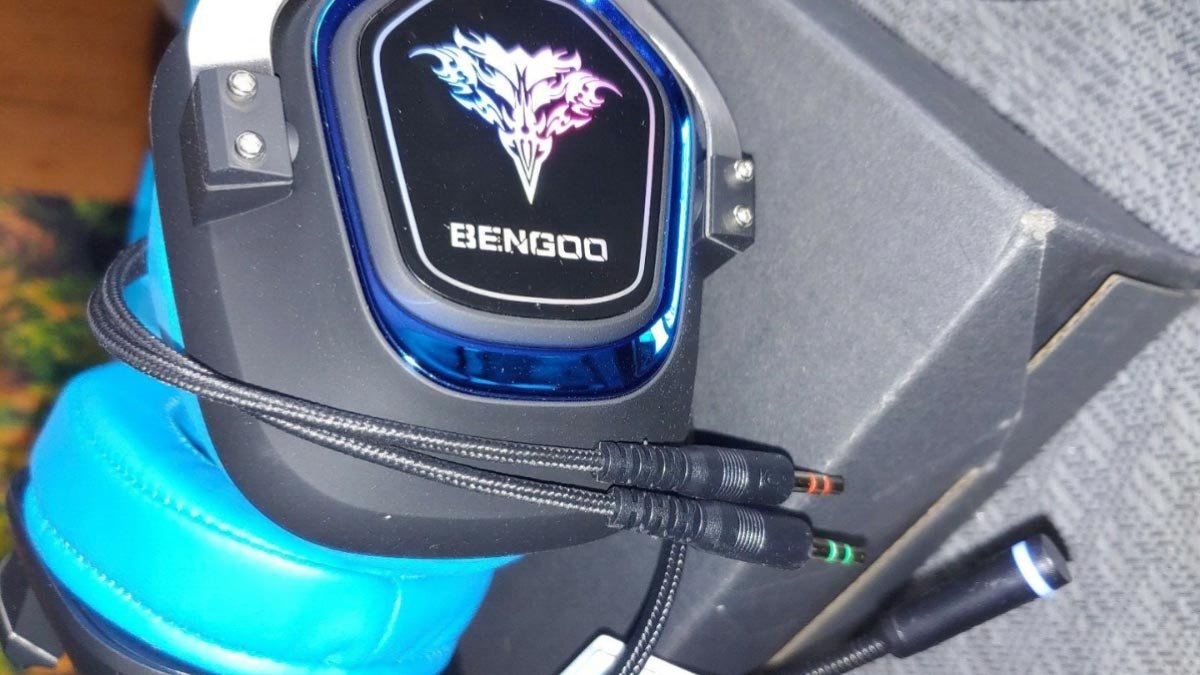
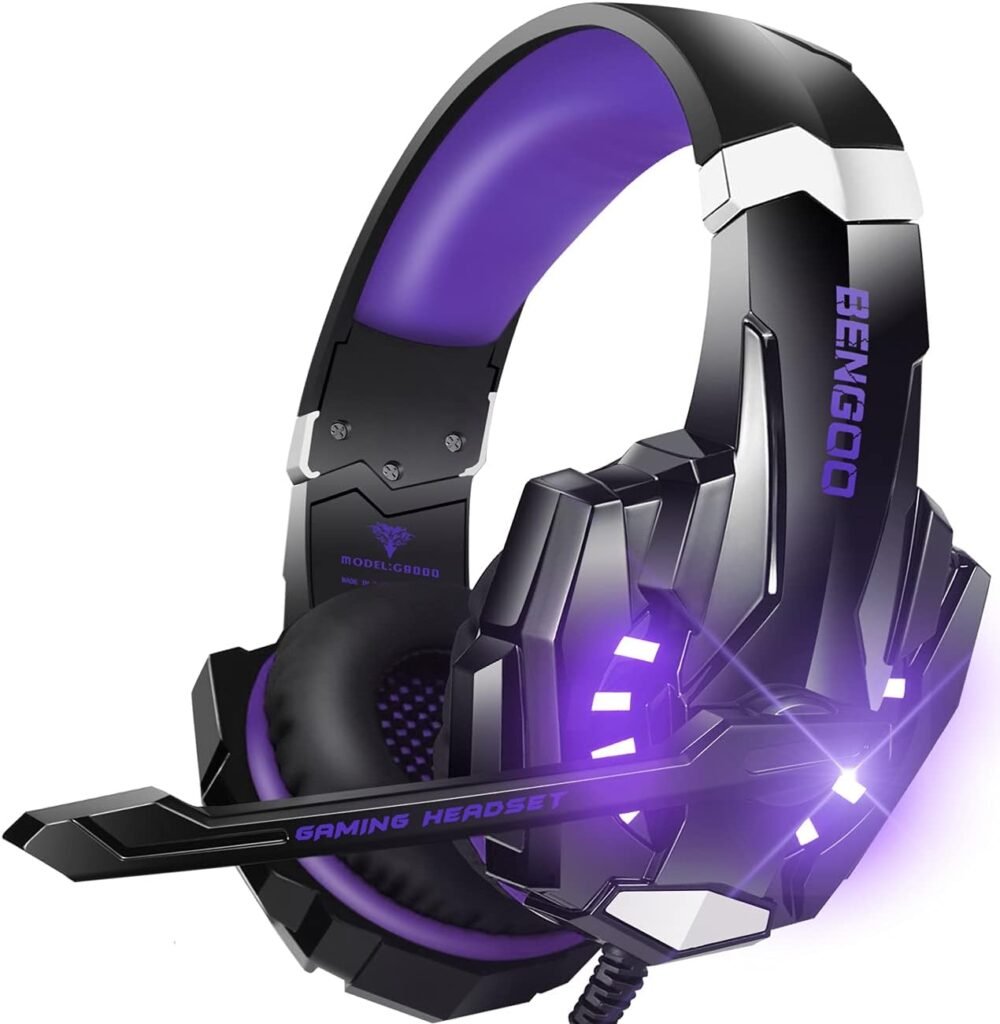
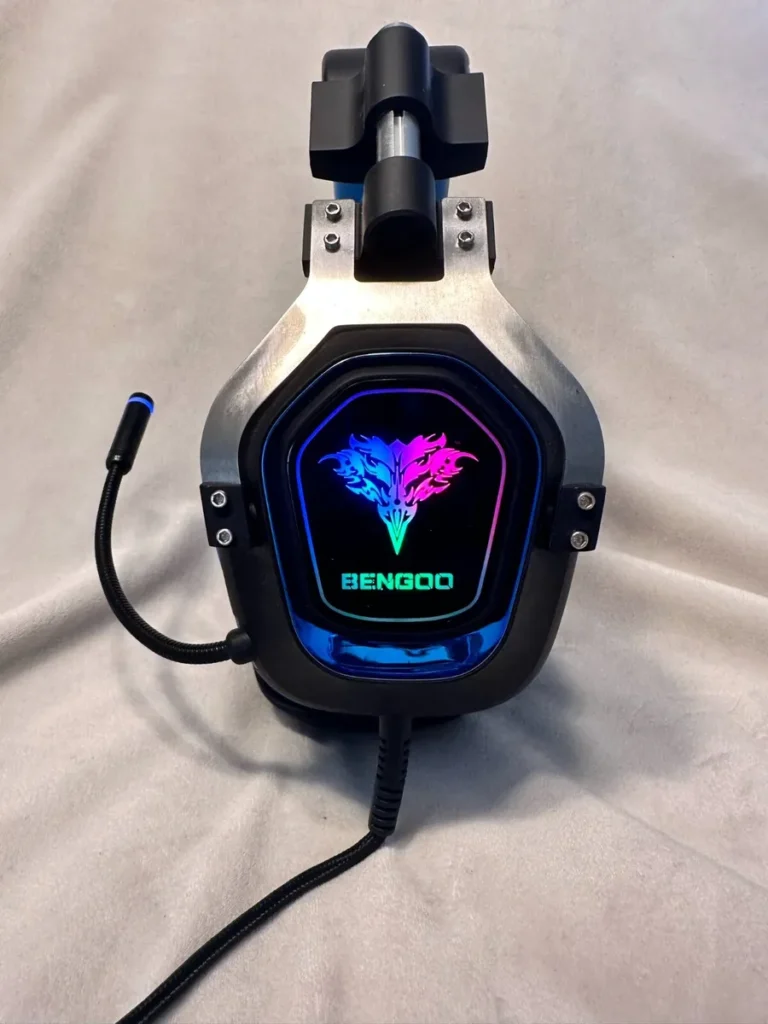
Den har funksjoner i roterende 360 grader, Så den er perfekt plassert ved siden av munnen din. Den fleksible mikrofonen kan også trekke seg tilbake i headsettet når du ikke bruker den. Når du spiller spill, Det er enkelt å endre volumet eller dempe mikrofonen takket være hodetelefonenes stumme og volumkontroller.
Ørekopper
Ørekoppene gir ekstra komfort. Det fasjonable RGB-lyset er integrert i Ear Cup-designen for å gi dem et fantastisk iøynefallende utseende og for å forbedre det generelle spillets atmosfære. Disse ørekoppene gir overlegen komfort, som også undertrykker bakgrunnsstøy, og har et justerbart pannebånd av høyeste kvalitet.
Hodesettbrukstid
17-timers brukstid for headset og mer enn 100 timers standbyperiode for den trådløse USB-hodetelefonen med en mikrofon er begge imponerende. Det kan brukes til arbeid i løpet av dagen og underholdning av hviletid som å se på film og lytte til musikk.
Juster lydinnstillingene på Xbox One
Når du har koblet sammen Bengoo -headsettet til Xbox One, Neste trinn er å justere lydinnstillingene på Xbox One. Dette vil sikre at du har optimal lydkvalitet og kan fordype deg fullt ut i spillopplevelsen din.
For å justere lydinnstillingene på Xbox One, Følg disse enkle trinnene
- Gå til innstillingsmenyen på Xbox One. Du kan gjøre dette ved å trykke på Xbox -knappen på kontrolleren for å åpne guiden og deretter bla over til girikonet.
- I innstillingsmenyen, Velg lyd fra alternativene på venstre side av skjermen.
- Nå i lydmenyen, Du vil se flere alternativer for lydutgang og innstillinger. Her er noen viktige innstillinger du bør være oppmerksom på. 1 Hodesettlyd 2 Headsetformat 3 Volum
1 Hodesettlyd: Velg hodesettets lydalternativ som lar deg justere volumet og chat-mikserinnstillingene spesifikt for hodesettet ditt. Men før det må du kontrollere at headsettet er valgt som lydutgang.
2 Headsetformat: Headsetformatinnstillingen bestemmer lydkvaliteten til headsettet. De fleste hodesett støtter det ukomprimerte stereoformatet, som gir høykvalitetslyd.
3 Volum: Bruk volumglidebryteren for å justere det totale volumet på hodesettet. Du kan også kontrollere miksen mellom spilllyd og chat-lyd ved å bruke glidebryteren merket Chat-mikser.
Merk: Huske, hvert spill eller program kan ha sine lydinnstillinger, så det er en god idé å sjekke disse også for å finjustere lydopplevelsen. Ved å justere lydinnstillingene på Xbox One, du kan nyte den skarpe lyden og de oppslukende effektene som Bengoo-headsettet har å tilby.
Vanlige spørsmål for å koble Bengoo -headsettet til Xbox One
Hvordan kobler jeg bengoo -headsettet til Xbox One?
For å koble Bengoo-hodesettet til Xbox One, Følg disse instruksjonene:
- Koble headsetkabelen til kontrolleren.
- Hvis headsettet ditt har en separat lyd- og mikrofonkontakt, du trenger en Xbox One-hodesettadapter for å koble begge kablene til kontrolleren.
- Gå til Xbox One-innstillingene og velg Lyd.
- Under Hodesettlyd, juster innstillingene i henhold til dine preferanser.
- Test hodesettet for å sikre at lyden og mikrofonen fungerer som den skal.
Kan jeg bruke Bengoo -headsettet mitt trådløst med Xbox One?
Nei, Bengoo-headset er designet for å brukes med Xbox One via en kablet tilkobling. I motsetning til noen andre gaming-headset, Bengoo-headset støtter ikke trådløs tilkobling for Xbox One.
Hvordan kan jeg justere volumet på Bengoo -headsettet mitt mens jeg er koblet til Xbox One?
Bruk volumglidebryteren for å justere det totale volumet på hodesettet. Du kan også kontrollere miksen mellom spilllyd og chat-lyd ved å bruke glidebryteren merket Chat-mikser. Hver Bengoo-hodesettmodell kan ha forskjellige volumkontrollmekanismer, så se brukerhåndboken for spesifikke instruksjoner om justering av volumet.
Hvorfor fungerer ikke mikrofonen på Bengoo -headsettet mitt på Xbox One?
Hvis du opplever problemer med mikrofonen på Bengoo-headsettet når du er koblet til Xbox One, Prøv følgende feilsøkingstrinn
- Pass på at mikrofonen er godt festet til headsettet og plassert nær munnen.
- Sjekk Xbox One-innstillingene for å bekrefte at mikrofonen ikke er dempet eller at volumet er skrudd ned.
- Hvis du bruker en Xbox One-hodesettadapter, sørg for at den er riktig tilkoblet og fungerer som den skal.
- Prøv å bruke headsettet med en annen enhet for å se om problemet vedvarer. Hvis det gjør det, det kan være et problem med selve headsettet.
- Hvis ingen av trinnene ovenfor fungerer, Det kan hende du må kontakte Bengoo kundestøtte for ytterligere hjelp.
Er bengoo -headset kompatible med andre spillplattformer?
Ja, Bengoo-headset er kompatible med andre spillplattformer, inkludert PS4, Xbox Series X/S, Nintendo Switch, PC, og mobile enheter. De har universell kompatibilitet, slik at du kan nyte høykvalitetslyd og kommunikasjon på flere spillplattformer.
Konklusjon
Etter å ha besøkt denne artikkelen, du kan finne ut hvordan du kobler Bengoo-hodesettet til Xbox One. Du kan enkelt koble til headsettet på forskjellige måter som passer deg. Her, vi diskuterer også noen av de beste funksjonene til Bengoo-hodesettet. Vi håper denne artikkelen vil hjelpe deg mye.