ਜੇਕਰ ਤੁਸੀਂ ਕਨੈਕਟ ਕਰਨਾ ਚਾਹੁੰਦੇ ਹੋ ਸੇਸ਼ ਈਵੋ ਈਅਰਬਡਸ ਤੁਹਾਡੀ ਡਿਵਾਈਸ ਤੇ, ਇੱਥੇ ਕੁਝ ਚੀਜ਼ਾਂ ਹਨ ਜੋ ਤੁਹਾਨੂੰ ਕਰਨ ਦੀ ਲੋੜ ਪਵੇਗੀ. ਇਸ ਲੇਖ ਵਿਚ, ਅਸੀਂ ਤੁਹਾਨੂੰ ਪੂਰਾ ਵੇਰਵਾ ਦਿੰਦੇ ਹਾਂ, ਅਤੇ ਵੱਖ-ਵੱਖ ਡਿਵਾਈਸਾਂ ਨਾਲ ਜੁੜਨ ਲਈ ਕਦਮ-ਦਰ-ਕਦਮ ਗਾਈਡ.
ਸੇਸ਼ ਈਵੋ ਈਅਰਬਡਸ ਨੂੰ ਪੇਅਰਿੰਗ ਮੋਡ ਵਿੱਚ ਕਿਵੇਂ ਰੱਖਣਾ ਹੈ?
ਈਅਰਬੱਡਾਂ ਨੂੰ ਆਪਣੇ ਡੀਵਾਈਸ ਨਾਲ ਜੋੜਾਬੱਧ ਕਰਨ ਤੋਂ ਪਹਿਲਾਂ, ਤੁਹਾਨੂੰ ਉਹਨਾਂ ਨੂੰ ਪੇਅਰਿੰਗ ਮੋਡ ਵਿੱਚ ਪ੍ਰਾਪਤ ਕਰਨਾ ਚਾਹੀਦਾ ਹੈ. ਅਜਿਹਾ ਕਰਨ ਲਈ ਕਦਮਾਂ ਦੀ ਪਾਲਣਾ ਕਰਨਾ ਆਸਾਨ ਹੈ.
- ਈਅਰਬੱਡਾਂ ਨੂੰ ਚਾਰਜਿੰਗ ਕੇਸ ਵਿੱਚ ਰੱਖੋ ਅਤੇ ਯਕੀਨੀ ਬਣਾਓ ਕਿ ਉਹਨਾਂ ਦੇ LED ਫਲੈਸ਼ ਲਾਲ ਹਨ. ਜੇ LEDs ਲਾਲ ਫਲੈਸ਼ ਨਹੀਂ ਕਰਦੇ, ਕੇਸ ਬੰਦ ਕਰੋ, ਫਿਰ ਇਸ ਨੂੰ ਖੋਲ੍ਹੋ, ਅਤੇ ਦੋਵੇਂ ਈਅਰਬੱਡਾਂ 'ਤੇ LED ਹੁਣ ਹਲਕਾ ਲਾਲ ਹੋਣਾ ਚਾਹੀਦਾ ਹੈ.
- ਈਅਰਬਡਜ਼ ਨੂੰ ਚਾਰਜਿੰਗ ਕੇਸ ਤੋਂ ਬਾਹਰ ਲੈ ਜਾਓ, ਅਤੇ ਉਹ ਨੀਲੇ ਹੋ ਜਾਣਗੇ, ਦਿਖਾ ਰਿਹਾ ਹੈ ਕਿ ਉਹ ਸਿੰਕ ਕਰ ਰਹੇ ਹਨ.
- ਇੱਕ ਵਾਰ ਸਿਰਫ਼ ਖੱਬਾ ਈਅਰਬੱਡ ਲਾਲ ਅਤੇ ਨੀਲੇ ਵਿੱਚ ਫਲੈਸ਼ ਹੋ ਰਿਹਾ ਹੈ, ਉਹ ਪੇਅਰਿੰਗ ਮੋਡ ਵਿੱਚ ਹਨ, ਅਤੇ ਤੁਸੀਂ ਸਰੋਤ ਡਿਵਾਈਸ 'ਤੇ ਜੋੜਾ ਬਣਾਉਣ ਦੀ ਪ੍ਰਕਿਰਿਆ ਨੂੰ ਜਾਰੀ ਰੱਖ ਸਕਦੇ ਹੋ.
- ਤੁਸੀਂ ਛੇ ਸਕਿੰਟਾਂ ਲਈ ਕਿਸੇ ਵੀ ਈਅਰਬਡ 'ਤੇ ਟੱਚ ਖੇਤਰ ਨੂੰ ਦਬਾ ਕੇ ਅਤੇ ਹੋਲਡ ਕਰਕੇ ਉਹਨਾਂ ਨੂੰ ਹੱਥੀਂ ਜੋੜਾ ਬਣਾਉਣ ਦੇ ਮੋਡ ਵਿੱਚ ਮਜਬੂਰ ਕਰ ਸਕਦੇ ਹੋ.
- ਜੇ ਇਹ ਕੰਮ ਨਹੀਂ ਕਰਦਾ, ਕਨੈਕਟ ਕੀਤੀ ਡਿਵਾਈਸ 'ਤੇ ਬਲੂਟੁੱਥ ਬੰਦ ਕਰੋ, ਅਤੇ ਤੁਹਾਡਾ ਸੇਸ਼ ਈਵੋ ਪੇਅਰਿੰਗ ਮੋਡ ਵਿੱਚ ਚਲਾ ਜਾਵੇਗਾ.
Sesh Evo ਈਅਰਬਡਸ ਨੂੰ Android ਡਿਵਾਈਸ ਨਾਲ ਕਨੈਕਟ ਕਰੋ
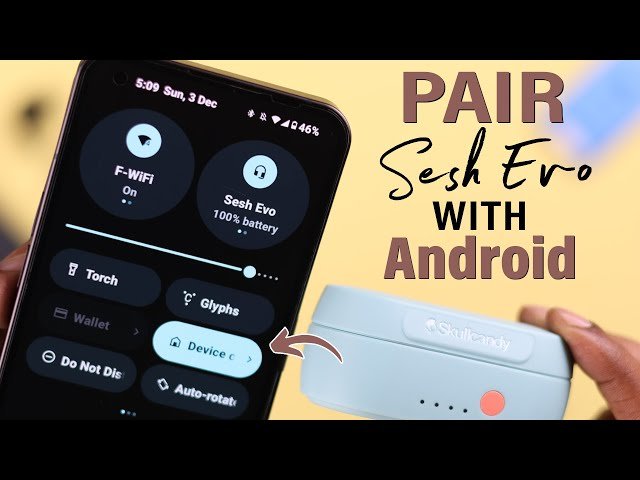
- ਆਪਣੀ 'ਤੇ ਸੈਟਿੰਗਾਂ ਖੋਲ੍ਹੋ ਐਂਡਰੌਇਡ ਡਿਵਾਈਸ ਅਤੇ ਬਲੂਟੁੱਥ ਨੂੰ ਚਾਲੂ ਕਰੋ.
- ਕੁਝ ਸਕਿੰਟਾਂ ਦੀ ਉਡੀਕ ਕਰੋ ਫ਼ੋਨ ਉਪਲਬਧ ਬਲੂਟੁੱਥ ਡਿਵਾਈਸਾਂ ਨੂੰ ਸਕੈਨ ਕਰਦਾ ਹੈ ਅਤੇ ਉਹਨਾਂ ਨੂੰ ਸੂਚੀਬੱਧ ਕਰਦਾ ਹੈ.
- ਸੇਸ਼ ਈਵੋ ਈਅਰਬਡਸ ਨੂੰ ਚੁਣੋ ਅਤੇ ਕਨੈਕਟ ਕਰਨ ਲਈ ਉਹਨਾਂ 'ਤੇ ਕਲਿੱਕ ਕਰੋ.
- ਇੱਕ ਵਾਰ ਜੋੜਾ ਬਣਾਉਣ ਦੇ ਸਫਲ ਹੋਣ 'ਤੇ ਈਅਰਬੱਡ ਇੱਕ ਆਡੀਓ ਕਨੈਕਟ ਕੀਤੇ ਜਾਣ ਦਾ ਸੰਕੇਤ ਦੇਣਗੇ.
ਨੋਟ ਕਰੋ: ਇਹ ਕਦਮ ਤੁਹਾਡੀ Android ਡਿਵਾਈਸ ਦੇ ਨਿਰਮਾਤਾ ਦੇ ਆਧਾਰ 'ਤੇ ਵੱਖਰੇ ਹੋਣਗੇ. ਇਸ ਲਈ, ਜੇਕਰ ਤੁਹਾਨੂੰ ਕੋਈ ਰੁਕਾਵਟ ਆਉਂਦੀ ਹੈ ਤਾਂ ਨਿਰਮਾਤਾ ਦੀ ਵੈੱਬਸਾਈਟ ਜਾਂ ਡਿਵਾਈਸ ਦੇ ਉਪਭੋਗਤਾ ਮੈਨੂਅਲ 'ਤੇ ਜਾਂਚ ਕਰੋ।
ਸੇਸ਼ ਈਵੋ ਈਅਰਬੱਡਾਂ ਨੂੰ ਵਿੰਡੋਜ਼ ਡਿਵਾਈਸ ਨਾਲ ਕਨੈਕਟ ਕਰੋ
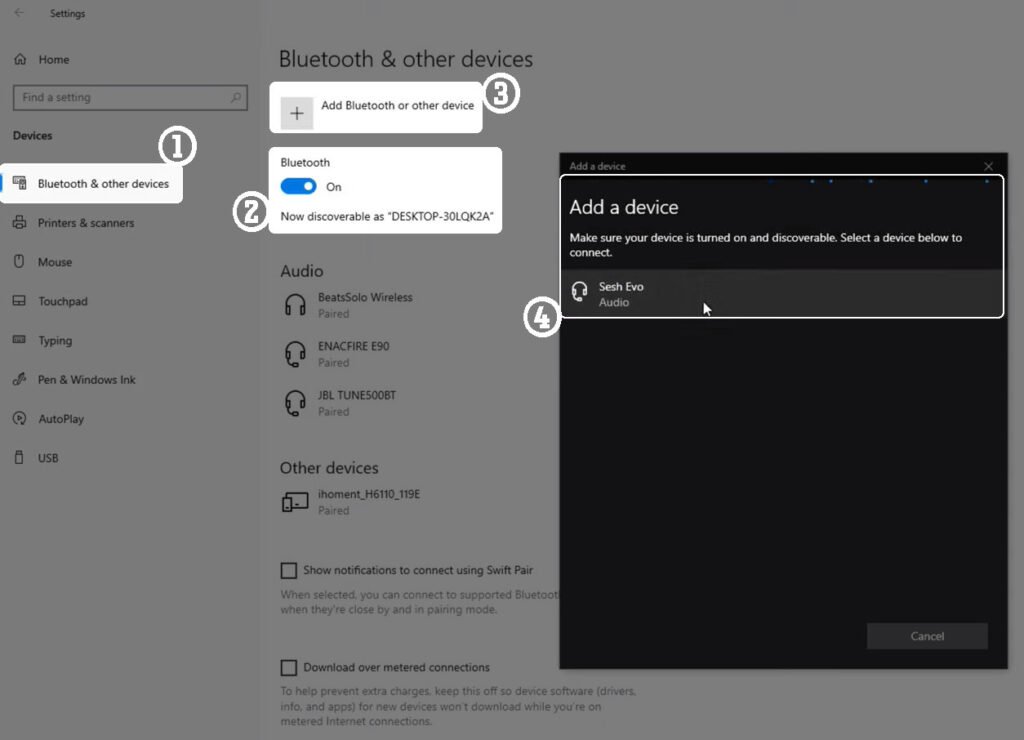
- ਟਾਸਕਬਾਰ 'ਤੇ ਸਟਾਰਟ 'ਤੇ ਕਲਿੱਕ ਕਰੋ ਅਤੇ ਸੈਟਿੰਗਜ਼ ਦੀ ਚੋਣ ਕਰੋ.
- ਹੁਣ ਬਲੂਟੁੱਥ 'ਤੇ ਜਾਓ & ਡਿਵਾਈਸਾਂ ਅਤੇ ਯਕੀਨੀ ਬਣਾਓ ਕਿ ਬਲੂਟੁੱਥ ਚਾਲੂ ਹੈ.
- ਡਿਵਾਈਸ ਜੋੜੋ ਚੁਣੋ, ਫਿਰ ਨਵੀਂ ਵਿੰਡੋ 'ਤੇ ਬਲੂਟੁੱਥ.
- Sesh Evo ਨਾਮ ਦੇ ਨਾਲ ਉਪਲਬਧ ਬਲੂਟੁੱਥ ਡਿਵਾਈਸਾਂ ਵਿੱਚ ਈਅਰਬੱਡਾਂ ਦੇ ਦਿਖਾਈ ਦੇਣ ਦੀ ਉਡੀਕ ਕਰੋ.
- ਈਅਰਬਡਸ ਨੂੰ ਚੁਣੋ ਅਤੇ ਠੀਕ ਚੁਣੋ ਜਾਂ ਅੱਗੇ ਆਉਣ ਵਾਲੇ ਕਿਸੇ ਵੀ ਪ੍ਰੋਂਪਟ 'ਤੇ ਜੋੜਾ ਬਣਾਓ।
ਨੋਟ ਕਰੋ: ਉਪਰੋਕਤ ਕਦਮ ਵਿੰਡੋਜ਼ ਲਈ ਕੰਮ ਕਰਦੇ ਹਨ 11, ਪਰ ਤੁਸੀਂ Microsoft ਸਮਰਥਨ 'ਤੇ ਹੋਰ ਓਪਰੇਟਿੰਗ ਸਿਸਟਮਾਂ ਲਈ ਨਿਰਦੇਸ਼ ਲੱਭ ਸਕਦੇ ਹੋ.
ਸੇਸ਼ ਈਵੋ ਈਅਰਬਡਸ ਨੂੰ ਮੈਕਬੁੱਕ ਨਾਲ ਕਨੈਕਟ ਕਰੋ
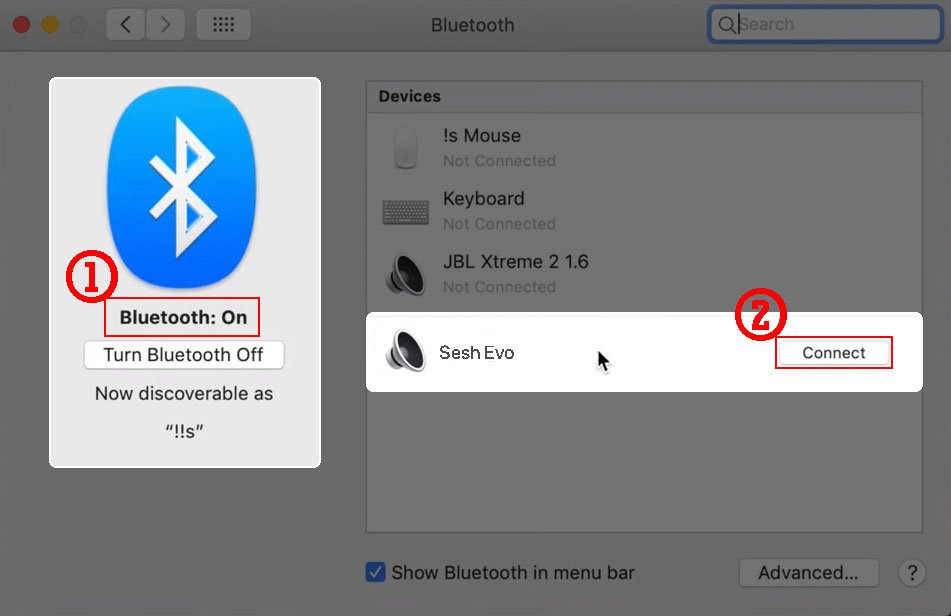
- ਐਪਲ ਮੀਨੂ 'ਤੇ ਕਲਿੱਕ ਕਰੋ ਅਤੇ ਸਿਸਟਮ ਸੈਟਿੰਗਾਂ 'ਤੇ ਜਾਓ > ਬਲੂਟੁੱਥ.
- ਹੁਣ ਉਪਲਬਧ ਡਿਵਾਈਸਾਂ ਦੀ ਸੂਚੀ ਵਿੱਚ ਸੇਸ਼ ਈਵੋ ਈਅਰਬਡਸ ਨੂੰ ਚੁਣੋ.
- ਅੰਤ ਵਿੱਚ, ਕਨੈਕਟ ਚੁਣੋ, ਅਤੇ ਤੁਸੀਂ ਪੂਰਾ ਕਰ ਲਿਆ ਹੈ.
Sesh Evo ਈਅਰਬੱਡਾਂ ਨੂੰ iPhone ਨਾਲ ਕਨੈਕਟ ਕਰੋ
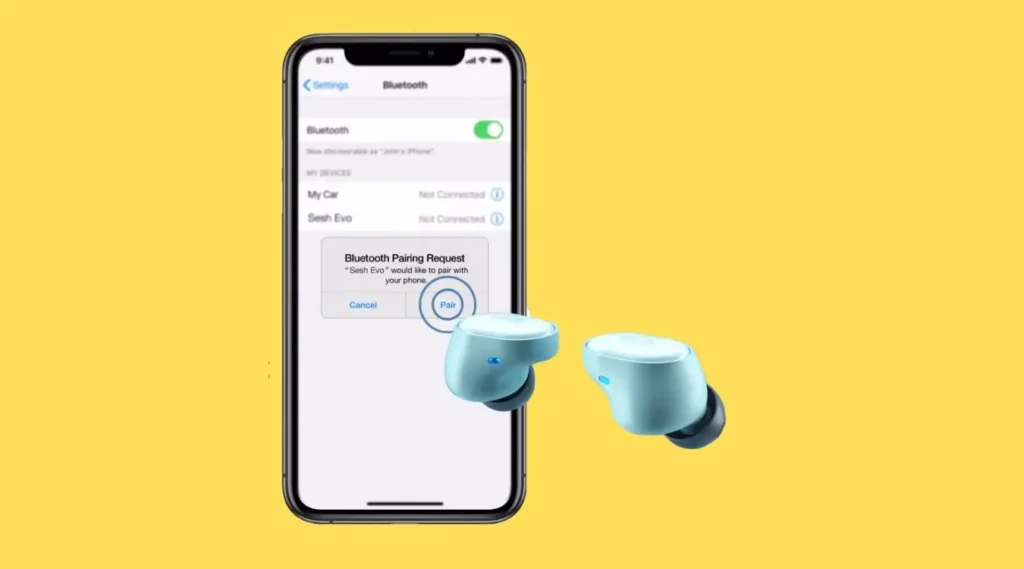
- ਆਪਣੇ ਆਈਫੋਨ 'ਤੇ ਸੈਟਿੰਗਾਂ ਖੋਲ੍ਹੋ ਬਲੂਟੁੱਥ 'ਤੇ ਜਾਓ ਅਤੇ ਯਕੀਨੀ ਬਣਾਓ ਕਿ ਇਹ ਚਾਲੂ ਹੈ.
- ਹੋਰ ਡਿਵਾਈਸਾਂ ਦੀ ਸੂਚੀ ਵਿੱਚੋਂ ਸੇਸ਼ ਈਵੋ ਈਅਰਬਡਸ ਨੂੰ ਚੁਣੋ.
- ਸੇਸ਼ ਈਵੋ ਮੁਕੁਲ ਚੁਣੋ, ਕਿਉਂਕਿ ਉਹ ਜੋੜਾ ਬਣਾਉਣ ਲਈ ਤਿਆਰ ਡਿਵਾਈਸਾਂ ਵਿੱਚੋਂ ਹਨ.
ਸੇਸ਼ ਈਵੋ ਈਅਰਬਡਸ ਨੂੰ ਕਿਵੇਂ ਰੀਸੈਟ ਕਰਨਾ ਹੈ
ਜੇਕਰ ਤੁਹਾਡੇ ਈਅਰਬੱਡ ਆਮ ਤੌਰ 'ਤੇ ਕੰਮ ਨਹੀਂ ਕਰ ਰਹੇ ਹਨ ਜਾਂ ਤੁਸੀਂ ਉਹਨਾਂ ਨੂੰ ਰੀਸੈਟ ਕਰਨਾ ਚਾਹੁੰਦੇ ਹੋ ਅਤੇ ਉਹਨਾਂ ਨੂੰ ਨਵੀਂ ਸ਼ੁਰੂਆਤ ਦੇਣਾ ਚਾਹੁੰਦੇ ਹੋ, ਹੇਠਾਂ ਦਿੱਤੀਆਂ ਹਦਾਇਤਾਂ ਤੁਹਾਡੀ ਮਦਦ ਕਰਨਗੀਆਂ.
- ਪਹਿਲਾਂ, ਇਸ ਦੀਆਂ ਬਲੂਟੁੱਥ ਸੈਟਿੰਗਾਂ ਰਾਹੀਂ ਡਿਵਾਈਸ ਤੋਂ ਈਅਰਬਡਸ ਨੂੰ ਭੁੱਲ ਜਾਓ.
- ਫਿਰ ਕੇਸ ਵਿੱਚੋਂ ਈਅਰਬੱਡਾਂ ਨੂੰ ਬਾਹਰ ਕੱਢੋ ਅਤੇ ਟੱਚ ਖੇਤਰ ਨੂੰ ਚਾਰ ਸਕਿੰਟਾਂ ਲਈ ਫੜ ਕੇ ਬੰਦ ਕਰੋ.
- ਜਦੋਂ ਕਿ ਈਅਰਬਡ ਅਜੇ ਵੀ ਬੰਦ ਹਨ, ਦਸ ਸਕਿੰਟਾਂ ਲਈ ਛੋਹਣ ਵਾਲੇ ਖੇਤਰ ਨੂੰ ਛੋਹਵੋ ਅਤੇ ਹੋਲਡ ਕਰੋ.
- ਈਅਰਬਡ ਨੀਲੇ ਚਮਕੇ, ਫਿਰ ਲਾਲ, ਅਤੇ ਅੰਤ ਵਿੱਚ ਬੰਦ ਹੋ ਗਿਆ.
- ਦੋਵੇਂ ਬਡਾਂ ਨੂੰ ਚਾਰਜਿੰਗ ਕੇਸ ਵਿੱਚ ਰੱਖੋ ਅਤੇ ਯਕੀਨੀ ਬਣਾਓ ਕਿ ਈਅਰਬੱਡਾਂ 'ਤੇ LEDs ਹਲਕੇ ਲਾਲ ਹਨ ਤਾਂ ਜੋ ਇਹ ਦਿਖਾਉਣ ਲਈ ਕਿ ਉਹ ਕੇਸ ਵਿੱਚ ਚਾਰਜ ਹੋ ਰਹੇ ਹਨ।.
- ਕੇਸ ਤੋਂ ਈਅਰਬੁਡਜ਼ ਨੂੰ ਬਾਹਰ ਕੱ .ੋ, ਅਤੇ ਦੋਵੇਂ ਈਅਰਬੱਡਾਂ 'ਤੇ LEDs ਇਹ ਦਿਖਾਉਣ ਲਈ ਨੀਲੇ ਰੰਗ ਵਿੱਚ ਫਲੈਸ਼ ਕਰਨਗੇ ਕਿ ਉਹ ਇੱਕ ਦੂਜੇ ਨਾਲ ਜੋੜੀ ਬਣਾ ਰਹੇ ਹਨ।
- ਦੋਵੇਂ ਮੁਕੁਲ ਸਮਕਾਲੀ ਹੋਣ ਅਤੇ ਜੋੜੀ ਮੋਡ ਵਿੱਚ ਹੋਣ ਤੋਂ ਬਾਅਦ ਖੱਬੀ ਬਡ ਲਾਲ ਅਤੇ ਨੀਲੀ ਫਲੈਸ਼ ਹੋ ਜਾਵੇਗੀ.
ਸਿੱਟਾ
ਸੇਸ਼ ਈਵੋ ਈਅਰਬਡਸ ਸਕੁਲਕੈਂਡੀ ਦੇ ਜ਼ਿਆਦਾਤਰ ਈਅਰਬੱਡਾਂ ਵਾਂਗ ਹੀ ਨਿਯੰਤਰਣ ਪ੍ਰਕਿਰਿਆਵਾਂ ਨੂੰ ਸਾਂਝਾ ਕਰਦੇ ਹਨ. ਹਾਲਾਂਕਿ, ਮਾਮੂਲੀ ਅੰਤਰ ਦੇ ਕਾਰਨ, ਉਹਨਾਂ ਨੂੰ ਸਥਾਪਤ ਕਰਨਾ ਅਤੇ ਉਹਨਾਂ ਦੀ ਵਰਤੋਂ ਕਰਨਾ ਚੁਣੌਤੀਪੂਰਨ ਹੋ ਸਕਦਾ ਹੈ. ਖੁਸ਼ਕਿਸਮਤੀ ਨਾਲ, ਇਹ ਲੇਖ ਤੁਹਾਨੂੰ ਉਹਨਾਂ ਦੀ ਢੁਕਵੀਂ ਵਰਤੋਂ ਕਰਨ ਵਿੱਚ ਮਦਦ ਕਰਦਾ ਹੈ ਅਤੇ ਤੁਹਾਨੂੰ ਵੱਖ-ਵੱਖ ਡਿਵਾਈਸਾਂ ਨਾਲ ਸੇਸ਼ ਈਵੋ ਈਅਰਬਡਸ ਨੂੰ ਕਿਵੇਂ ਕਨੈਕਟ ਕਰਨਾ ਹੈ ਬਾਰੇ ਇੱਕ ਕਦਮ-ਦਰ-ਕਦਮ ਗਾਈਡ ਦਿੰਦਾ ਹੈ।.