

Airdrop ta un teknologia di transferensia di dato mas lihé pa Usuarionan di Mac. E ta yuda bo transferí medionan manera potrèt, videonan, i otro archivonan entre aparatonan iOS sin konekshon di internèt. Airdrop ta traha ku Bluetooth. E ta krea un ret virtual usando un konekshon di Wifi. E proseso di kompartí archivo ta kana sin problema, pero tin bia Airdrop no por pareá e aparato ku otro pa algun motibu. Den e lès di awe, nos lo proveé e solushon pa Airdrop no ta funshoná.
Airdrop no ta wòrdu sostené pa e vershonnan mas bieu di iOS. E ta inkorporá ku iOS 7 vershon mas lat i tambe Mac OS X Yosemite inkorporá òf vershonnan mas lat. Pues semper kontrolá si bo aparato ta sostené Airdrop òf nò?
Airdrop ta usa Bluetooth pa deskubrí aparatonan den serkania den 30 alkanse di pia. Si bo aparato no ta mas serka di kontenido, anto bo no por djòin ku un otro aparato. Tambe, Airdrop ta usa wifi pa konekshonnan di pareha pa pareha. E ta krea un ret virtual pa kompartí medionan di komunikashon. Pues esaki ta e kosnan básiko ku bo mester sa. Awor laga nos siña tokante algun problema ku tin ku drecha pa un konekshon eksitoso.
[lwptc]
Lista di solushon pa Airdrop no ta funshoná
Solution 1: Reinisá bo Aparato
Bo por drecha esaki lihé dor di restart bo aparato. Ora bo restart bo telefon, tur app ta kuminsá for di kuminsamentu. Pues mayoria di e problemanan mester drecha. E no ta un chiste. Bo mester purba esaki por lo ménos un biaha. E restart por drecha tur e erornan di software dor di restart bo aparato. Bo por hard reset bo aparato tambe si bo no sa kon pa hasi e kos aki. Bo por sigui e guia aki. Kon pa Hard Reset iPhone 11
Solution 2: Reset Konekshon di Bluetooth i wifi
Kambiá konekshon di Bluetooth i wifi tambe ta útil pa e problema di Airdrop. Unabes bo reset nan, e Red lo refresh atrobe despues ku bo por parea nan ku un otro aparato.
- Pa deshabilitá Bluetooth i wifi hala bo dede di ariba pa abou.
- Bo ta mira ikononan di wifi i Bluetooth na e parti ariba robes.
- Primi pa desabilitá nan. Awor warda pa 30 sekònde i Re-habilitá tur dos. Esei ta loke bo a hasi e proseso pa Airdrop no ta funshoná.

Solution 3: Deshabilitá Hotspot
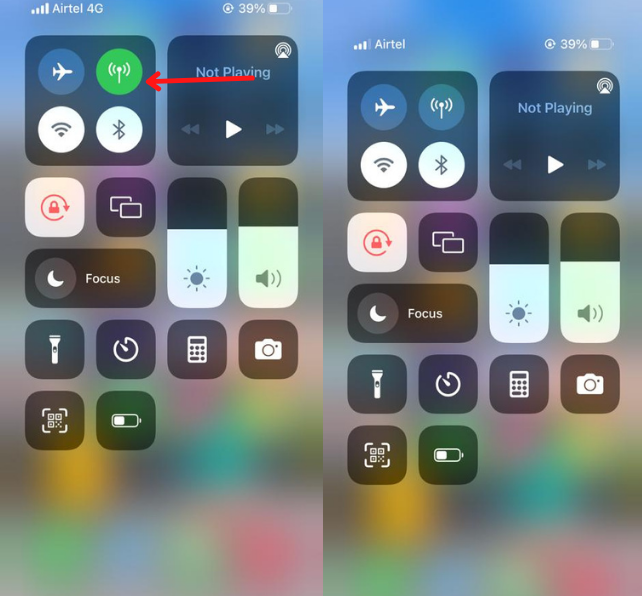
Por fabor bo por tene un nota Bo no por konektá ku un otro aparato te ora bo desabilitá e konekshon di hotspot? Bo por deshabilitá e hotspot for di e setting òf e bar di Widgets. Hala bo dede di ariba pa abou. Unabes bo haña e símbolo di hotspot for di e lista di símbolo, por fabor deshabilitá esaki.
Solution 4: Reset e Ahustonan di Ret
Reset bo Red di iPhone tambe a stòp e problema aki. Reset Network por drecha hopi problema dor di drecha bo konfigurashon di ret.
- Habri bo settingnan i bai na e general opshon.
- Klik riba e Reset opshon
- Despues Reset Red Konfigurashonnan.
Solution 5: Log in atrobe ku Apple ID
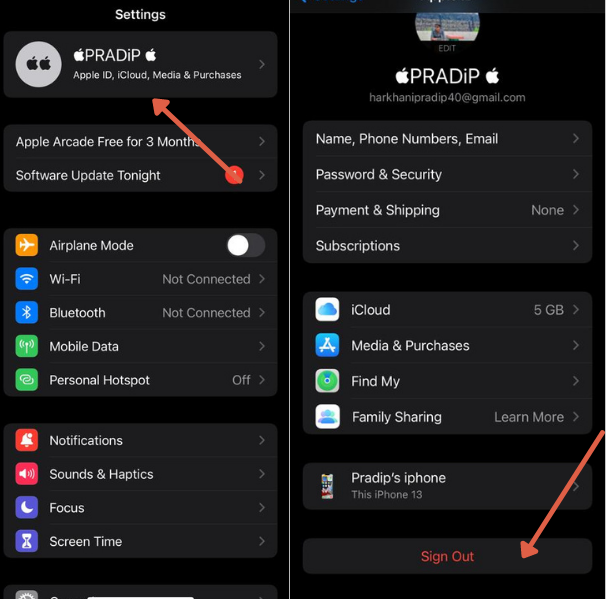
Si ainda, bo no ta deskubríbel, bo por reset bo apple id. Apple Id tambe por ta un motibu pa drecha bo problema. Djis bai na settings i primi riba bo nòmber. Despues, bai na iCloud i sali for di e kuenta.
Siguiente, drenta atrobe ku bo kuenta di iCloud. Hopi usuario ta drecha problemanan dor di purba e problema aki.
Solution 6: Aktualisa e Vershon di iOS
Tin bia problemanan ta wòrdu solushoná outomatikamente a traves di un aktualisashon di sistema. Por ehèmpel, den e vershon mas bieu, tin un eror ku ta stroba bo di sigui ku éksito. Si tin un aktualisashon ku mester drecha bo por bai pa e vershon nobo. Bo por kontrolá a traves di settingnan>General>Aktualisashon di Software.
Si algu mester wòrdu aktualisá, bo ta mira un popup riba e pantaya.
Pa aktualisá riba kòmpiuter Mac. bo por sigui e kaminda aki Ikon di Apel> Preferensianan di Sistema > Aktualisashon di software
Solution 7: Tuma kontakto ku Sosten di Apple
Si bo purba tur kos, pero nada no ta funshoná pa bo. Bo aparato por enfrentá un problema di hardware. Bo mester tuma kontakto ku sosten di apel pa solushoná e asuntu aki. Nan lo pone un sita pa bo i yuda bo drecha e problema mas trempan posibel.
Solution 8: Pèrmití Firewall
E firewall por blòkia e pèrmit pa konektá ku un otro aparato. Si bo ta usando aplikashonnan antivirus riba bo iPhone, deshabilitá nan miéntras ta kompartí media pa un tempu limitá.
Riba Mac, bo por bai na Apel > Preferensianan di Sistema > Seguridat & Privasidat > Firewall
Deshabilitá e Blokia Tur Konekshon Entrante i prensa ok.
Pues esakinan tur ta solushonnan ku ta funshoná pa Airdrop no ta funshoná problema. Mi ta spera ku bo a haña bo kontesta riba e problema aki. Por fabor kompartí e guia aki ku usuarionan di iPhone pa yuda nan.
FAQs
Kon mi por drecha AirDrop riba mi iPhone?
Airdrop ta drecha den hopi manera. Tin algun mal konfigurashon ku ta stroba kompartimentu di archivo. Bo por reset Bluetooth, wifi i settingnan di ret.
Dikon mi AirDrop ta keda paga?
Si bo ta aktivá e modo di spar bateria òf instalá un app di terser parti ku ta prevení uso di koriente, despues Airdrop por stòp.
Kuantu potrèt bo por AirDrop pareu?
Bo por manda archivonan ilimitá pa un otro aparato sin ningun problema. E aparato di risibí mester tin sufisiente espasio.
Dikon mi Mac AirDrop no ta aparesé riba mi iPhone?
Keda sera bo aparato Mac na bo iPhone. E Airdrop ta kapturá e aparato den 30 Rango di pia.
Resúmen
Airdrop no ta trahando den hopi kondishon. E iPhone òf Mac no ta sostené Airdrop, Distansha entre e aparato, Problema di ret, wifi, Bluetooth, problema di hardware, etc., tur asuntu ku nos a diskutí den detaye. Lo ta mihó si bo drecha tur e problemanan pa kompartí archivo. Si bo no por solushoná e problema aki, bo por tuma kontakto ku sosten di apple.

![Lesa mas tokante e artíkulo Voicemail pa traha riba iPhone? [Soluciona Facilmente]](https://toolpub.com/wp-content/uploads/2021/11/jason-goodman-BAanEbxe9No-unsplash-200x300.jpg)
