
Si bo ta kansá di problemanan di kologá òf lòk i ke Reset bo iPhone 11, Mi lo kompartí e método Rápido i Fásil tokante bon hard reset iPhone 11.
Apple frekuentemente ta warda kambionan pa diseño di telefon. tabatin un boton di kas ku a bini ku un telefon mas bieu, pero awor e no ta eksistí. iPhone X òf modelo mas resien e boton a wòrdu remplasá na banda. Awor bo por mira e iPhone ta bin ku tres boton. Dos boton na banda robes pa kontrolá e volúmen i un boton drechi na banda drechi pa tranka e aparato.
Si bo memoria di telefon ta yen di apps i data, bo por eksperensiá un problema di kologá òf vries. Ni bo no por hasi nada ku un pantaya vries. There is only one way that fixes your hanging issue. Hard reset is one of the perfect options for resetting your iPhone 11. but you might be confused about how to hard reset iPhone 11 because you have never done this stuff before. The reset process is now completely changed for the new iPhone Models.
If you are confused about the problem? No wòri! I provided the step-by-step method. Here I will explain the reset method for iPhone 11/ iPhono 11 Pro/ iPhone 11 Pro Max. the hard reset method is entirely safe and easy. Kòrda, all your data will not remove from the phone you just resetting your iPhone.
[lwptc]
Three reset methods can fix your iPhone.
- Soft Reset
- Hard Reset
- Reset di fábrika
Kon pa Soft Reset iPhone 11
Every person is familiar with this method. The soft method is a simple reboot process. When your phone is running slow or hanging for a second, you must use this method. Reinisá bo telefon por solushoná hopi problema komun.
Bo por hasi e kos aki ku dos boton banda. Djis primi e boton di volúmen abou i subi volúmen na mes momentu. E slider di koriente lo aparesé denter di algun sekònde. Simplemente hala bo dede riba un slider di robes pa drechi. E telefon lo sera.
Kon pa Hard Reset iPhone 11

Hard Reset tambe ta konosí komo Forsa Reinisio. Bo mester usa e método aki solamente ora e pantaya di bo telefon ta vries òf ta kologá. E ta forsa e telefon pa restart i kuminsá kompletamente komo fresku. Bo por hard reset bo iPhone usando e método aki bou.
- Tene e Liberashon instantáneo Boton di oumentá volúmen.
- Prensa i komunikado instantáneo Boton di Baha Volúmen.
- Siguiente, Tene e Boton di koriente banda i lag’é ora bo haña e logo di Apple riba e pantaya.
Lo bo mira un slide di koriente durante e proseso aki, pero bo mester ignorá e widget aki i keda tene e boton di power na banda te ora bo haña e logo di apple riba e pantaya.
Unabes bo hasi e paso aki awor, yora te ora e proseso ta kompleto. E ta tuma un par di minüt. Bo no mester hasi nada te ora bo telefon reboot kompletamente. despues di Hard Reset, lo bo realisá ku bo telefon ta funshoná korektamente sin ningun problema. Pues esaki ta e úniko manera ku bo por hard reset bo iPhone 11, iPhono 12, i iPhone 13.
Kon pa Reset iPhone di fábrika 11
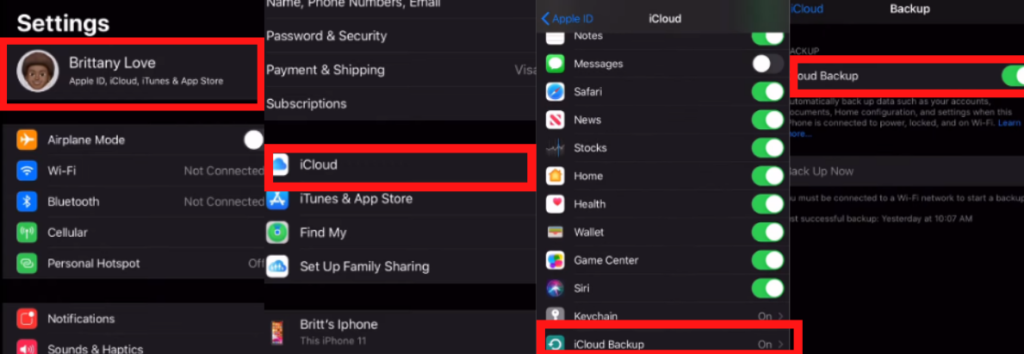
Factory Reset ta kita bo informashon i datonan for di e telefon. E reset di fábrika ta simpel i aksesibel awendia. Promé ku reset bo telefon, bo mester hasi un backup di bo datonan for di e telefon. Pa backup, bo mester haña akseso na e opshon di iCloud. Bo por lokalisá esaki for di bo settingnan. Lo bo mira bo nòmber na e parti ariba di e menú di settings. Djis primi riba bo Nòmber i klik riba e opshon di iCloud.
Habilitá e toggle pa kada dato ku bo ke restorá pa futuro. Despues bai na e opshon di backup di iCloud i klik riba e boton di backup awor. Bo datonan lo wòrdu wardá den almasenamentu di nubia. Por fabor, hasi sigur ku bo tin sufisiente almasenamentu den nubia, i bo telefon mester tabata konektá ku wifi.
Siguiente, sali for di bo kuenta di Apple i Buska mi kuenta di Telefòn. Djis habri bo kuenta for di settings i sali for di tur dos kuenta. Miéntras bo ta sali bo mester introdusí un password di apple id.
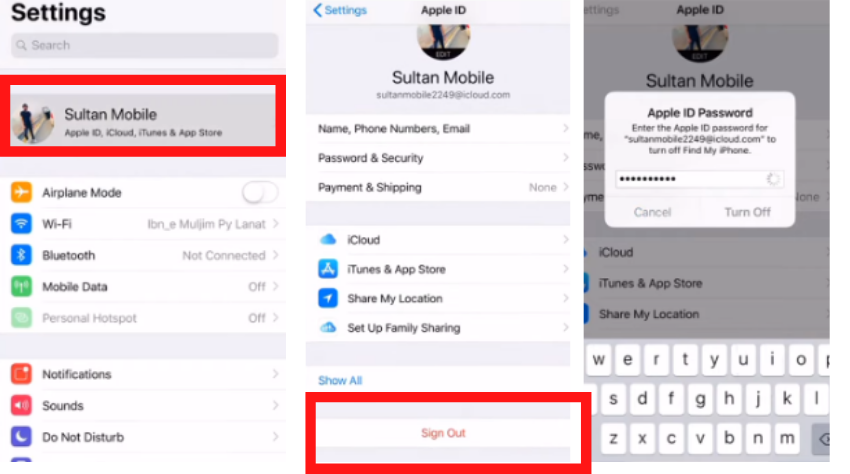
Despues di un logout eksitoso, bo por kuminsá e proseso pa Reset di Fábrika.
- Pa kuminsá ku e proseso, sigui e kaminda aki : Konfigurashon > General > Reset > Elimina tur kontenido
- Kuater opshon lo aparesé riba e pantaya; bo por skohe segun bo nesesidatnan. Mi ta rekomendá pa klik riba Borra Awor opshon.
- Bo mester tin e kontraseña di Apple ID. Introdusí bo kontraseña pa kuminsá e otro proseso.
- Unabes bo a hasi tur e pasonan, e proseso di Reset lo kuminsá outomatikamente. E ta tuma algun tempu. Bo por sinta relahá te ora tur kos ta kompleto korektamente.
Ora e pantaya di telefon kuminsá atrobe, bo mester set up esaki di nobo. E telefon ta parse mes nobo ku ora bo a kumpr’é na e tienda. Aki bo a hasi tur e stapnan. Awor drenta ku bo apple id i restorá bo backup bieu. E reset kompleto a wòrdu hasí ku éksito.
Pues esaki ta e tres maneranan pa reset bo iPhone. Mi ta spera ku bo tin un idea kla tokante kon pa hard reset iPhone 11
FAQs
Kon bo ta drecha un iPhone ku a vries 11?
Hard Reset ta e mihó manera pa drecha problemanan di kologá i vries. E ta reboot bo telefon pa bo telefon funshoná atrobe.
Kon mi por reset mi iPhone 11 ora e pantaya di toke no ta funshoná?
Tin tres manera pa reset bo telefon Soft Reset, Hard Reset, i Reset di Fábrika. Bo por usa kualke método pa reset bo telefon kompletamente.
Hard reset ta eliminá tur kos riba iPhone?
No Hard Reset solamente Reboot bo telefon. tur bo datonan lo ta seif i sigur.
Drecha bo setting di voicemail dor di lesa e método aki: Voicemail pa traha riba iPhone?
Resúmen
Si bo iPhone 11 ta kologá òf ta vries anto reset ta e mihó opshon pa restart bo telefon. Bo por hard reset bo telefon ora bo screen touch no ta funshoná. Hard reset por wòrdu hasí a traves di e boton di koriente i e boton di banda. Despues di primi un boton, e telefon lo reboot i refresh. Bo por drecha bo problema di kologá usando e método aki. Factory reset ta kita kompletamente tur e apps i datonan for di e telefon, pero hard reset ta restart bo telefon solamente ku forsa. Bo datonan lo wòrdu wardá sigur riba bo aparato.



