Bo ta puntra bo mes kon pa konektá AirPods na Amazon Fire TV Stick? Si bo tin un par di AirPods, despues ta posibel pa konektá nan na Amazon Fire TV Stick, pero kon? Bon, no preokupá aki tin un guia kompleto pa Konektá AirPods na Amazon Fire TV Stick!
Un guia rápido pa konektá AirPods na Amazon Fire TV Stick ta esei, promé riba bo pantaya di inisio, bo mester haña akseso na e settingnan. Awor bo mester habri bo settingnan di Bluetooth for di einan i despues nabegá pa Agregá Aparato di Bluetooth.
Despues, bo mester primi e boton di parehamentu poné riba bo AirPods, i awor bo AirPods lo konektá na bo Amazon Fire TV Stick outomatikamente.
Konektá AirPods na Amazon Fire TV Stick
Pa konektá AirPods na Amazon Fire TV Stick, bo mester sigui e pasonan aki .
Haña Akseso na Konfigurashon di Fire TV Stick
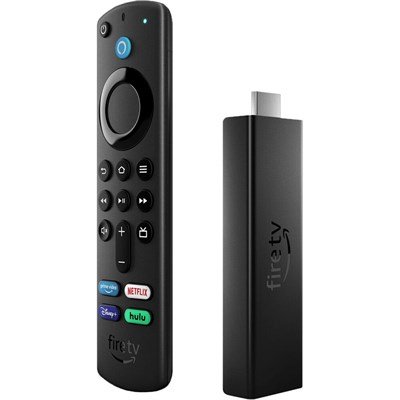
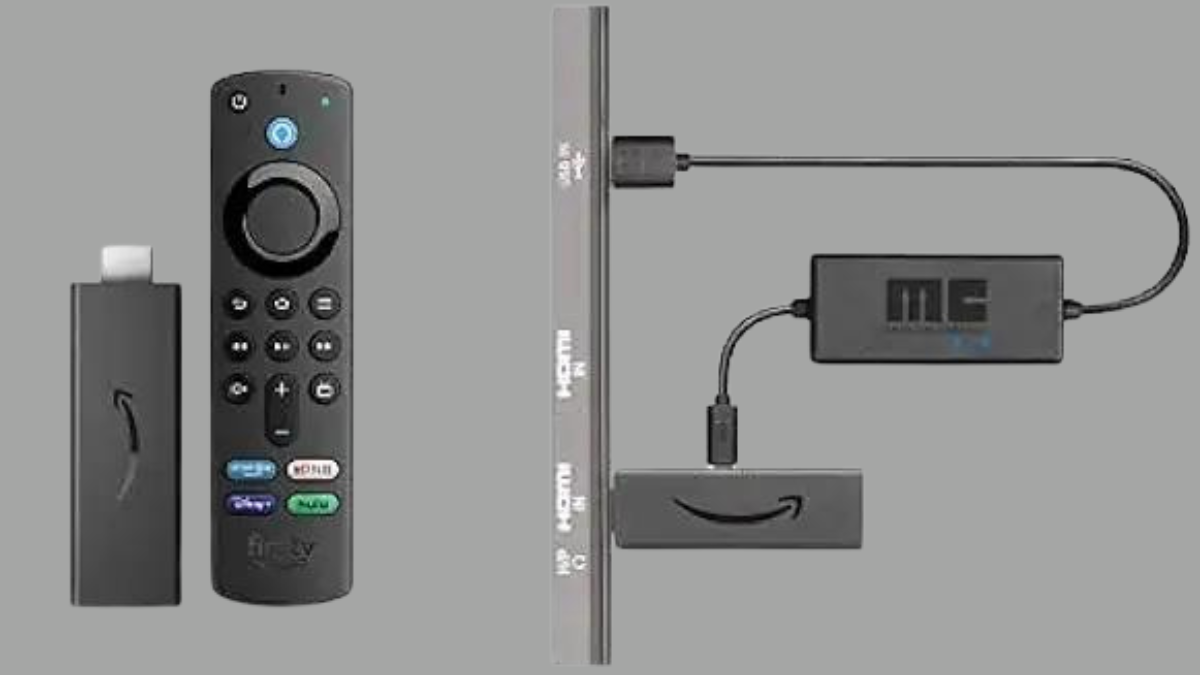
Promé ku tur kos, pa Konektá AirPods pa Amazon Fire TV Stick bo mester sende bo Fire TV Stick. Despues di sende bo aparato mester haña akseso na e settingnan di bo Fire TV Stick pa por parea bo AirPods na bo aparato. Aworaki, for di e pantaya di inisio di e Fire TV Stick, mester tin un tab poné na e parti ariba di e pantaya ku ta bisa Settings. Bo mester klik riba e tab aki.
Konfigurashon di Paramentu di Bluetooth
Despues di a haña akseso na e settingnan di e Fire TV Stick, lo tin un variedat di opshonnan riba pantaya bo dilanti. Aworaki, bo mester scroll dor di e opshonnan di setting te ora bo a opservá e opshon ‘Kontroladónan i Aparatonan Bluetooth.’
Bo mester primi riba e tab aki, i despues tur e konekshonnan di Bluetooth di bo Fire TV Stick lo sosodé. Bo mester sigui konektá bo AirPods djis dor di skohe e opshon “Otro Aparatonan Bluetooth” pa kombiná un aparato nobo na bo Amazon Fire Stick.
Modo di Emparehamentu di AirPods
Na e parti patras di e kashi di bo AirPod, tin un boton di pareha ku lo habri nan pa konekshonnan Bluetooth den serkania. Bo mester primi e boton di pareha aki, despues bo mester konektá e ‘Agregá Aparato Bluetooth’ riba e settingnan di bo Fire TV Stick.
Despues, tur dos di e aparatonan lo konektá korektamente, i e lo wòrdu mustra dor di e mensahe òf notifikashon ku mester aparesé riba bo pantaya. Aworaki, un opshon òf tab mester aparesé i e lo bisa e nòmber di bo Apple AirPods, i un zonido mester a bini for di nan, i e lo verifiká esaki.
Si e mensahe no ta presentá i bo no a tende ningun konfirmashon di zonido pa bo AirPods, anto e ta nifiká ku tabatin un problema di konekshon. E ora ei, bo mester djis ripití e prosedura pa pareá e aparatonan.
FAQs pa konektá AirPods na Amazon Fire TV Stick
Kon pa Konektá Earbuds Wireless na Fire TV?
Amazon Fire TV: Bluetooth
Bo mester bai den e menú di Ahustonan for di e pantaya di inisio i despues bo mester selektá Kontroladónan & Aparatonan Bluetooth. Despues, bo mester selektá Otro Aparatonan, i despues Agregá Aparato Nobo. Aworaki, bo mester pone bo audífononan Bluetooth den moda di pareha i despues bo mester skohe nan ora nan aparesé riba bo pantaya.
Amazon Fire TV tin Bluetooth?
Bon, e último modelonan di Amazon Fire TV Stick i Fire TV Cube tur ta bini ku funshonnan i funshonnan di Bluetooth ku ta laga e usuario konektá un par di Bluetooth Headphones na dje. Pa yega na e Menu di Opshonnan di Bluetooth, for di e Página Prinsipal: bo mester bai na Settings > Kontroladónan i Aparatonan Bluetooth> Otro Aparatonan Bluetooth.
Dikon bo Amazon Fire Stick no ta pareá?
Si bo ta konfrontando e problema aki, despues bo mester restart bo Fire TV. Bo por hasié djis dor di deskonektá bo aparato òf dor di bai na Settings. Manera bo ta riba bo pantaya di inisio, bo mester primi i tene e boton Home riba bo remote pa mas o ménos 10 di dos. Ora bo tin shete kontroladó pareá, bo mester kita un di nan promé ku purba di parea e otro. Bo mester usa e aplikashon Fire TV pa kombiná bo remote.
Kon pa Drecha AirPods ku no ta den Modo di Emparehamentu?
Promé ku tur kos, bo mester sera e tapa pa mas o ménos 15 di dos, despues bo ta habrié atrobe. Ku e AirPods den e estuche i su tapa habrí, bo mester tene e kashi abou serka di e aparato ku bo mester konektá esaki na dje. Aworaki, bo mester sigui e instrukshonnan pasonan, despues di esei bo mester tèst bo AirPods. Si ainda bo AirPods no ta funshoná, despues bo mester reset AirPods.
Konklushon
Konektá AirPods na Amazon Fire TV Stick ta djis fásil. Bo por hasié fásilmente djis dor di sigui e instrukshonnan ariba menshoná.