Bo ke konektá Audífononan MPOW? Konektá audífononan MPOW ku bo aparato no ta difísil. Na mes momento, e spesífiko por varia entre modelonan i aparatonan, e post aki lo yuda bo haña tur kos sinkronisá.
Audífononan MPOW ta un rival pa hopi otro marka di audífononan. E audífononan aki tin un kanselashon di zonido eksepshonal, entre otro karakterístikanan ku ta hasi nan destaká. Generalmente, Audífononan MPOW ta fásil pa konektá na otro aparatonan, pero e pasonan por ta kompliká si bo no sa kon pa inisiá e moda di pareha.
Kon pa Konektá MPOW Headphones na bo aparatonan?
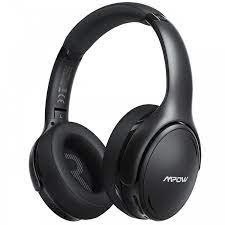
Pa konektá MPOW Headphones na kualke aparato, bo mester promé, pone nan den e modo di pareha.
Kon bo ta pone MPOW Headphones den moda di pareha?
Ora di koriente e audífononan promé biaha nan lo bai outomatikamente den e modo di pareha.
Si nan no ta sendé outomatikamente primi i tene e boton multifunshon pa 2 pa 3 sekònde i bo ta mira e lusnan LED riba e audífono flash pa 1 di dos i un bos ta bisa ku e audífono ta sendé i e audífononan ta bai den e modo di pareha.
Pero, e audífononan no ta bai den e modo di pareha, paga nan dor di primi i tene e boton multifunshonal pa 2 pa 5 sekònde te ora e lusnan LED ta lus kòrá i pidi un bos paga.
Despues, atrobe primi i tene e boton multifunshon pa 5 pa 6 sekònde te ora e lusnan LED ta lus kòrá i blou pa mustra ku e audífononan ta den modo di pareha.
Despues di a hinka e audífononan den e parehamentu bo por konektá nan na bo aparato.
Konektá MPOW Headphones ku un Android
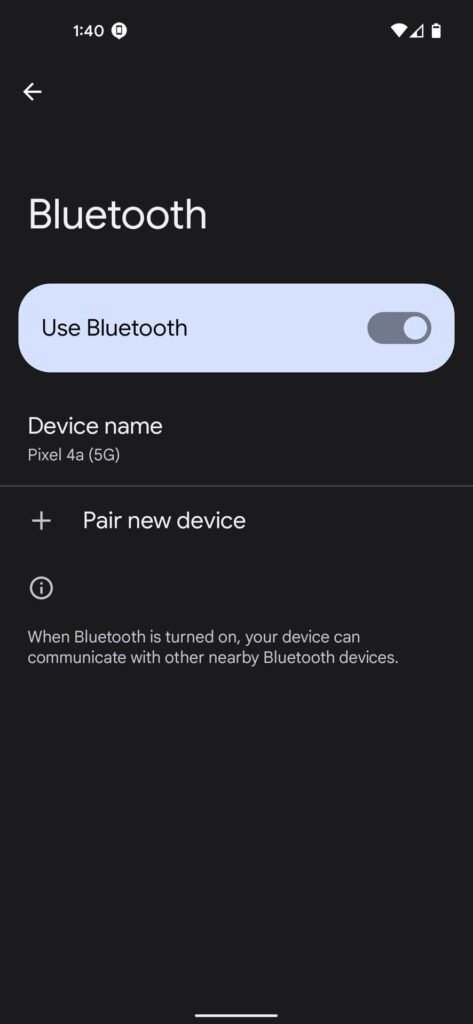
Pa konektá MPOW Audífononan ku un Android sigui e pasonan.
- Prome, bai na Settings i selektá aparato konektá.
- I, selektá Opshon Nobo di Par.
- Despues di algun sekònde bo aparato ta skan pa aparatonan Bluetooth disponibel den serkania.
- Ora bo mira e audífononan MPOW riba e lista di aparatonan, selektá nan i primi par.
- Si ta nesesario pa un kódigo, tipo 0000, i un instrukshon di bos lo notifiká bo ku e parehamentu ta kompleto unabes ku e audífononan i e telefon ta konektá.
Konektá MPOW Headphones ku un iPhone
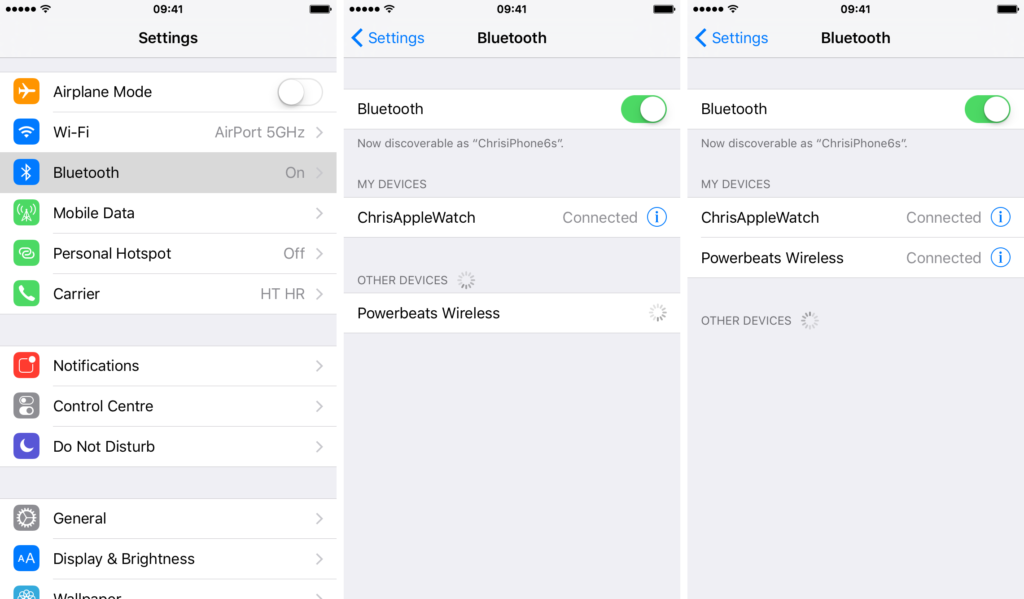
- Prome, habilitá Bluetooth riba bo iPhone, pa aktivá Bluetooth bai na settings selektá Bluetooth, i primi e slider pa aktivá Bluetooth si e ta desaktivá.
- Despues di algun sekònde bo aparato ta skan pa aparatonan Bluetooth disponibel den serkania.
- Despues, primi e nòmber di MPOW Headphones for di e lista di aparatonan, si bo wòrdu pidi pa introdusí un tipo di kódigo PIN 0000.
Konektá e Audífononan MPOW ku un Bentana
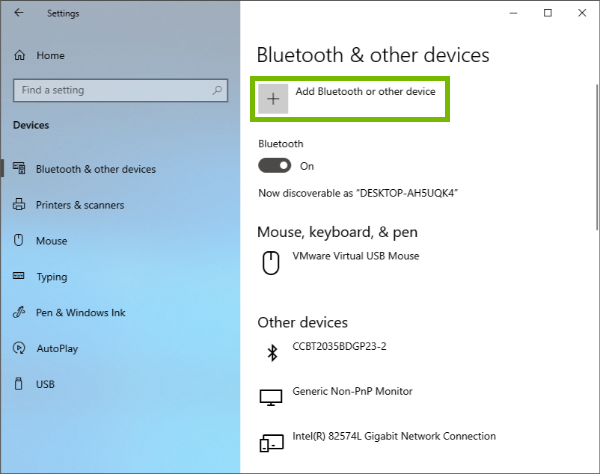
Kon pa konektá MPOW audífononan pa un Windows aparato ku e pasonan aki bou ta deskribí.
- Promé ku tur kos, klik riba e opshon Start riba e taskbar, i despues selektá Ahustonan.
- Despues si bo tin un Windows 10 aparato, bai na Aparatonan i selektá Bluetooth& otro aparatonan.
- Si bo tin un Windows 11 aparato, selektá Bluetooth&aparatonan.
- Despues sòru pa e Bluetooth ta sendé.
- Aworaki, selektá e opshon di Agregá Bluetooth òf otro aparato i selektá Bluetooth riba e tab ku lo aparesé.
- Warda algun sekònde pa e aparato por skan pa aparatonan disponibel, i e mester haña bo audífononan MPOW.
- Unabes ku e haña e audífononan selektá nan i selektá Konektá pa kompletá e proseso.
- Bo mester tende un bos di e audífononan bisando bo ku nan ta konektá.
Konektá e Audífononan MPOW ku un MAC
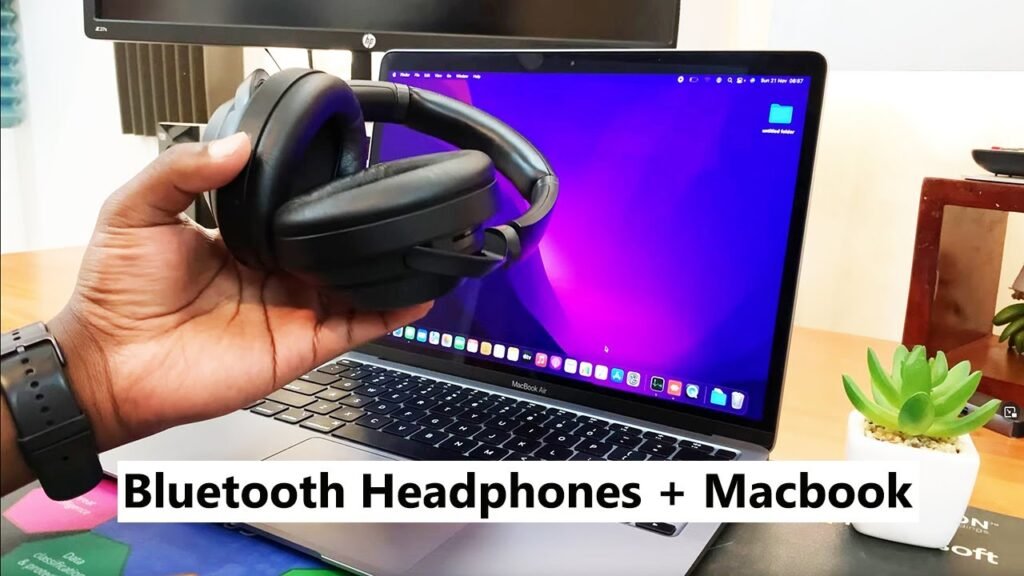
Pa konektá MPOW Audífononan ku un MAC.
- Prome, selektá e Menu di Apple i bai na Ahustonan di Sistema pa aktivá konektividat di Bluetooth riba un Mac.
- Siguiente, selektá e opshon di Bluetooth riba e bentana nobo.
- Despues sende Bluetooth si e ta paga. Bo por mira esaki na e banda robes di e bentana habrí.
- E aparato lo kuminsá skan pa aparatonan disponibel i lista nan riba e bentana habrí. Selektá e audífononan MPOW pa kompletá e proseso di parehamentu.
Konklushon
Haña audífononan MPOW den e modo di parehamentu ta mes fásil ku sa ki boton pa primi i pa kuantu tempu. Den e artíkulo aki ., nos lo duna bo instrukshonnan kompleto kon pa pone nan den modo di pareha i konektá nan na bo aparato. Nos ta spera cu e articulo aki lo yuda bo hopi .!