Suponé ku bo a risibí un Mpow Bluetooth Headphones i ke sende Mpow Headphones. Pero bo no sa kiko pa hasi. No preokupá aki tin instrukshonnan pa set’é i us’é ku bo aparato i, kon pa sende esaki. Laga nos bai den e detayenan!
Kon pa sende e audífononan di Mpow?
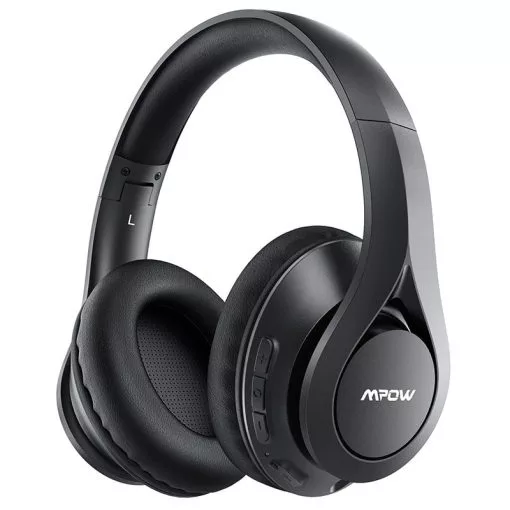
Pa sende Mpow Kabesnan primi i tene e boton multi-funshon pa mas o ménos 3 sekònde nan lo sende te ora e lusnan LED kuminsá bria kòrá i blou òf kòrá i blanku.
Kon pa Pone Mpow Headphones den Modo di Pareamentu?
Promé ku pareha Mpow Headphones ku kualke aparato, bo mester pone nan den modo di pareha.
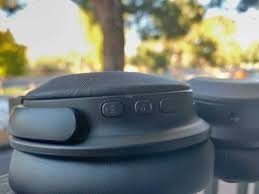
Pa pone nan den modo di pareha sigui e pasonan.
- Sende Mpow Headphones dor di primi i tene e boton di koriente, unabes bo a tende e pregunta di parehamentu.
- Si bo a pareá e audífononan kaba promé, primi i tene e boton di koriente pa 3 pa 7 sekònde i lo bo tende e pregunta di parehamentu ora e headset ta kla pa hasi un konekshon nobo.
Kon pa kombiná audífono Mpow ku bo telefon Android?
Despues di sende Mpow Headphones i pone nan den modo di pareha bo por parea nan ku bo aparato Android.
- Habri e settingnan primi riba e aparato konektá, klik riba pareha e aparato nobo, i hasi sigur ku Bluetooth ta sendé.
- Despues, warda pa bo Mpow Headphones aparesé den e lista di aparatonan.
- Awor primi riba bo Mpow Headphones pa kombiná nan ku bo aparato.
Nota: E pasonan aki por varia un poko dependiendo di e modelo di bo aparato Android.
Kon pa kombiná audífononan Mpow ku iPhone?
Emparehá audífononan Mpow ku un iPhone ta un proseso simpel. Pa hasi esaki sigui e pasonan
- Prome, habri e settingnan i sende e Bluetooth.
- Despues, warda pa bo Mpow Headphones aparesé den e lista di aparatonan.
- Awor primi riba bo Mpow Headphones pa kombiná nan ku bo iPhone.
Kon pa kombiná Mpow Headphones na un PC di Windows?
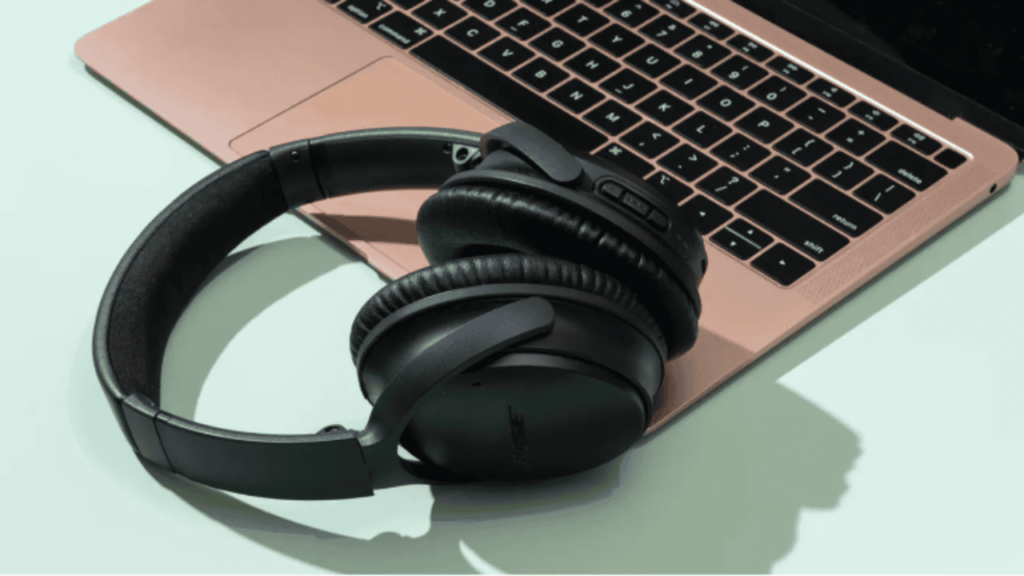
Sigui e pasonan fásil pa kombiná Headphone na un PC di Windows.
- Promé ku tur kos, bai na e bar di inisio i primi settingnan.
- Primi riba Aparatonan > Bluetooth & Otro Aparatonan > Agregá Bluetooth òf otro aparatonan > Bluetooth, i aki hasi sigur ku e Bluetooth ta aktivá.
- Aworaki, warda pa bo headphone aparesé riba e lista.
- Klik riba Mpow Headphones pa hasi un konekshon.
Kon pa Reset Mpow Headphones?
Pa reset Mpow Headphones Primi largu riba e boton multifunshon miéntras e lusnan mester iluminá un lus blou ku ta flicker 3 biaha. Di otro banda, riba algun modelo, bo por mester tene e botonnan di multifunshon i volúmen abou pa te ku 4 di dos.
Pa reset berdadero earbuds MPOW wireless, primi i tene e boton multifunshon pa te ku 5 sekònde miéntras e earbuds ta den e kashi.
Kambiando Mikrofon den Zoom
Ora bo ta den un reunion di Zoom, bo por skohe kua mikrofon i speaker Zoom mester usa.
Pa hasi esaki habri e menú, klik riba e flecha chikitu ariba (UN) banda di e boton di Mute. Si e no ta kontrolá kaba, klik pa skohe e Mpow M5 den tantu e listanan di Selektá un Mikrofon komo Selektá un Speaker.
Botonnan di Audífononan di Mpow
- Bo por mute e audífononan dor di primi dòbel e boton Multi-Funshon na final di e boom di mikrofon. Esaki lo kousa ku e lus di indikashon ta mustra dos flash blou intermitentemente, i periodikamente lo bo tende dos bip ku ta zona manera un señal di telefon ku ta okupá; esakinan ta indiká ku e mikrofon ta mute.
- Dòbel-dòbel primi e boton Multi-Funshon pa desmute e headset.
- Pa paga e headset, tene e boton Multi-Funshon abou pa mas ku 5 sekònde òf te ora e lus di indikashon ta lus kòrá.
- Pa sende e audífononan bèk, tene e boton Multi-Funshon abou pa 3 – 5 di dos, te ora bo tende un bip i e lus di indikashon ta bria blou.
- E botonan di subi i baha volúmen no ta funshoná ku bo laptop, ounke nan por funshoná si bo kombiná e audífononan ku un telefon òf iPad.
Dikon e audífononan di Mpow no ta sendé?
Por tin algun motibu ku e audífononan Mpow no ta sende. Aki tin algun paso pa solushoná problema ku bo por purba
Kontrolá e nivel di bateria
Sòru pa e audífononan ta kompletamente kargá. Si e bateria ta abou, e audífononan kisas no ta sende.
Reset e Headphones
Algun audífononan Bluetooth tin un funshon di reset. Si nan no ta sendé, reset nan dor di sigui e instrukshon ariba.
Kontrolá pa Daño Físiko
Inspekshoná e audífononan pa kualke daño físiko òf konekshonnan lòs ku por ta strobando nan di sende.
Konklushon
Bon, si bo ke sende Mpow Headphones, despues bo por sende Mpow Headphones dor di e prosesonan ariba menshoná. Bo mester sigui e instrukshonnan kuidadosamente. Pues esei ta tur loke bo mester sa tokante Kon pa sende Mpow Headphones? nos ta spera cu e articulo aki lo yuda bo hopi .!