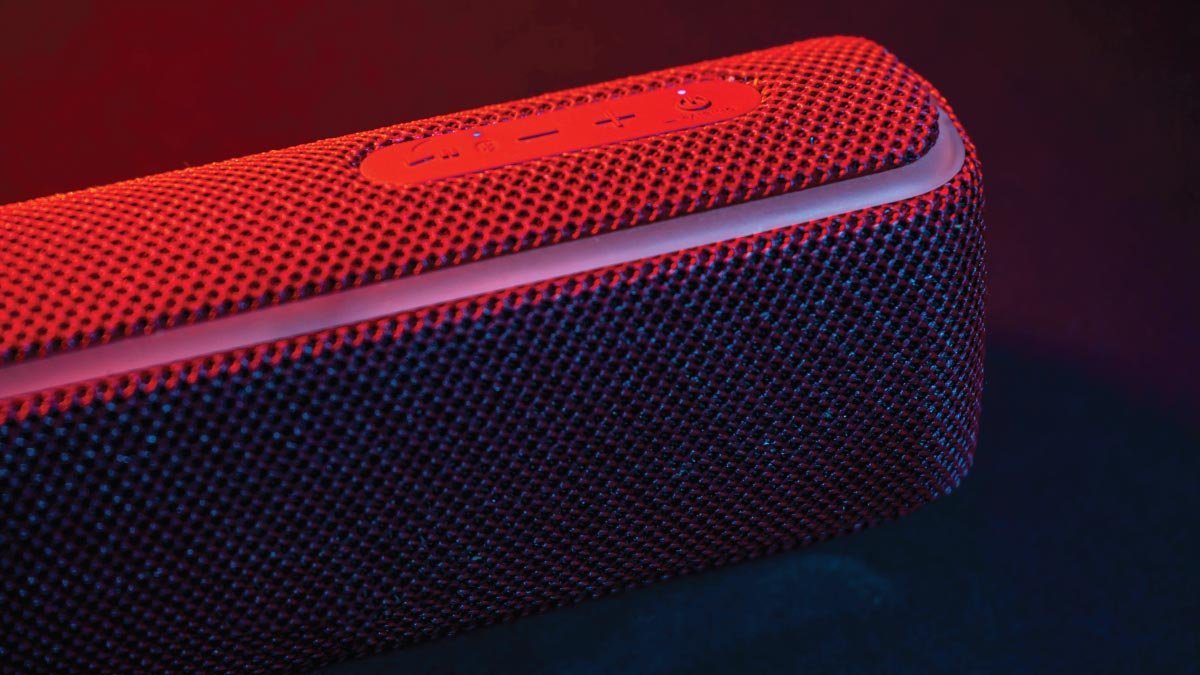
දුරස්ථ පාලකයක් නොමැතිව ILive Soundbar Bluetooth සම්බන්ධ කරන්නේ කෙසේද?? ඔබ මෙය කිරීමට ක්රමයක් සොයනවාද?? ඇත්ත වශයෙන්, පරිපූර්ණ සම්බන්ධතාවයක් නොමැතිව, ඔබගේ iLive ශබ්ද තීරුවේ සම්මත කාර්ය සාධනය කළ නොහැක.
හොඳින්, iLive ශබ්ද තීරුවක් සැකසීමට හෝ දුරස්ථ පාලකයක් නොමැතිව සජීවී ශබ්ද තීරුවක් බ්ලූටූත් සම්බන්ධ කිරීමට සමහර සම්බන්ධතා සහ ක්රම තිබේ. නමුත් අපි මෙහිදී සාකච්ඡා කළේ ඔබගේ iLive සවුන්ඩ්බාර් සබැඳුම සඳහා ඔබට උපකාර කිරීමට හොඳම දේ කුමක්ද යන්නයි. ඒ නිසා, දුරස්ථ පාලකයක් නොමැතිව IlivILivend තීරුව බ්ලූටූත් සම්බන්ධ කිරීමට උත්සාහ කරමු!
දුරස්ථ පාලකයකින් තොරව ILive Sound Bar Bluetooth සම්බන්ධ කරන්න
කේබල් තෝරන්න
- දුරස්ථ පාලකයක් නොමැතිව ඔබගේ iLive සවුන්ඩ්බාර් බ්ලූටූත් සම්බන්ධ කිරීමට ඔබට කේබල් තෝරාගත යුතුය නිවැරදි සම්බන්ධතාවය තෝරා ගැනීමයි. කේබලයට ඉහළම තත්ත්වයේ ශ්රව්ය සහ දෘශ්ය යොමු කළ හැකි හේතු නිසා ප්රවීණයන් සැමවිටම HDMI සම්බන්ධතාවයක් සමඟ යාමට යෝජනා කරයි. HDMI ද සම්බන්ධ වීමට පහසුම ක්රමය වේ, මේ ආකාරයට අවශ්ය වන්නේ එක් කේබලයක් පමණි.
- HDMI පසු, ඔබට ළඟම ඇති ඊළඟ තේරීම ඩිජිටල් ඔප්ටිකල් කේබල් වේ. HDMI කේබලය වගේ අතරතුර, ඩිජිටල් HDMI කේබලය අතිශය උසස් තත්ත්වයේ අන්තර්ගතයට සහාය නොදක්වයි, එය ඩිජිටල් අන්තර්ගතය සැකසීමට හැකි වන අතර එය අනුකූල සහ අනුකූල වේ 5.1.
- අවසාන විකල්පය වන්නේ රිමෝට් නොමැතිව සජීවී ශබ්ද තීරුව බ්ලූටූත් සම්බන්ධ කිරීමයි පැරණි සුදු සහ රතු කේබල්, ඩිජිටල් කේබල් වලට පෙර ඇනලොග් තේරීම් ඔබගේ අවසාන විකල්පය වනු ඇත. මෙම රැහැන් ඇනලොග් බැවින්, ඉතින්, ඔවුන් ඩිජිටල් අන්තර්ගතයට විශාල වශයෙන් සහාය නොදක්වයි විනෝදාස්වාදයේ කොන්දේසි.
ශ්රව්ය සහ වීඩියෝ කේබල් සම්බන්ධ කිරීමේ ක්රමය
- ඔබ HDMI තෝරා ගන්නේ නම්, එවිට එක් කේබලයක් සමඟ සම්බන්ධතාවය ඉතා පහසු වනු ඇත. සියල්ලට කළින්, ඔබට ඇත්තේ ඔබේ ශබ්දයේ පිටුපස ඇති HDMI "පිටත" වරාය සොයා ගැනීමයි, බාර්, සහ ඔබේ රූපවාහිනියේ පිටුපස තබා ඇති HDMI "in" port. දැන්, ඔබ එක් එක් කේබල් පැත්ත සුදුසු වරායන් වෙත සම්බන්ධ කළ යුතුය.
- ඔබ ඩිජිටල් ඔප්ටිකල් කේබල් තෝරා ගත්තේ නම් ඉහත ක්රියා පටිපාටිය ඩිජිටල් ඔප්ටිකල් කේබලයට සමාන වේ. ඔබ ඔබේ සවුන්ඩ් බාර් එකේ ඔප්ටිකල් “ඉන්” පෝට් එක සහ ඔබේ ටීවී එකේ තිබෙන ඔප්ටිකල් “අවුට්” සොයා ගත යුතුයි. ඉන්පසු, ඔබට කේබලයේ එක් එක් කෙළවරේ අනුරූප වරායට සම්බන්ධ කළ යුතුය.
- ඔබ ඔබේ iLive soundbar සම්බන්ධතාවය සඳහා ඇනලොග් RCA කේබල් තෝරා ගන්නේ නම්, එය හරියටම වර්ණ ගැන්වූ ඇනලොග් RCA කේබල් නිවැරදි වරායන් වෙත සම්බන්ධ කිරීම පමණි. සුදු සහ රතු කේබල් ශ්රව්ය සඳහා වේ, සහ කහ කේබලය වීඩියෝ සඳහා වේ.
දුරස්ථ පාලකයක් භාවිතා නොකර ශබ්ද තීරුව සම්බන්ධ කිරීමට යෙදුමක් භාවිතා කරන්න
යෙදුමක් ආධාරයෙන් ඔබට ශබ්ද තීරු කිහිපයක් හැසිරවිය හැක. සමහරක් හඬ සහායක හෝ Chromecast ද ඇතුළත් වේ. ඔබට පරිමාව තෝරාගත හැක, සංගීත, සහ ප්රවාහ සේවාව එක් ස්මාර්ට් යෙදුමකින් හෝ ඔබේ කටහඬ භාවිතයෙන්. ඔබගේ සියලුම උපාංග නිශ්චිත ස්මාර්ට් හෝම් යෙදුම තුළ පිහිටුවා හෝ සම්බන්ධ කර ඇති බව මතක තබා ගන්න, Google Home හි මෙන්.
නිතර අසන පැන
ILive Sound Bar එකක් සකසන්නේ කෙසේද??
ඔබට ඔබේ iLive ශබ්ද තීරුව Soundbar මගින් කේබල් හරහා සම්බන්ධ කළ හැකිය හෝ රැහැන් රහිතව සම්බන්ධ කළ හැක. ඔබ රැහැන්ගත සම්බන්ධතාවයක් තෝරා ගන්නේ නම්, ඔබ නිවැරදි වරායන්හි කේබල්වල කෙළවර භාවිතා කළ යුතුය. බ්ලූටූත් සම්බන්ධයෙන්, ඔබට උපාංග දෙකම යුගල කිරීමේ ප්රකාරයට දැමිය යුතු අතර පසුව, ඔබට සම්බන්ධතාවය සත්යාපනය කිරීමට බලා සිටිය යුතුය.
ඔබේ ILive Soundbar Vizio TV එකකට සම්බන්ධ කරන්නේ කෙසේද??
ඔබට HDMI තෝරාගත හැක, ඇනලොග්, හෝ ඔබගේ iLive ශබ්ද තීරුව Vizio TV එකකට සම්බන්ධ කිරීමට ඩිජිටල් දෘශ්ය සම්බන්ධතාවය. ඉන්පසු, ඔබ නිවැරදි වරායන් සොයා ගත යුතු අතර ඔබට කේබල්වල කෙළවර ආරක්ෂිතව ඇතුල් කළ යුතුය.
ඔබගේ ILive Soundbar ඔබගේ Bluetooth වෙත සම්බන්ධ කරන්නේ කෙසේද?
ඔබගේ iLive ශබ්ද තීරුව බ්ලූටූත් වෙත සම්බන්ධ කිරීමට ඔබ ඔබගේ උපාංග දෙකම යුගල කිරීමේ මාදිලියට සැකසිය යුතුය. ඔබගේ බාහිර උපාංගයේ සිදුවන ලැයිස්තුවෙන් ඔබගේ ශබ්ද තීරුව තෝරාගත යුතුය. දැන්, යුගල කිරීම ආරම්භ කිරීමට සහ සම්බන්ධතාවය සත්යාපනය කිරීමට ඔබ බලා සිටිය යුතුය.
ඔබට ඔබේ දුරකථනය Soundbar Remote එකක් ලෙස භාවිත කළ හැකිද??
ඔබ ඔබේ ශබ්ද තීරුව SmartThings යෙදුමට එක් කළ යුතුය. ඔබේ කුස්සියේ හෝ නිදන කාමරයේ සිට ඔබේ කාමරයේ ශබ්ද තීරුව හැසිරවිය හැකි නම් එය පහසු නොවේ? ඔබට ඔබගේ උපාංගය SmartThings යෙදුම තුළ ලියාපදිංචි කිරීමට සිදුවුවහොත්, එවිට ඔබට ශබ්ද තීරුව ක්රියා විරහිත කිරීමට සහ ක්රියාත්මක කිරීමට ඔබගේ ස්මාර්ට් ජංගම දුරකථනය භාවිත කළ හැක, ඔබට ශබ්දය ප්රචාරණය කිරීමට සහ ශබ්ද මාදිලිය වෙනස් කිරීමටද හැකිය.
නිගමනය
බලාපොරොත්තු වෙනවා, මෙම ලිපිය කියවීමෙන් පසු ඔබට දැන් හැකි වනු ඇත, දුරස්ථ පාලකයක් නොමැතිව සජීවී ශබ්ද තීරු බ්ලූටූත් සම්බන්ධ කිරීමට. ඔබට ඉහත සඳහන් කළ ඕනෑම ක්රමයක් භාවිතා කළ හැකිය. ඔබට දුරස්ථ පාලකයක් භාවිතයෙන් තොරව ඔබගේ උපාංගයට ඔබගේ ශබ්ද තීරුව සම්බන්ධ කිරීමට යෙදුමක් භාවිතා කළ හැක!