ඔබට සම්බන්ධ වීමට අවශ්යද MPOW හෙඩ්ෆෝන්? ඔබගේ උපාංගය සමඟ MPOW හෙඩ්ෆෝන් සම්බන්ධ කිරීම උපක්රමශීලී නොවේ. එම අවස්ථාවේදී ම, මාදිලි සහ උපාංග අතර විශේෂතා වෙනස් විය හැක, මෙම සටහන ඔබට සියල්ල සමමුහුර්ත කිරීමට උපකාරී වනු ඇත.
MPOW හෙඩ්ෆෝන් වෙනත් බොහෝ හෙඩ්ෆෝන් සන්නාමවලට ප්රතිවාදී වේ. මෙම හෙඩ්ෆෝන්වල සුවිශේෂී ශබ්ද අවලංගු කිරීමක් ඇත, ඔවුන් කැපී පෙනෙන වෙනත් ලක්ෂණ අතර. පොදුවේ, MPOW හෙඩ්ෆෝන් වෙනත් උපාංග වෙත සම්බන්ධ කිරීම පහසුය, නමුත් ඔබ යුගල කිරීමේ මාදිලිය ආරම්භ කරන්නේ කෙසේදැයි නොදන්නේ නම් පියවර සංකීර්ණ විය හැක.
MPOW හෙඩ්ෆෝන් ඔබගේ උපාංග වෙත සම්බන්ධ කරන්නේ කෙසේද?
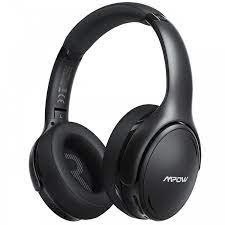
MPOW හෙඩ්ෆෝන් ඕනෑම උපාංගයකට සම්බන්ධ කිරීමට, ඔබ මුලින්ම කළ යුතුයි, ඒවා යුගල කිරීමේ මාදිලියට දමන්න.
ඔබ MPOW හෙඩ්ෆෝන් යුගල කිරීමේ ප්රකාරයට දමන්නේ කෙසේද??
පළමු වරට හෙඩ්ෆෝන් බලගන්වන විට ඒවා ස්වයංක්රීයව යුගල කිරීමේ ප්රකාරයට යයි.
ඒවා ස්වයංක්රීයව ක්රියාත්මක නොවන්නේ නම්, බහුකාර්ය බොත්තම ඔබාගෙන සිටින්න 2 දක්වා 3 තත්පර කිහිපයක් සහ ඔබ හෙඩ්ෆෝන් ෆ්ලෑෂ් මත LED විදුලි පහන් දකිනු ඇත 1 දෙවනුව සහ හෙඩ්ෆෝනය ක්රියාත්මක වන බවට හඬ විමසුමක් සහ හෙඩ්ෆෝන් යුගල කිරීමේ ප්රකාරයට යයි.
කෙසේ වුවද, හෙඩ්ෆෝන් යුගල කිරීමේ ප්රකාරයට නොයයි, සඳහා බහුකාර්ය බොත්තම එබීමෙන් සහ අල්ලා ගැනීමෙන් ඒවා අක්රිය කරන්න 2 දක්වා 5 LED විදුලි පහන් රතු පැහැයෙන් දැල්වෙන තෙක් සහ හඬ බලය අක්රිය කරන තෙක් තත්පර කිහිපයක්.
ඉන්පසු, සඳහා බහුකාර්ය බොත්තම නැවත ඔබාගෙන සිටින්න 5 දක්වා 6 හෙඩ්ෆෝන් යුගල කිරීමේ මාදිලියේ ඇති බව පෙන්වීමට LED විදුලි පහන් රතු සහ නිල් දැල්වෙන තෙක් තත්පර කිහිපයක්.
හෙඩ්ෆෝන් යුගලයට ලබා ගැනීමෙන් පසු ඔබට ඒවා ඔබගේ උපාංගයට සම්බන්ධ කළ හැක.
MPOW හෙඩ්ෆෝන් ඇන්ඩ්රොයිඩ් සමඟ සම්බන්ධ කරන්න
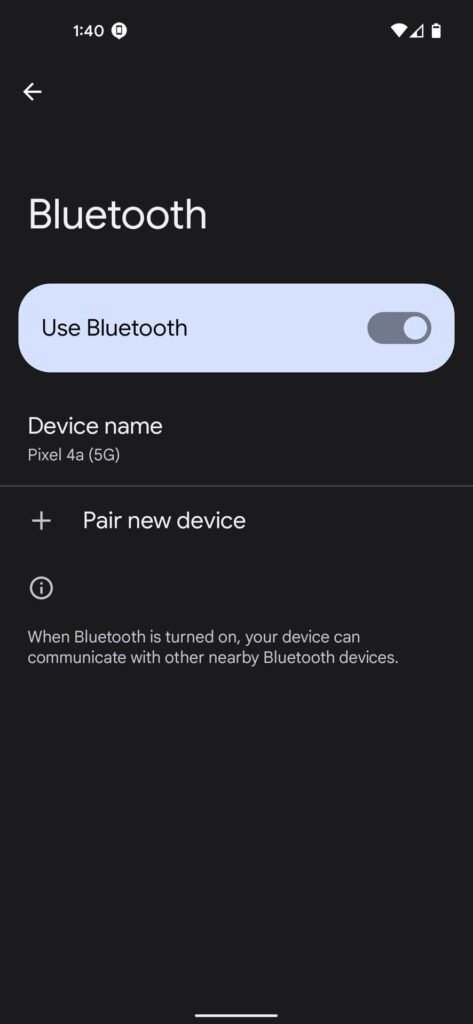
MPOW සම්බන්ධ කිරීමට ඇන්ඩ්රොයිඩ් සහිත හෙඩ්ෆෝන් පියවර අනුගමනය කරන්න.
- පලමු, සැකසීම් වෙත ගොස් සම්බන්ධිත උපාංගය තෝරන්න.
- සහ, යුගල නව විකල්පය තෝරන්න.
- තත්පර කිහිපයකට පසු ඔබගේ උපාංගය අවට ඇති බ්ලූටූත් උපාංග සඳහා ස්කෑන් කරයි.
- ඔබ උපාංග ලැයිස්තුවේ MPOW හෙඩ්ෆෝන් දකින විට, ඒවා තෝරා යුගල තට්ටු කරන්න.
- කේතයක් සඳහා අවශ්ය නම්, වර්ගය 0000, හෙඩ්ෆෝන් සහ දුරකථනය සම්බන්ධ වූ පසු යුගල කිරීම සම්පූර්ණ වූ බව හඬ ප්රේරකයක් මඟින් ඔබට දැනුම් දෙනු ඇත.
MPOW හෙඩ්ෆෝන් iPhone එකක් සමඟ සම්බන්ධ කරන්න
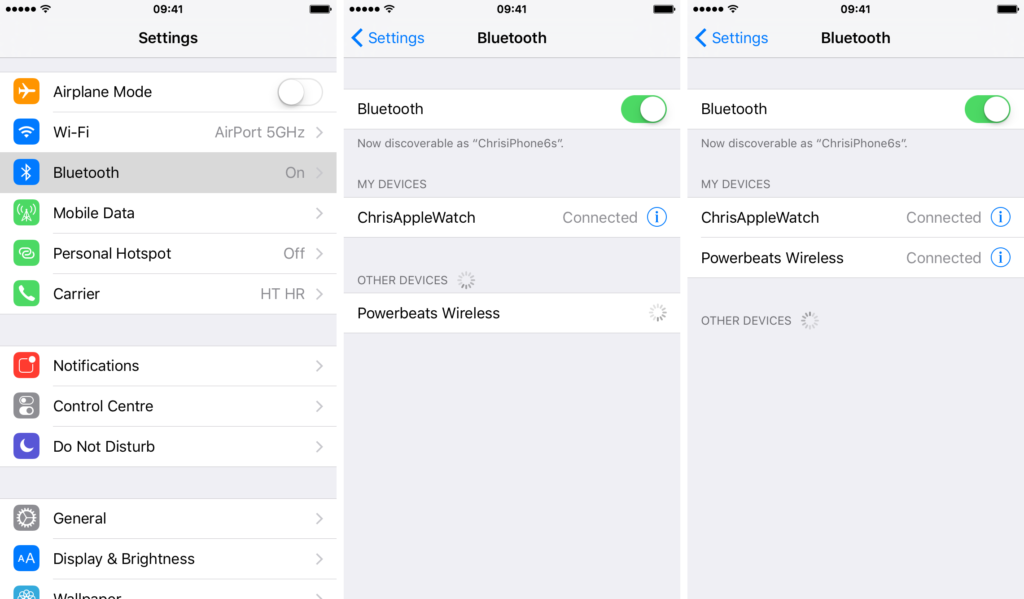
- පලමු, ඔබගේ iPhone හි බ්ලූටූත් සබල කරන්න, බ්ලූටූත් සක්රීය කිරීමට සැකසීම් වෙත යන්න බ්ලූටූත් තෝරන්න, බ්ලූටූත් අක්රිය කර ඇත්නම් එය සක්රිය කිරීමට ස්ලයිඩරය තට්ටු කරන්න.
- තත්පර කිහිපයකට පසු ඔබගේ උපාංගය අවට ඇති බ්ලූටූත් උපාංග සඳහා ස්කෑන් කරයි.
- ඉන්පසු, උපාංග ලැයිස්තුවෙන් MPOW හෙඩ්ෆෝන් වල නම තට්ටු කරන්න, PIN කේත වර්ගයක් ඇතුළු කිරීමට පොළඹවන්නේ නම් 0000.
MPOW හෙඩ්ෆෝන් කවුළුවක් සමඟ සම්බන්ධ කරන්න
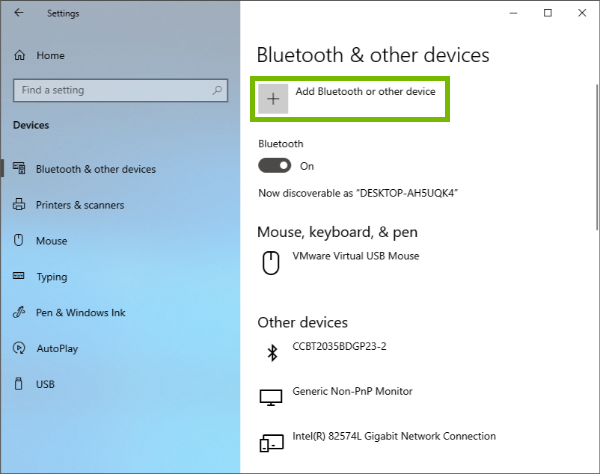
MPOW සම්බන්ධ කරන්නේ කෙසේද වින්ඩෝස් වෙත හෙඩ්ෆෝන් උපාංගය පහත පියවර විස්තර කරයි.
- සියල්ලට කළින්, කාර්ය තීරුවේ ඇති Start විකල්පය මත ක්ලික් කරන්න, ඉන්පසු Settings තෝරන්න.
- එවිට ඔබට වින්ඩෝස් තිබේ නම් 10 උපාංගය, උපාංග වෙත ගොස් බ්ලූටූත් තෝරන්න& වෙනත් උපාංග.
- ඔබට වින්ඩෝස් තිබේ නම් 11 උපාංගය, බ්ලූටූත් තෝරන්න&උපාංග.
- ඉන්පසු බ්ලූටූත් සක්රිය කර ඇති බවට වග බලා ගන්න.
- දැන්, බ්ලූටූත් එක් කරන්න හෝ වෙනත් උපාංග විකල්පය තෝරන්න සහ උත්පතන පටිත්තෙහි බ්ලූටූත් තෝරන්න.
- පවතින උපාංග සඳහා උපාංගය පරිලෝකනය කිරීමට තත්පර කිහිපයක් රැඳී සිටින්න, එය ඔබගේ MPOW හෙඩ්ෆෝන් සොයා ගත යුතුය.
- එය හෙඩ්ෆෝන් සොයාගත් පසු ඒවා තෝරා ක්රියාවලිය සම්පූර්ණ කිරීමට සම්බන්ධ කරන්න තෝරන්න.
- ඔබට ඒවා සම්බන්ධ වී ඇති බව පවසන හෙඩ්ෆෝන් වලින් හඬ ප්රේරකයක් ඇසෙනු ඇත.
MAC සමඟ MPOW හෙඩ්ෆෝන් සම්බන්ධ කරන්න
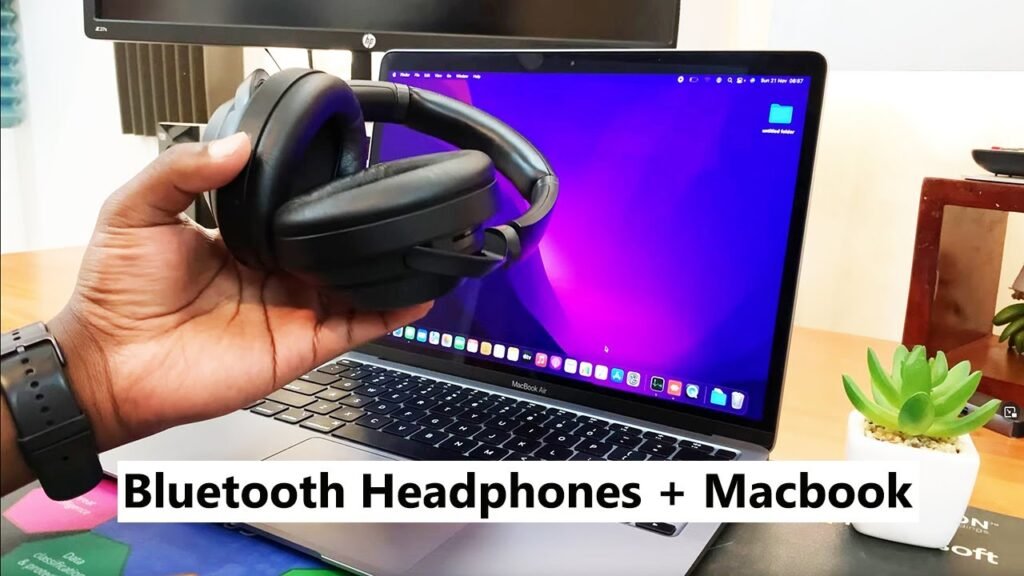
MPOW සම්බන්ධ කිරීමට MAC සහිත හෙඩ්ෆෝන්.
- පලමු, Mac එකක බ්ලූටූත් සම්බන්ධතාව සක්රීය කිරීමට Apple Menu එක තෝරා System Settings වෙත යන්න.
- ඊළඟ, නව කවුළුවෙහි බ්ලූටූත් විකල්පය තෝරන්න.
- ඉන්පසු එය ක්රියා විරහිත කර ඇත්නම් බ්ලූටූත් ක්රියාත්මක කරන්න. විවෘත කවුළුවේ වම් පැත්තේ ඔබට මෙය දැකිය හැකිය.
- උපාංගය පවතින උපාංග සඳහා ස්කෑන් කිරීම ආරම්භ කර විවෘත කවුළුවේ ලැයිස්තුගත කරනු ඇත. යුගල කිරීමේ ක්රියාවලිය සම්පූර්ණ කිරීමට MPOW හෙඩ්ෆෝන් තෝරන්න.
නිගමනය
MPOW හෙඩ්ෆෝන් යුගල කිරීමේ ප්රකාරයට ලබා ගැනීම කුමන බොත්තම එබිය යුතුද සහ කොපමණ කාලයක් සඳහාද යන්න දැන ගැනීම තරම් පහසුය. මෙම ලිපියේ, ඒවා යුගල කිරීමේ ප්රකාරයට දමා ඒවා ඔබගේ උපාංගයට සම්බන්ධ කරන්නේ කෙසේද යන්න පිළිබඳ සම්පූර්ණ උපදෙස් අපි ඔබට ලබා දෙන්නෙමු. මෙම ලිපිය ඔබට බොහෝ උපකාර වනු ඇතැයි අපි බලාපොරොත්තු වෙමු!