ඔබ සම්බන්ධ වීමට උත්සාහ කරනවාද? Zosia DVR Wi-Fi රැහැන් රහිත වෙත? බොහෝ අය විශාල මුදලක් වැය නොකර ඔවුන්ගේ Zosi DVR ඔවුන්ගේ wifi වෙත සම්බන්ධ කර ගැනීමට උත්සාහ කරති, හොඳයි ඔවුන්ට එය කළ හැකියි. මෙහිදී අපි සාකච්ඡා කිරීමට යන්නේ Zosi DVR Wi-Fi Wireless වෙත සම්බන්ධ කරන්නේ කෙසේද යන්න හෝ ඔබේ මුදල් ඉතිරි කර ගැනීමට කිසිදු කේබල් භාවිතා නොකර එය ඔබගේ Wi-Fi සමඟ සම්බන්ධ කරන්නේ කෙසේද යන්නයි..
ඔබට රැහැන් රහිත පාලමක් හෝ විදුලි රැහැන් ඇඩැප්ටරයක් භාවිතා කිරීමෙන් ඔබට Zosi DVR Wi-Fi රැහැන් රහිත වෙත සම්බන්ධ කළ හැකිය. මෙම අවස්ථාවේදී ඔබට බල ඇඩැප්ටරය හරහා ඊතර්නෙට් භාවිතා කළ හැකිය. ඒ නිසා, අපි විස්තරාත්මකව බලමු
Zosi DVR Wi-Fi රැහැන් රහිත වෙත සම්බන්ධ කරන්න
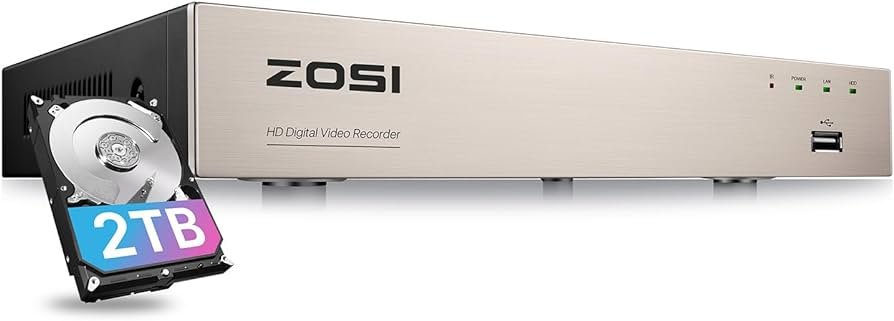
Zosi DVR Wi-Fi රැහැන් රහිත වෙත සම්බන්ධ කිරීමට, ඔබ මෙම පියවර අනුගමනය කළ යුතුය
පියවර 1
සියල්ලට කළින්, Zosi DVR WiFi Wireless වෙත සම්බන්ධ කිරීමට ඔබට Wireless Adapter එකක් මිලදී ගත යුතුය. ඔබ රැහැන් රහිත ඇඩැප්ටරය ඔබේ DVR පිටුපසට සම්බන්ධ කරන විට, එය ඔබට භෞතික කේබලයක් ධාවනය නොකර අන්තර්ජාලයට සම්බන්ධ වීමට ඉඩ සලසයි.
පියවර 2
දැන්, ඔබට ඔබගේ රැහැන් රහිත ඇඩැප්ටරය ඔබගේ Zosi DVR වෙත සම්බන්ධ කළ යුතුය. ඔබ ඔබේ Zosi DVR ධාවනය කර භෞතික කේබල් සම්බන්ධතාවයකට සම්බන්ධ නොකර භාවිතා කිරීමට කැමති නම්, එවිට ඔබ එය ඔබේ නිවසට සම්බන්ධ කළ යුතුය WiFi ජාලය.
රැහැන් රහිත ඇඩැප්ටරය භාවිතා කිරීමෙන් ඔබට එය කළ හැකිය, ඔබගේ DVR ඔබගේ රවුටරය සමඟ රැහැන් රහිතව සන්නිවේදනය කිරීමට ඉඩ සලසයි. එය කරන්නේ කෙසේද යන්න පිළිබඳ මාර්ගෝපදේශ පහත දැක්වේ
- සියල්ලට කළින්, ඔබේ DVR සහ ඔබේ රැහැන් රහිත ඇඩැප්ටරය බලගන්වා ඇති බවට ඔබ සහතික විය යුතුය.
- එයට පසු, ඔබ DVR පිටුපස ඇති වරාය සොයා ගත යුතුය. මෙම වරාය ඊතර්නෙට් ලෙස ලේබල් කරනු ඇත. ඔබට රැහැන් රහිත ඇඩැප්ටරය සම්බන්ධ කළ යුතු වරාය මෙයයි.
- දැන්, ඔබට ඔබේ ඇඩැප්ටරය සමඟ ලබා ගත හැකි හෝ ඔබේ රැහැන් රහිත ඇඩැප්ටරය සමඟ පැමිණි ඊතර්නෙට් කේබලය ගත යුතුය. ඉන්පසු, ඔබ ඔබේ ඇඩප්ටරයට පැති අන්තය සම්බන්ධ කළ යුතුය, එවිට ඔබට ඔබේ DVR මත තබා ඇති Ethernet port එකට අනෙක් පැත්තේ කෙළවර පේනුගත කළ යුතුය.
- ඔබ මෙම කේබලය සම්බන්ධ කර ඇති පරිදි, ඔබට ඔබේ රූපවාහිනිය ක්රියාත්මක කළ යුතු අතර පසුව ඔබ ජාල මෙනුව වෙත සැරිසැරීමට ඔබේ DVR සමඟ පැමිණි දුරස්ථ පාලකය භාවිත කරනු ඇත..
- ඉන්පසු, ඔබට රැහැන් රහිත සැකසුම් විකල්පය තෝරාගත යුතුය “ජාල මෙනුව.
- දැන්, ඔබ භාවිතා කරන රැහැන් රහිත ජාල වර්ගය තෝරාගත යුතුය (2.4GHz හෝ 5GHz), එවිට ඔබ විමසූ විට ඔබගේ WiFi මුරපදය ඇතුළත් කළ යුතුය.
පියවර 3
එයට පසු, ඔබ ඔබේ රැහැන් රහිත ඇඩැප්ටරය වින්යාසගත කළ යුතුය. ඔබට කිසිදු කේබල් භාවිතා නොකර wifi රැහැන් රහිතව Zosi DVR පහසුවෙන් සම්බන්ධ කළ හැක. මුලින්ම, ඔබ ඔබේ රැහැන් රහිත ඇඩැප්ටරය වින්යාසගත කළ යුතුය. ඔබගේ රවුටරය සඳහා මුරපදය සහ SSD සැකසිය යුතුය.
එයට පසු, ඔබ පිටුවේ වෙබ් පාදක සැකසුම් පිටුවට යා යුතුය.
පියවර 4
දැන්, ඔබ Zosi DVR Wi-Fi රැහැන් රහිත වෙත සම්බන්ධ කරනු ඇත. එය දුෂ්කර කාර්යයක් ලෙස ඔබට දැනෙනු ඇත, නමුත් ඇත්ත වශයෙන්ම එය ඉතා පහසුයි - රැහැන් රහිත රවුටරයක් සහ ඊතර්නෙට් කේබලයක් ඔබට අවශ්ය වනු ඇත. එය කිරීමට පියවර පහත දැක්වේ:
- සියල්ලට කළින්, ඔබට ඊතර්නෙට් කේබලය භාවිතයෙන් ඔබේ DVR ඔබේ රවුටරයට සම්බන්ධ කළ යුතුය.
- එයට පසු, ඔබ මෙනුව විවෘත කළ යුතු අතර පසුව ඔබ ජාල සැකසුම් වෙත යනු ඇත.
- දැන්, ඔබ රැහැන් රහිත තෝරාගත යුතු අතර පසුව ඔබට ඔබගේ WiFi මුරපදය ඇතුළත් කළ යුතුය.
- ඊළඟ, ඔබ Save විකල්පය තෝරා ඉන්පසු ඔබේ DVR නැවත ආරම්භ කරන්න.
Zosi DVR Wi-Fi රැහැන් රහිතව සම්බන්ධ කිරීමට නිතර අසන පැන
ZOSI DVR සතුව Reset බොත්තමක් තිබේද??
මුරපදයක් නොමැතිව ඔබගේ Zosi DVR නැවත සැකසීම ඉතා සරලයි! ඔබට එය කිරීමට අවශ්ය වන්නේ ඔබේ උපාංගයේ පිටුපස තබා ඇති යළි පිහිටුවීමේ බොත්තම ඔබා අල්ලාගෙන සිටීම පමණි. 10 තත්පර. ඔබ යළි පිහිටුවීමේ බොත්තම එබූ විට, ඒකකය එහි අභ්යන්තර යළි පිහිටුවීම අවසන් කර හෝ සම්පූර්ණ කර කර්මාන්තශාලා සැකසුම් වෙත ආපසු පැමිණේ.
ඇයි ඔබට Zosi හි ජාලයට සම්බන්ධ විය නොහැක?
ඔබට ඔබේ ජාලයට සම්බන්ධ වීමට නොහැකි නම්, ඔබට ඔබගේ Wi-Fi ජාලයේ සක්රීය ෆයර්වෝලයක් නොමැති බව සහතික කර ගත යුතු අතර එවිට ඔබට සම්බන්ධතාවය සීමා කළ හැක. ඔබට වරායන් විවෘත කිරීමට අවශ්ය වේ 80, 5000, සහ 5001 ඒවා මෑතකදී ෆයර්වෝලයෙන් අවහිර කර ඇත්නම් ඔබේ රවුටරයේ පිහිටා ඇත.
ඔබ ඊතර්නෙට් නොමැතිව WiFi වෙත සම්බන්ධ වන්නේ කෙසේද??
ඊතර්නෙට් රැහැන්ගත සම්බන්ධතාවයක් ලෙස හැඳින්වේ, එබැවින් ඔබට ඔබගේ රැහැන් රහිත Wi-Fi ජාලයට සම්බන්ධ වීමට අවශ්ය නම්, ඔබට කිසිසේත්ම Ethernet නැත. Wi-Fi ඇඩැප්ටරය භාවිතා කිරීම ඔබගේ Wi-Fi ජාලයට සම්බන්ධ වීමට හොඳම ක්රමයයි. ඩෙස්ක්ටොප් පරිගණක කිහිපයක් සහ ලැප්ටොප් කිහිපයක් ඒවා ගොඩනඟා ඇත, නමුත් ඔබට මිලදී ගත හැකි ඇඩෝන තිබේ.
ඔබට WiFi නොමැතිව Zosi DVR භාවිතා කළ හැකිද??
DVR පද්ධතියකට දේශීයව භාවිත කිරීමට අන්තර්ජාල සම්බන්ධතාවයක් අවශ්ය නොවේ. ස්මාර්ට්ෆෝන් යෙදුමක් භාවිතයෙන් හෝ පරිගණක සේවාලාභියෙකු භාවිතයෙන් දුරස්ථ සම්බන්ධතාවයට ඉඩ දීමට අන්තර්ජාල සම්බන්ධතාවය භාවිතා වේ. එවැනි විශේෂාංග භාවිතා කළ නොහැකි වනු ඇත, නමුත් පද්ධතිය තවමත් ගබඩා කිරීම සහ පටිගත කිරීම සහිත දේශීය ආරක්ෂක පද්ධතියක් මෙන් ක්රියා කරයි.
නිගමනය
ඔබ Zosi DVR Wi-Fi රැහැන් රහිත වෙත සම්බන්ධ කිරීමට උත්සාහ කරන්නේ නම්, එහෙනම් මෙන්න ඔබට විසඳුම් කිහිපයක්. කේබල් ධාවනය නොකර ඔබට එය පහසුවෙන් කළ හැකිය. Zosi DVR Wi-Fi රැහැන් රහිතව සම්බන්ධ කිරීමට වඩාත්ම සෘජු සහ සරල මාර්ගය වන්නේ රැහැන් රහිත පාලමක් භාවිතා කිරීමයි, එය DVR වෙත සම්බන්ධ කර පසුව Zosi DVR Wi-Fi රැහැන් රහිත වෙත සම්බන්ධ කරනු ඇත.
ඔබේ නිවසේ විදුලි රැහැන් භාවිතයෙන් ඔබේ රවුටරය සහ ඔබේ DVR අතර රැහැන්ගත සම්බන්ධතාවයක් ඇති කිරීමට Powerline ඇඩැප්ටරය තවත් විකල්පයකි..