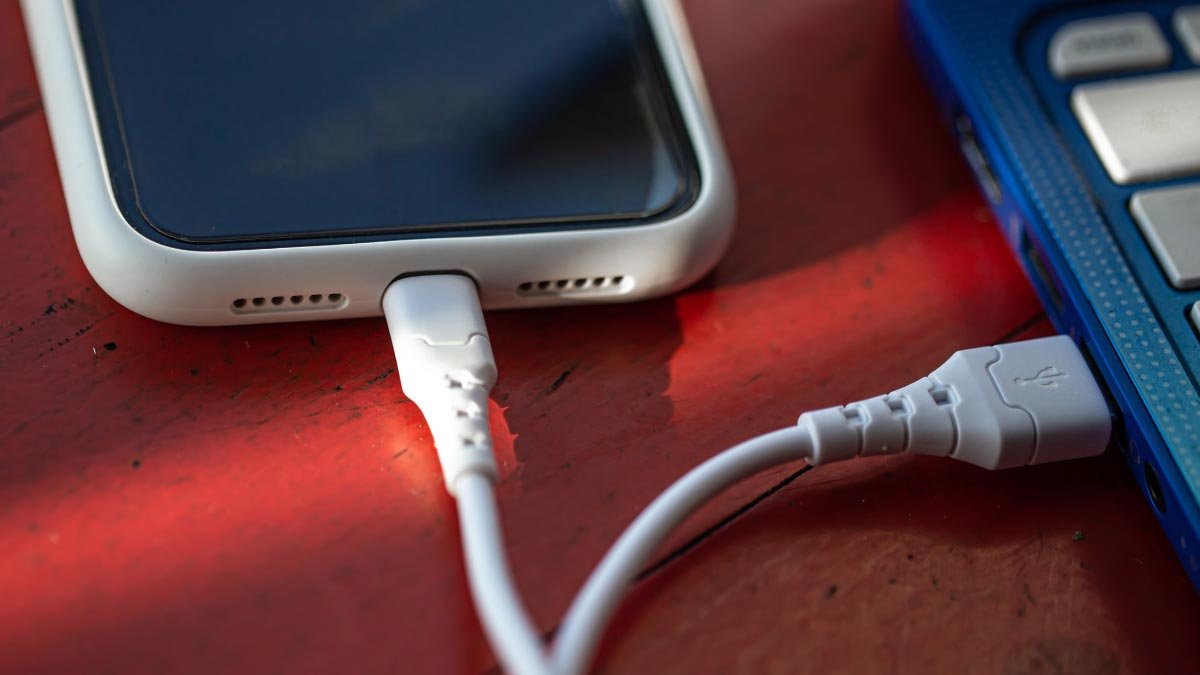
USB තාක්ෂණය හරහා සම්බන්ධිත උපාංග ආරෝපණය කිරීම විසඳන්නේ කෙසේද? ඔබ ඒ ගැන කරදර වෙනවාද? නමුත් ඔබ කලබල විය යුතු නැත, ඔබ නිවැරදි පෙනුමේ සිටී, ඔබ දැනගත යුතු සියල්ල මෙන්න. ඒ නිසා, USB තාක්ෂණය හරහා සම්බන්ධිත උපාංග ආරෝපණය කරන්නේ කෙසේද යන්න පිළිබඳ විස්තර හෑරීමට පටන් ගනිමු.
USB Techno හරහා සම්බන්ධිත උපාංගය ආරෝපණය කිරීම” දැනුම්දීම ඉවතට නොයනු ඇත
ඔබ සංවර්ධක විකල්ප වෙත යා යුතුය (සැකසුම්–>දුරකථනය ගැන–>මෘදුකාංග–>සහ ගොඩනැගීමේ අංකය මත තට්ටු කරන්න 5 එය 'ඔබ සංවර්ධකයෙක්' බව පෙන්නුම් කරන තෙක් වරක් හෝ තට්ටු කරන්න!’
ඔබට USB මාදිලිය MTPtoo ආරෝපණයෙන් පමණක් වෙනස් කළ යුතුය. ඔබ හේතු කිහිපයක් සඳහා මාධ්ය මාරු කිරීමට උත්සාහ කරන බව එය අනුමාන කරන බව පෙනේ. නමුත් Google විසින් ‘USB Mass Storage උපුටා ගැනීම හෝ ඉවත් කළේ ඇයි?’ ලක්ෂණයක් ලෙස? අවම වශයෙන් එය සිදු වූයේ නම්, එය පහසුවෙන් තේරුම් ගත හැකි මෙනුවක් අවුලුවාලීමට 'USB ආචයනය සක්රිය කරන්න’ සහ 'ගාස්තු පමණි’ dev විකල්ප සක්රිය සහ ඉඩ දෙන ආකාරය සාරාංශ කිරීමට අවශ්ය නොවන සැබෑ තිරයේ බොත්තම් සමඟ.
USB හරහා සම්බන්ධිත උපාංගය ආරෝපණය කිරීමට හේතු වේ
මේ සඳහා ඇත්තේ පහසු විසඳුමක් පමණි. මෙම සාවද්ය දැනුම්දීම දිස්වන්නේ ඔබගේ දුරකථනයේ USB පෝට් එකේ අපිරිසිදුකම වෙන්කර ඇති හේතුව නිසාය.
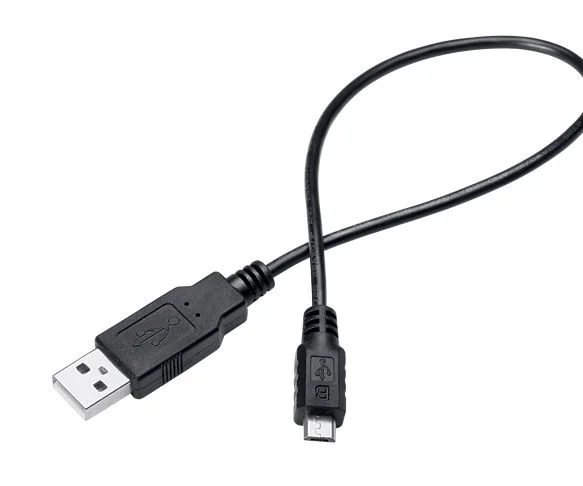
ඔබ ඔබේ ස්විචය නිවා දැමිය යුතුයි දුරකථන ඊළගට, ඔබට ඕනෑම උල් ප්ලාස්ටික් කොටසක් භාවිතා කර කුණු ඉවත් කර පිරිසිදු කළ යුතුය (PIN අංකය කෙටි කර ඔබගේ දුරකථනයට සදාකාලිකව හානි කරන බැවින් ලෝහමය PIN එකක් හෝ වෙනත් අයෙකු භාවිතා කිරීමට උත්සාහ නොකරන්න).
USB සම්බන්ධතාවය ආරෝපණය කිරීමේ සිට ගොනු හුවමාරුව දක්වා වෙනස් කරන්න
USB හරහා මෙම උපාංගය ආරෝපණය කිරීමේ දැනුම්දීම මත ඔබ තට්ටු කළ යුතුය තාක්ෂණ. Use USB for විකල්පය යටතේ, ඔබට ගොනු හුවමාරුව තෝරාගත යුතුය. ඉන්පසු, ඇන්ඩ්රොයිඩ් ගොනු හුවමාරු කවුළුවක් ඔබේ පරිගණකයේ දිගු කර හෝ විවෘත වනු ඇත, ඔබට ගොනු ඇදගෙන යාමට එය භාවිතා කළ යුතුය.
නිතර අසන පැන
සම්බන්ධිත උපාංග වීසා USB ආරෝපණය කරන්නේ කෙසේද?
පරිශීලකයාට 'USB හරහා මෙම උපාංගය ආරෝපණය කිරීම' දැනුම්දීම මත තට්ටු කිරීමට සිදුවනු ඇත’ පරිගණකයකට හෝ වින්ඩෝස් ලැප්ටොප් එකකට සම්බන්ධ වී ඇත්නම් සම්බන්ධිත අනුපිළිවෙල. එයට පසු, ඔබට 'ගොනු හුවමාරුව' තෝරාගත යුතුය’ 'Use USB For' විකල්පය යටතේ. දැන් ඔබේ පරිගණකයේ පෙනුම මාරු කිරීමේ කවුළුව දිස්වනු ඇත, සහ පරිශීලකයාට ඔහුගේ පරිගණකය සහ දුරකථනය අතර ඔහුගේ ගොනු ඇදගෙන යාමට හැකි වේ.
USB දෝෂය අක්රිය කරන්නේ කෙසේද?
USB දෝෂය නිවා දැමීමට, ඔබ ආරම්භය මත ක්ලික් කළ යුතුය > සැකසුම් > උපාංග. එයට පසු, ඔබ වම් පස USB මත ක්ලික් කළ යුතුය. ඉන්පසු, ඔබගේ USB උපාංග වෙත සම්බන්ධ වීමේ ගැටළු තිබේ නම් දැනුම් දෙන්න පරීක්ෂා කරන්න හෝ සලකුණු නොකරන්න.
USB Charging Port එකක් සවි කළ හැකිද??
පරිශීලකයෙකුට පෑස්සුම් යකඩ භාවිතා කළ හැකි අතර සම්බන්ධකයේ හෝ වරායේ හානියට පත් සහ නැතිවූ සම්බන්ධතා ශක්තිමත් කිරීමට හෝ නැවත සවි කිරීමට සොල්දාදුවන් කිහිපයක් භාවිතා කළ හැකිය.. ඔබ පෑස්සුම් යකඩ භාවිතා කරන්නේ නම්, සිහින් තුඩක් සහිත අඩු වොට් යකඩයක් භාවිතා කිරීමට ඔබ සහතික විය යුතුය, ඔබ භාවිතා කළ යුත්තේ පෑස්සුම් කුඩා ප්රමාණයක් හෝ ප්රමාණයක් පමණි.
පරිගණකයක USB C ආරෝපණය සක්රිය කරන්නේ කෙසේද?
ඔබගේ ලැප්ටොප් පරිගණකයේ සැකසුම් තුළ ඔබට එය සොයාගත හැකිය, සාමාන්යයෙන් ඔබට එය බලය/බැටරි අංශයෙන් ලබාගත හැක. මෙතන, ඔබට Type-C හි ප්රතිදානය වෙනස් කිරීමට හෝ මාරු කිරීමට හැකි බව පරිශීලකයා සොයා ගත හැක, බලය ලබා ගැනීමට හෝ බලය යැවීමට මනාපය. පරිශීලකයාගේ USB-C ලැප්ටොප් චාජරය ක්රියාත්මක නොවන්නේ නම්, එය සියලු හිමිකම් අනුව ක්රියාත්මක විය යුතුය, ඔබේ අංශය ගිනි බලයකට සකසා ඇති බව සහතික කර ගැනීම සඳහා ඔබ එය අල්ලාගෙන සිටිය යුතුය.
නිගමනය
බලාපොරොත්තු වෙනවා, ඔබට මෙම ලිපිය ඉතා ප්රයෝජනවත් වනු ඇත. සහ බලාපොරොත්තු සහගතව, USB තාක්ෂණය හරහා සම්බන්ධිත උපාංගය ආරෝපණය කිරීම විසඳන ආකාරය ගැන ඔබ ඉගෙන ගෙන ඇත. ඒ නිසා, පහසු සහ හොඳම විසඳුම් ලබා ගැනීමට අප හා සම්බන්ධව සිටින්න!