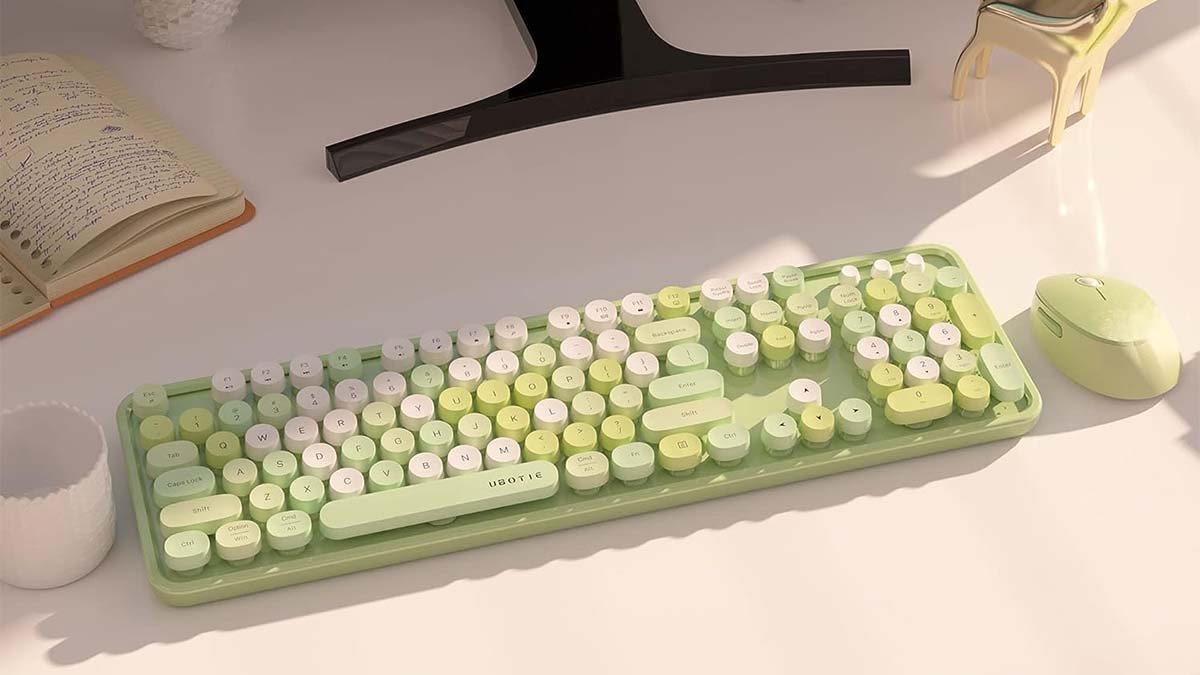
Imate tipkovnico Ubotie in želite na svojo napravo povezati tipkovnico Ubotie, but don’t know how to connect it. Then don’t worry, here is a detailed guide on how to connect a Ubotie keyboard!
The Ubotie keyboard is a small Bluetooth keyboard that is built by senior retro typewriters. This keyboard is available in different colors. The 84 keys design makes the Ubotie keyboard more packed and tight.
Well without wasting time we have to go through the processes to connect a Ubotie Keyboard na vašo napravo.
Method to Connect A Ubotie Keyboard to a MacBook
To connect an Ubotie keyboard to a MacBook, slediti morate spodaj navedenim korakom:
- Najprej, you have to ensure that your keyboard is turned on. You can turn on your keyboard by putting in two triple A batteries in the keyboard’s back, in order if there is no power button on your Ubotie keyboard. torej, your keyboard will sleep and then turn out on its own.
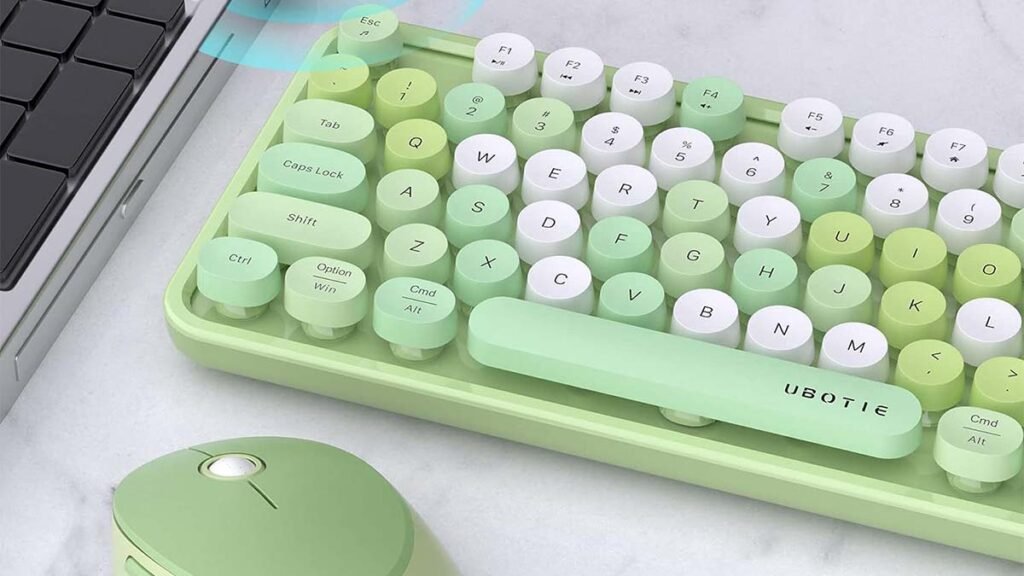
- Potem, you have to activate the Bluetooth mode of your Ubotie keyboard. You can do this just by pressing the ‘Fn’ and ‘C’ keys at the same time until the Bluetooth LED begins blinking on the keyboard. Če lučka LED začne utripati, to pomeni, da je vaša tipkovnica v načinu združevanja in pripravljena za povezavo z MacBookom.
- zdaj, morate iti na MacBook in nato morate odpreti nastavitve Bluetooth. Najhitrejši način je iskanje “Bluetooth” v Iskanju v središču pozornosti, potem morate klikniti enter.
- Na seznamu naprav, na seznamu bi morali opaziti svojo tipkovnico Ubotie. še, če ni viden takoj, morate počakati nekaj sekund, saj lahko traja nekaj časa, da ga MacBook ujame. Ko vidite svojo tipkovnico Ubotie nagnjeno ali prikazano, morate klikniti na "Poveži".’ gumb, ki se nahaja poleg njega. Ker je vaša naprava uspešno povezana, morate klikniti FN + E za zagon tipkovnice, ki jo uporabljate v napravi Mac OS.
- Morate klikniti FN + Q/W/E (Android, IOS, Windows, oz), zamenjati sisteme ( v takem stanju, če se povezujete z drugo napravo)
- zdaj, vaša tipkovnica Ubotie in MacBook bosta seznanjena, ko ste kliknili »Poveži«. Uspešna povezava bo izzvala prikazno sporočilo, kar nakazuje, da ste prenosni računalnik uspešno seznanili. "Bluetooth’ LED bo prenehal razmišljati na vaši tipkovnici Ubotie, kar pomeni uspešno povezavo.
Methods to Connect A Ubotie Keyboard to iPad
Če želite povezati Ubotie Tipkovnica na iPad, lahko uporabite dve različni metodi. Ti metodi sta Uporaba Bluetooth in Uporaba Bluetooth sprejemnika.
Metoda # 1 Using Bluetooth
Prva metoda je povezava tipkovnice Ubotie z iPadom prek povezave Bluetooth. Za to, morate slediti tem korakom:
- Najprej, na iPadu morate vklopiti Bluetooth. Potem morate iti na nastavitev.
- Potem, dotakniti se moraš Bluetootha. In vklopili boste Bluetooth.
- zdaj, you have to fix the batteries on your Ubotie keyboard, then you have to hold on to “Fn” in “C” until the indicator LED starts flashing.
- Naslednji, you have to go to your iPad’s Bluetooth setting. Potem, you will tap on the search device. It will indicate “UBOTIE” on the screen. torej, you have to tap on Pair Now and connect it.
Metoda # 2 Using Bluetooth receiver
To Connect A Ubotie Keyboard to an iPad, the way of using a Bluetooth receiver will be the best method for you. Dodatno, you have to choose this method if you have difficulty with your iPad Bluetooth.
You can’t be able to Connect A Ubotie Keyboard to any device without Bluetooth because it is a Bluetooth-based keyboard. No, you have to follow the below-mentioned instructions to Connect A Ubotie Keyboard to the iPad using a Bluetooth receiver.
- Prvič, morate kupiti Bluetooth sprejemnik in tudi USB pretvornik za vaš iPad.
- Potem, USB pretvornik morate povezati s svojim iPadom in nato povezati Bluetooth sprejemnik s tem USB pretvornikom.
- zdaj, iPad bo pridobil povezavo Bluetooth od sprejemnika Bluetooth. torej, morate nadaljevati z nastavitvijo. Tukaj, dotakniti se moraš Bluetootha. Nato boste vklopili Bluetooth povezavo sprejemnika.
- Potem, morate razporediti baterije na tipkovnici Ubotie, potem moraš vztrajati “Fn ali funkcija” in “C” dokler indikator LED ne začne utripati.
- Naslednji, iti morate v nastavitev Bluetooth za iPad in se nato dotakniti iskalne naprave. It will indicate “UBOTIE” on the screen. Potem se morate dotakniti Seznani zdaj in ga povezati.
- No, zdaj je tipkovnica Ubotie Bluetooth uspešno povezana z vašim iPadom prek metode uporabe sprejemnika Bluetooth.
FAQs Of Connect A Ubotie Keyboard
How Can You Turn On The Backlight Of The Ubotie Keyboard?
Za to, med tipkami na tipkovnici morate poiskati gumb za vklop in ga nato vklopiti.
Is Your Ubotie Keyboard Compatible With Your Device?
ja, neverjetna tipkovnica Ubotie je združljiva in skladna s številnimi različnimi napravami, tako kot Maci, Prenosni računalniki, in računalniki z operacijskim sistemom Windows.
Can You Adjust The Colors And Brightness Of The Backlight?
ja, barve in svetlost nastavitev osvetlitve ozadja iz različnih barv so nastavljive.
Zaključek
upajmo, če imate tipkovnico Ubotie in jo ne morete povezati s svojo napravo, vam bo ta članek zelo pomagal. Tukaj je skoraj vse, kar morate vedeti za povezavo tipkovnice Ubotie z vašo napravo!