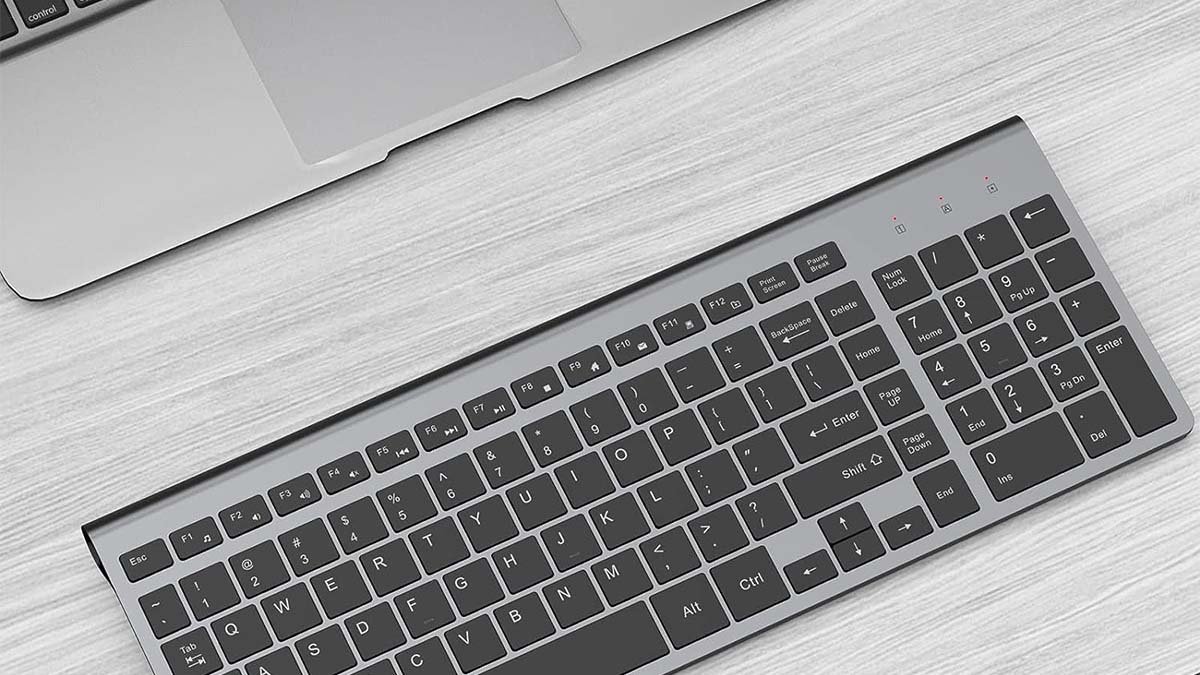
Hur man ansluter Joyaccess Wireless Keyboard till Mac? Oftast är det användare som har den här frågan i tankarna när de misslyckas med att ansluta sitt Joyaccess trådlösa tangentbord med sin Mack och de vill veta om en lösning. Väl, för att åtgärda problemet är du på rätt plats.
Joyaccess trådlöst tangentbord är smalt, kompakt, och tätt. Så, det är det perfekta valet för att spara utrymme på skrivbordet eller bästa förvaring för resor.
Väl, utan att slösa bort tid, vi måste gå in i detalj för att veta om att ansluta Joyaccess trådlösa tangentbord till Mac.
Anslut Joyaccess trådlöst tangentbord till Mac
Om du vill ansluta Joyaccess trådlöst tangentbord till Mac, först måste du se till att enheten du ställer in har laddade batterier och att enheten är påslagen.
För att ansluta Joyaccess trådlöst tangentbord till Mac, du måste följa dessa steg:
- För det första, du måste välja Apple-menyn > Systeminställningar, på din Mac.
- Efter det, du måste klicka på Bluetooth i sidofältet.(För detta kan du behöva scrolla nedåt.)
- Nu, du måste hålla pekaren över tangentbordet, styrplatta, eller mus i listan.
- Sedan, du måste klicka på Anslut. Och det är det!
Om det trådlösa tangentbordet inte ansluter eller inte fungerar måste du försöka extrahera och återkoppla ditt trådlösa tangentbord med din Mac. Du måste se till det i Bluetooth-inställningspanelen, Bluetooth är aktiverat. Sedan, du måste föra musen över ditt tangentbord i listan över apparater eller enheter. Efter det, du måste klicka på Koppla från.
Anslut ett trådlöst tangentbord till en Mac
För att ansluta Joyaccess trådlöst tangentbord till Mac, du måste följa denna steg-för-steg-riktlinje:
- För det första, du måste slå på ditt trådlösa tangentbord.
- Efter det, du måste klicka på Apple-logotypen. Du kommer denna logotyp i det övre vänstra hörnet av skärmen och tryck sedan “Systeminställningar.”
- Nu, du måste klicka på Bluetooth-ikonen för att komma till parningsskärmen. Det trådlösa tangentbordet ansluter inte till din Mac.
- Nästa, du måste sätta ditt trådlösa tangentbord i aktivt parningsläge. Metoden för att göra detta kommer att variera och variera beroende på tangentbord, så du måste kontrollera de speciella instruktionerna för tangentbordet.
- När du är på skärmen, namnet på e-enheten dyker upp i Bluetooth-fönstret, och du kommer att klicka på den.
Du måste antagligen trycka på en tangentsekvens på det trådlösa tangentbordet innan din dator identifierar den. Dessa är vanligtvis frågetecknet (?) tangenten och Z-tangenten.
När du har slutfört denna procedur, ditt trådlösa tangentbord ska fungera med din Mac.
Återställ det trådlösa tangentbordet
Du måste göra den nedan nämnda guiden för att återställa ett trådlöst tangentbord:
- för det första, du måste stänga av ditt tangentbord.
- Sedan, med tangentbordet avstängt eller avstängt, du måste hålla ned ESC-tangenten.
- Du måste slå på tangentbordet samtidigt som du håller ned ESC-tangenten.
- Sedan, efter att ha gått omkring 2 till 5 sekunder, du måste släppa eller ta ut ESC-nyckeln. Om återställningen lyckas kommer du att se tangentbordets belysning blinka.
Vanliga frågor om Connect Joyaccess trådlöst tangentbord till Mac
Hur gör du ditt trådlösa tangentbord upptäckbart?
För detta, du måste trycka och hålla ned parningsknappen som finns längst ner på tangentbordet, bara för 5 sekunder, tills lysdioden blinkar. På ditt Windows 11 PC, du måste välja Anslut om ett meddelande eller avisering visas för ditt tangentbord, nu måste du vänta på att den ska installeras.
Varför upptäcks inte ditt trådlösa tangentbord?
Orsakerna till det kan vara följande:
Mottagaren som är ansluten till porten fungerar inte korrekt. Effekten på batterierna som du använder är låg. Din trådlösa apparat eller enhet har problem med att synkronisera med din mottagare. Det kan också förekomma störningar från andra trådlösa enheter.
Aktiverar du tangentbordet på Mac?
För att aktivera tangentbordet på Mac, först måste du slå på den: Efter det, du måste slå på din Mac, sedan måste du välja Apple-menyn > Systeminställningar. Nu, du måste klicka på Tillgänglighet i sidofältet och sedan klicka på Tangentbord på höger sida. Efter det, du måste slå på tangentbordet för tillgänglighet.
Hur ansluter du ditt trådlösa tangentbord till din Macbook utan USB?
Först, du måste välja Apple-menyn > Systeminställningar. Efter det, du måste klicka på Bluetooth för att öppna fönstret för Bluetooth-inställningar. Enheten visas i enhetens lista när den paras ihop med din Mac. Sedan måste du kontrollera Bluetooth-preferensfönstret för att se laddningsnivån för din enhet. När din enhet är fulladdad, du kopplar ur den för trådlös användning.
Slutsats
Det lätta och kompakta Joyaccess trådlösa tangentbordet kan användas med Mac och andra enheter. Du kan enkelt ansluta Joyaccess trådlöst tangentbord till Mac, om du inte vet hur du ansluter den måste du bara följa den ovan nämnda guiden för att lösa detta anslutningsproblem!