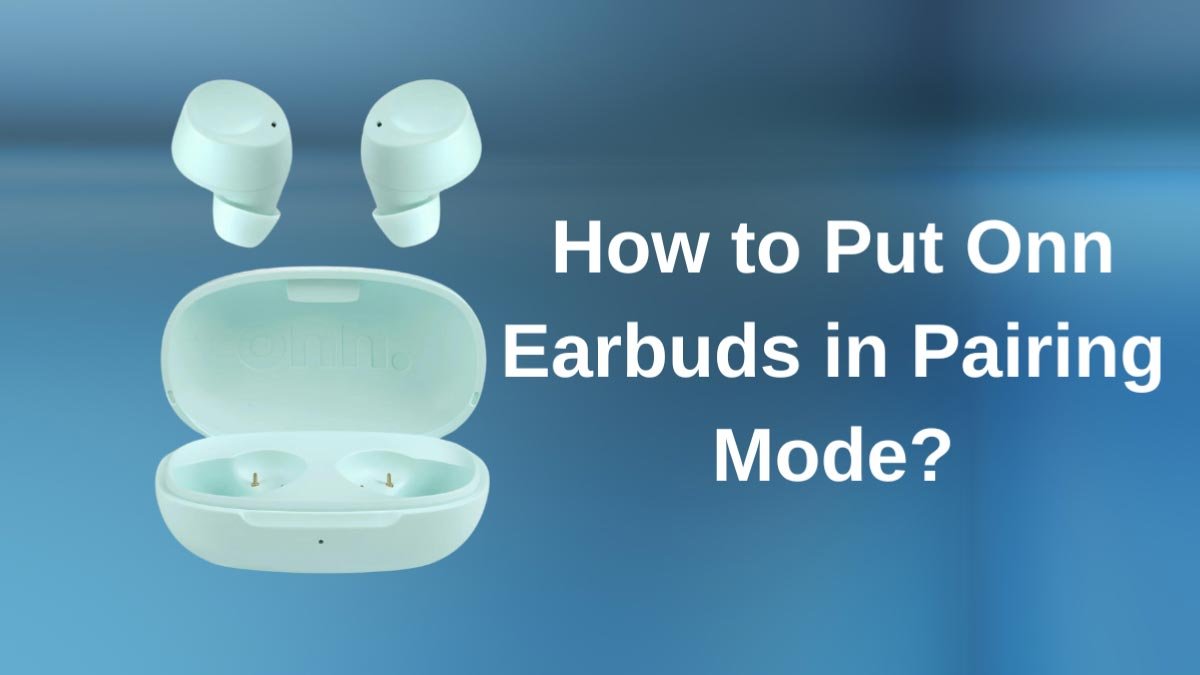
Hur man lägger Onn hörlurar i parningsläge? Onn är ett populärt elektronikmärke som säljer prisvärda produkter, inklusive hörlurar och öronsnäckor. Anta att du nyligen har köpt ett par öronsnäckor och försöker ansluta dem till en ny enhet, och hur man sätter dem i parningsläge. Oroa dig inte, i den här artikeln, du kommer att lära dig stegen för att sätta Onn-öronsnäckor i parningsläge.
Hur man sätter Onn Earbuds i parningsläge
Om du vill para ihop hörlurar till en ny enhet, först måste du sätta dem i parningsläge. Stegen för att sätta dem i parningsläge skiljer sig också beroende på modell. Så, läs vidare för att lära dig de grundläggande stegen för att göra detta.
Parningsmetod för Onn Wireless Earbuds och Over-ear hörlurar
Om du har Onn over-ear hörlurar och trådlösa öronsnäckor som har en strömknapp.
- Först, slå PÅ dem.
- Tryck sedan länge på strömknappen i ungefär 5 till 10 sekunder tills du ser den blinkande lampan.
- Denna lampa indikerar att öronsnäckorna eller hörlurarna är i ihopparningsläge.
Onn TWS med en parningsknapp på fodralet
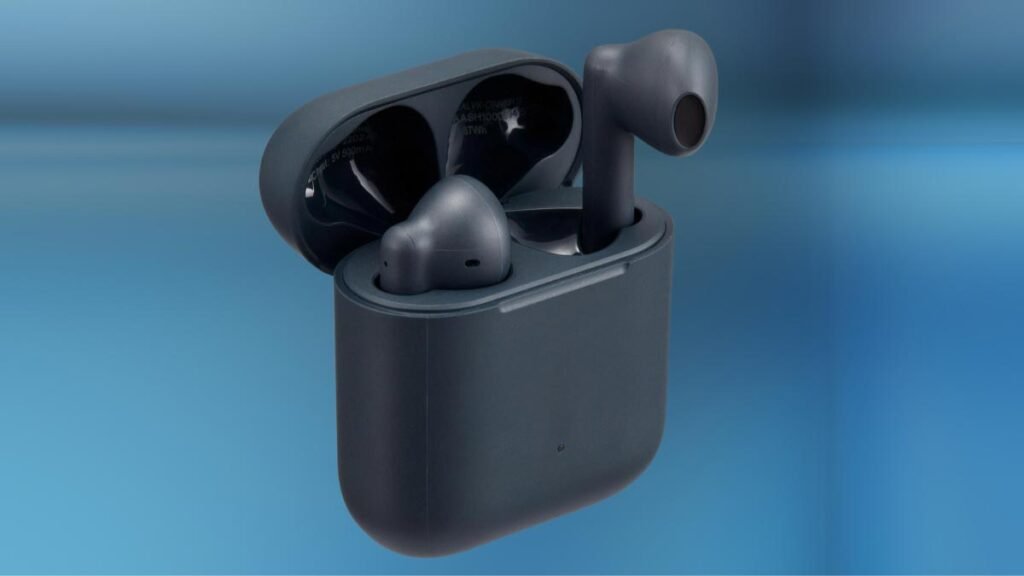
Om du har ett par Onn TWS hörlurar som har en ihopkopplingsknapp på laddningsfodralet, du behöver bara trycka och hålla den intryckt i några sekunder så går de in i parningsläge.
Onn TWS utan en parningsknapp på fodralet
Om du äger en Onn TWS-öronsnäcka utan en parningsknapp på laddningsfodralet.
Öppna fodralet och det går automatiskt in i parningen. Om de redan har anslutit till en enhet i intervallet, stäng av dess Bluetooth och öppna sedan höljet på din Onn TWS för att sätta den i ihopparningsläge.
För Onn Bone-Conduction-hörlurar
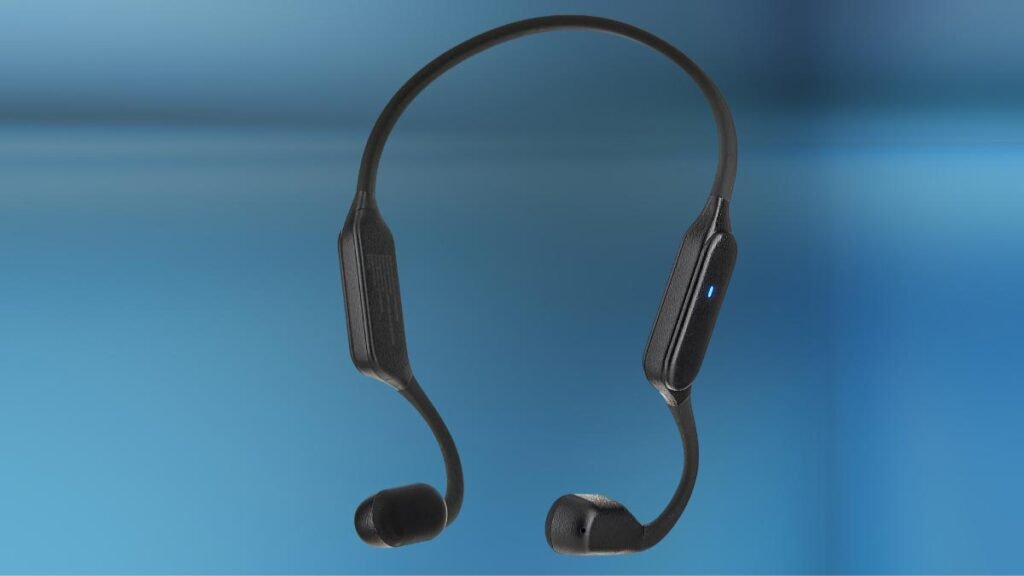
Om du har en Onn benledningshörlurar.
- Efter att ha slagit på den.
- Tryck länge på knapparna Volym upp och Volym ner i några sekunder för att sätta den i parningsläge.
Hur man ansluter Onn Earbuds till iPhone och Android smartphones
Efter att du har satt dina Onn-öronsnäckor i parningsläge, du kan para ihop dem med din telefon eller dator. Denna process är enkel; följ stegen nedan för att göra detta
Para ihop med iPhone
- Öppna appen Inställningar på din iOS-enhet.
- Tryck på Bluetooth och slå på den.
- Hitta dina Onn-öronsnäckor under Andra enheter och tryck på dem för att paras ihop.
Koppla ihop med Android
- Öppna inställningsmenyn genom att svepa skärmen uppifrån och ned.
- Sedan, tryck länge på Bluetooth för att öppna Bluetooth-inställningarna, slå på den om den inte redan är det.
- Nästa, tryck på Koppla ihop ny enhet och leta sedan efter din Onn-enhet, och, tryck på den för att ansluta den.
Hur man ansluter Onn Earbuds till PC
Gå till Windows sökfält för att söka efter Bluetooth och tryck på för att öppna den.
- Slå på Bluetooth och klicka på Lägg till enhet.
- Välj din ONN-enhet för att ansluta den.
Notera: Om du har en Mac-dator, öppna Apple-menyn och välj Systeminställningar. Klicka på Bluetooth och välj Onn-enheten, tryck sedan på Anslut.
Para ihop Onn Bluetooth-hörlurar med Mac OS X
- För att slå på Bluetooth, gå till Systeminställningar i Apple-menyn, här kan du slå på Bluetooth på din enhet.
- Välj de Bluetooth-hörlurar du vill parkoppla.
- Nu, vänta tills dina ONN Bluetooth-hörlurar visas på listan över tillgängliga enheter efter att du har slagit på Bluetooth. Välj dem från listan och klicka på knappen Anslut för att para ihop dem.
Slutsats
Du kan nu njuta av fantastiskt ljud med en helt ny uppsättning ONN-hörlurar eller öronsnäckor, eftersom de är enkla att para ihop med vilken ljudenhet som helst. ONN hörlurar är snygga och fälls ihop snyggt i en påse, vilket gör dem till den perfekta accessoaren för alla livsstilar.
Vi hoppas att du tyckte att den här artikeln var användbar och intressant. Så, det är allt du behöver veta Hur man sätter Onn Earbuds i parningsläge.