

Airdrop ni teknolojia ya kuhamisha data haraka kwa watumiaji wa Mac. Inakusaidia kuhamisha media kama picha, Video, na faili zingine kati ya vifaa vya iOS bila muunganisho wa mtandao. Airdrop hufanya kazi na Bluetooth. Inaunda mtandao pepe kwa kutumia muunganisho wa Wifi. Mchakato wa kushiriki faili unaendelea vizuri, lakini wakati mwingine Airdrop haiwezi kuoanisha kifaa kwa kila mmoja kwa sababu fulani. Katika somo la leo, tutatoa suluhisho Airdrop haifanyi kazi.
Airdrop haitumiki kwa matoleo ya zamani ya iOS. Imejengwa ndani na iOS 7 toleo la baadaye na pia inbuilt Mac OS X Yosemite au matoleo ya baadaye. Kwa hivyo angalia kila wakati ikiwa kifaa chako kinaauni Airdrop au la?
Airdrop hutumia Bluetooth kugundua vifaa vilivyo karibu kote 30 safu ya miguu. Ikiwa kifaa chako hakiko karibu na yaliyomo, basi huwezi kujiunga na kifaa kingine. Pia, Airdrop hutumia wifi kwa miunganisho ya programu zingine. Inaunda mtandao pepe wa kushiriki midia. Kwa hiyo haya ndiyo mambo ya msingi ambayo ni lazima uyajue. Sasa hebu tujifunze kuhusu tatizo fulani ambalo linapaswa kurekebisha kwa muunganisho uliofanikiwa.
[lwptoc]
Orodha ya suluhisho kwa Airdrop haifanyi kazi
Suluhisho 1: Anzisha upya Kifaa chako
Unaweza kurekebisha haraka kwa kuanzisha upya kifaa chako. Unapoanzisha upya simu yako, programu zote zinaanza tangu mwanzo. Kwa hivyo shida nyingi zinapaswa kurekebisha. Sio mzaha. Lazima ujaribu hii angalau mara moja. Kuanzisha upya kunaweza kurekebisha hitilafu zote za programu kwa kuwasha upya kifaa chako. Unaweza pia kuweka upya kwa bidii kifaa chako ikiwa hujui kufanya jambo hili. Unaweza kufuata mwongozo huu. Jinsi ya kuweka upya iPhone ngumu 11
Suluhisho 2: Weka upya Muunganisho wa Bluetooth na wifi
Kugeuza Bluetooth na muunganisho wa wifi pia ni muhimu kwa suala la Airdrop. Mara baada ya kuziweka upya, Mtandao utaonyesha upya baada ya kuzioanisha na kifaa kingine.
- Ili kuzima Bluetooth na wifi buruta kidole chako kutoka juu hadi chini.
- Utaona ikoni za wifi na Bluetooth kwenye upande wa juu kushoto.
- Gusa ili kuzizima. Sasa subiri 30 sekunde na uwashe tena zote mbili. Hiyo ndiyo umefanya mchakato wa Airdrop haufanyi kazi.

Suluhisho 3: Zima Hotspot
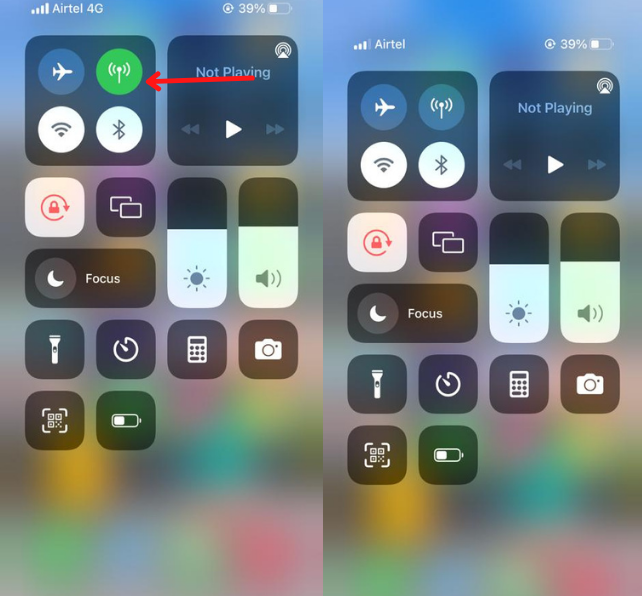
Tafadhali unaweza kuweka dokezo Huwezi kuunganisha na kifaa kingine hadi uzime muunganisho wa mtandao-hewa? Unaweza kulemaza hotspot kutoka kwa mpangilio au upau wa Wijeti. Buruta kidole chako kutoka juu hadi chini. Mara tu unapopata ikoni ya hotspot kutoka kwenye orodha ya ikoni, tafadhali izima.
Suluhisho 4: Rudisha mipangilio ya mtandao
Weka upya Mtandao wako wa iPhone pia umesimamisha suala hili. Kuweka upya Mtandao kunaweza kurekebisha matatizo mengi kupitia kusahihisha usanidi wa mtandao wako.
- Fungua yako Mipangilio na kwenda kwa jumla Chaguo.
- Bonyeza kwenye Rudisha Chaguo
- Kisha Weka upya Mtandao Mipangilio.
Suluhisho 5: Ingia tena kwa Kitambulisho cha Apple
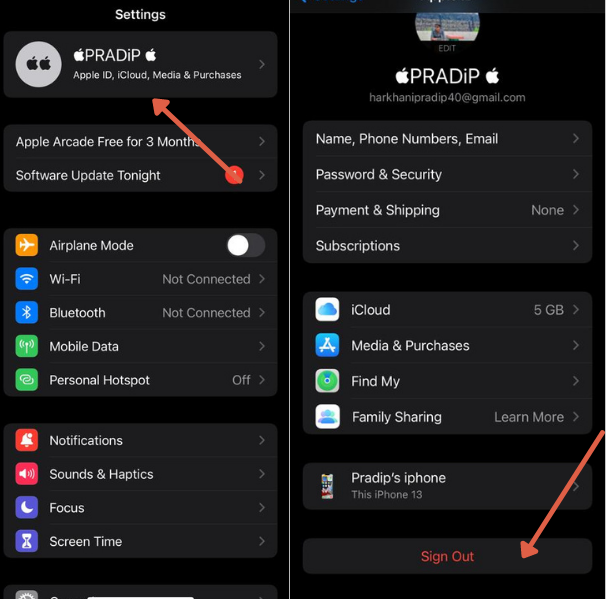
Ikiwa bado, huwezi kugundulika, unaweza kuweka upya kitambulisho chako cha apple. Kitambulisho cha Apple kinaweza pia kuwa sababu ya kurekebisha tatizo lako. Nenda tu kwa mipangilio na uguse jina lako. Kisha, nenda kwa iCloud na uondoke kwenye akaunti.
Inayofuata, ingia tena na akaunti yako ya iCloud. Watumiaji wengi hurekebisha maswala kwa kujaribu suala hili.
Suluhisho 6: Sasisha Toleo la iOS
Wakati mwingine masuala hutatuliwa kiotomatiki kupitia sasisho la mfumo. Kwa mfano, katika toleo la zamani, kuna hitilafu ambayo inakuzuia kuendelea kwa mafanikio. Ikiwa kuna haja ya kurekebisha sasisho unaweza kwenda kwa toleo jipya. Unaweza kuangalia kupitia Mipangilio>Mkuu>Sasisho la programu.
Ikiwa chochote kinahitaji kusasishwa, utaona dirisha ibukizi kwenye skrini.
Ili kusasisha kwenye kompyuta ya Mac. unaweza kufuata njia hii Ikoni ya Apple> Upendeleo wa mfumo > Sasisho la programu
Suluhisho 7: Wasiliana na Usaidizi wa Apple
Ikiwa unajaribu kila kitu, lakini hakuna kitu kinachofaa kwako. Kifaa chako kinaweza kukabiliwa na tatizo la maunzi. Inabidi uwasiliane msaada wa apple kutatua suala hili. Watakuwekea miadi na kukusaidia kurekebisha tatizo mapema iwezekanavyo.
Suluhisho 8: Ruhusu Firewall
Firewall inaweza kuzuia ruhusa ya kuunganisha na kifaa kingine. Ikiwa unatumia programu za antivirus kwenye iPhone yako, zizima unaposhiriki midia kwa muda mfupi.
Kwenye Mac, unaweza kwenda Apple > Upendeleo wa mfumo > Usalama & Faragha > Firewall
Zima Zuia Miunganisho Yote Inayoingia na vyombo vya habari sawa.
Kwa hivyo haya yote ni suluhisho za kufanya kazi Airdrop haifanyi kazi suala. Natumaini umepata jibu lako kwa tatizo hili. Tafadhali shiriki mwongozo huu na watumiaji wa iPhone ili kuwasaidia.
Maswali Yanayoulizwa Mara kwa Mara
Ninawezaje kurekebisha AirDrop kwenye iPhone yangu??
Kurekebisha airdrop kwa njia nyingi. Kuna usanidi usiofaa ambao unazuia kushiriki faili. Unaweza kuweka upya Bluetooth, wifi na mipangilio ya Mtandao.
Kwa nini AirDrop yangu inaendelea kuzima?
Ukiwezesha hali ya kuokoa betri au kusakinisha programu ya watu wengine inayozuia matumizi ya nishati, kisha Airdrop Inaweza kuacha.
Ni picha ngapi unaweza AirDrop mara moja?
Unaweza kutuma faili zisizo na kikomo kwa kifaa kingine bila shida yoyote. Kifaa cha mpokeaji kinapaswa kuwa na nafasi ya kutosha.
Kwa nini Mac AirDrop yangu haionekani kwenye iPhone yangu?
Weka karibu na kifaa chako cha Mac kwa iPhone yako. Airdrop hunasa kifaa ndani 30 Msururu wa Miguu.
Muhtasari
Airdrop haifanyi kazi katika hali nyingi. IPhone au Mac haitumii Airdrop, Umbali kati ya kifaa, Tatizo la mtandao, wifi, Bluetooth, tatizo la vifaa, na kadhalika., masuala yote tuliyajadili kwa kina. Itakuwa bora ikiwa ungerekebisha masuala yote ya kushiriki Faili. Ikiwa huwezi kutatua tatizo hili, unaweza kuwasiliana na usaidizi wa apple.


