

Wakati mwingine windows 10 Watumiaji wanakabiliwa na kosa wakati wa kuunganisha printa zinazosema “Huduma za Kikoa cha Saraka ya Active haipatikani kwa sasa”. hitilafu inamaanisha kuwa mfumo hauwezi kupata na kuunganisha na kichapishi. kompyuta kusimamia rasilimali zote kwa msaada wa mfumo huu. kosa hili hujitokeza kila wakati linaposababisha shida na viendeshaji na ruhusa ya kiutawala. hitilafu katika kuzuia kompyuta kuunganishwa na kichapishi.
Katika nakala hii, Nitakuongoza kutatua kosa hili kwa suluhisho bora na rahisi. fuata hatua zifuatazo ili kuondoa hitilafu hii.
kuna njia tatu za kurekebisha tatizo hili. unaweza kujaribu njia hizi zote moja baada ya nyingine.
Mbinu 1: Angalia Ufungaji wa Mtandao na Ongeza Printer Manually
wakati mwingine suluhisho rahisi sana kwa shida. jambo la kwanza tunalohitaji kufanya ni printer imewekwa au la?
unahitaji kuangalia kupitia hatua hizi. nifuate ili kutatua huduma za kikoa cha saraka haipatikani kwa sasa windows 10
- Bonyeza Ufunguo wa Windows + X
- Bonyeza kwenye Jopo la Kudhibiti
- Sasa pata chaguo la Vifaa na Printa na ubofye juu yake.
- unaweza kuona kategoria mbili Kifaa na vichapishi.
- angalia printa yako inapatikana au la. ikiwa ipo, bonyeza mara mbili juu yake ili kuona imeunganishwa au la.
- ikiwa printa yako haipo basi unaweza kuiongeza wewe mwenyewe. Bofya kwenye Ongeza kichapishi na uchague kichapishi kutoka kwenye orodha na uiongeze.
- ikiwa printa yako itaunganishwa na kompyuta yako kwa mafanikio basi inafanya kazi kama kawaida.
ikiwa kosa bado lipo basi nenda kwa suluhisho linalofuata

Mbinu 2: Badilisha mipangilio ya Printer Spooler
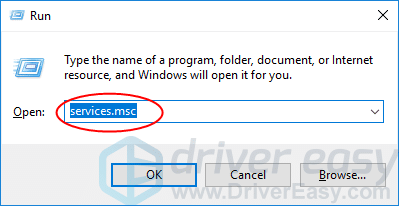
- bonyeza Kitufe cha nembo ya Windows na R kuita Run Box
- Katika aina ya sanduku la mazungumzo huduma.msc na ubonyeze kuingia ili kuleta dirisha la huduma.
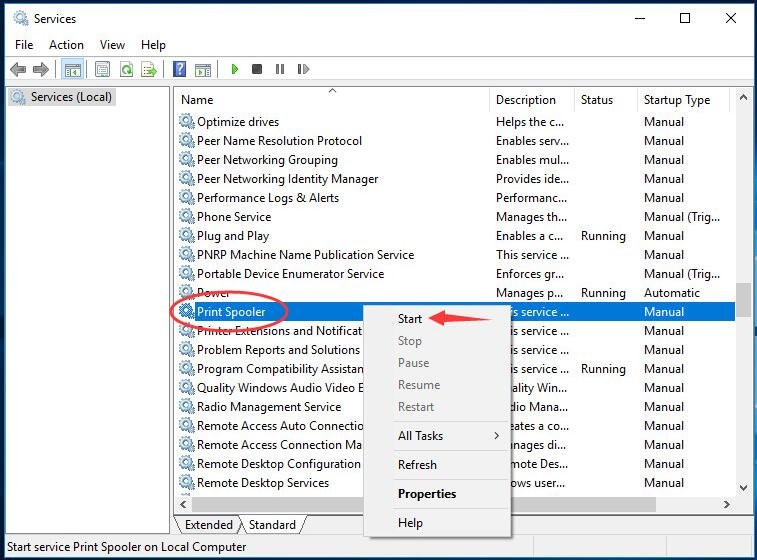
- Bonyeza kulia Printer Spooler huduma na bonyeza Anza.
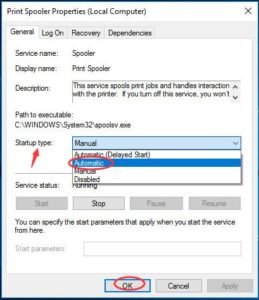
- Baada ya kuanza, bonyeza mara mbili juu yake. Weka aina yake ya kuanza Otomatiki. Kisha bonyeza Sawa ili kuhifadhi mpangilio.
- Funga dirisha la Huduma na uangalie ikiwa unaweza kuchapisha faili zinazofanya kazi kwa mafanikio.
Mbinu 3: Kutoa ufikiaji kwa PrinterPorts na Windows
Ikiwa njia zote mbili hazifanyi kazi basi tunapaswa kujaribu kubadilisha ruhusa kwa msaada wa mhariri wa Usajili. unahitaji kutoa ruhusa kwa bandari za kichapishi.
- Kitufe cha nembo ya Windows na R kuzindua programu ya Run.
- Aina regedit na vyombo vya habari Ingiza kufungua Mhariri wa Msajili.

Bofya Ndio unapoongozwa na Udhibiti wa Akaunti ya Mtumiaji.
- Mara moja kwenye hariri ya Usajili, nenda kwa njia ifuatayo ya faili:
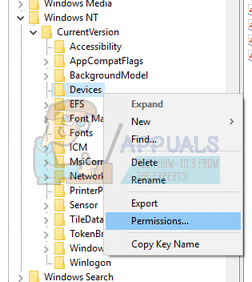
- Kwenye dirisha la Usajili, kwenda kwa HKEY_CURRENT_USER > Programu > Microsoft > Windows NT > Toleo la Sasa.
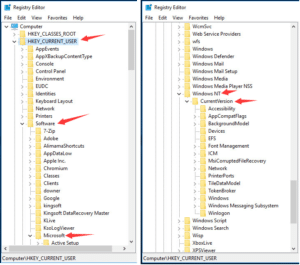
- Bonyeza kulia Vifaa chini Toleo la Sasa mazungumzo.
Kisha bonyeza Ruhusa.
- tafuta akaunti yako kutoka kwenye orodha hii. weka tiki visanduku vyote vya kuteua chini ya “kuruhusu” safu.
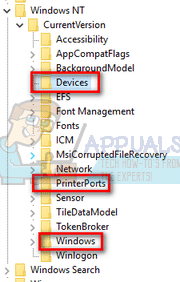
- kufanya utaratibu sawa kwa “vituo vya uchapishaji” na “madirisha” menyu.
- Baada ya Kufanya kwa mafanikio. tafadhali anzisha upya kompyuta yako.
Hapa ulitatua hitilafu iliyofanikiwa huduma za kikoa cha saraka amilifu hazipatikani kwa sasa madirisha 10.natumai umepata suluhisho lako. kama umeipenda post yangu tafadhali share na wahitaji kupitia Facebook, Twitter, Imeunganishwa Katika, na kadhalika.



