Leo tutajadili 'Jinsi ya kurekebisha seva Anwani ya DNS haikupatikana. Tovuti hii haiwezi kufikiwa!’ Ikiwa unapata hitilafu ya aina hii basi kunaweza kuwa na tatizo na Seva ya DNS ya ISP. Kompyuta huchagua kwa chaguo-msingi ISP DNS Seva. Unaweza kusanidi Seva ya DNS wewe mwenyewe kutoka kwa mipangilio.
Ikiwa unatumia kivinjari cha wavuti basi kila wakati unapata hitilafu, anwani ya DNS haikupatikana. Hili ndilo kosa la kawaida - watu wengi wanaokabili suala hili. Huna haja ya kuwa na wasiwasi kuhusu tatizo hili.
Unapovinjari ukurasa wa wavuti, mtandao hupata DNS ya tovuti ikiwa mtandao hauwezi kuunganishwa na seva basi hitilafu hii ibukizi.
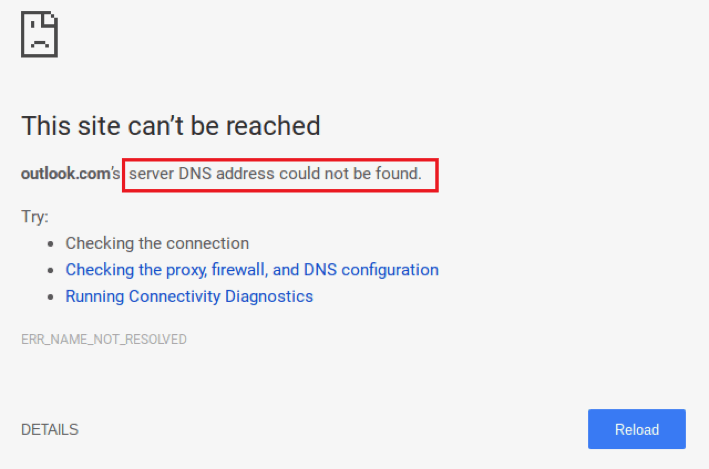
kuna sababu ifuatayo ambayo inapaswa kufasiriwa kwa kosa hili
- Kikoa kisichojibu
- Seva ya DNS Chini
- Anwani ya IP ilibadilishwa kwa seva hiyo
Anwani ya IP inayotumiwa kutuma habari kupitia pakiti hadi pakiti. Ingawa chrome imeshindwa kuunganishwa na anwani ya IP, basi kosa hili linakuja. Unaweza kutatua kosa hili kwa njia zifuatazo. hebu angalia sasa
Jaribu njia zote hadi upate jibu. Ninajaribu niwezavyo kutatua shida zako.
Mbinu 1: Futa faili zote kutoka kwa folda ya 'nk'
- Fungua njia ifuatayo C:\Windows\System32\drivers\etc
- Futa faili zote kutoka kwa folda hiyo.
- baada ya kujaribu kupata kurasa za wavuti

Mbinu 2: Futa akiba ya mwenyeji wa Chrome ili kuondoa anwani ya dns haikupatikana
- Fungua Kivinjari cha Chrome
- Fungua Menyu kutoka sehemu ya Juu kulia
- Fungua madirisha mapya fiche na ubandike chrome://net-internals/#dns kwenye upau wa url na ubonyeze Enter
- Bofya kwenye Futa akiba ya mwenyeji Kitufe.
- baada ya kuifanya fungua upesi wa amri
- bonyeza kitufe cha winows+R kwenye kisanduku cha Endesha Mazungumzo
- kisha chapa cmd
- nakili nambari iliyo chini na ubandike kwa haraka ya amri
netsh int ip kuweka upya
netsh winsock kuweka upya
ipconfig /kutolewa
ipconfig / upya
ipconfig /flushdns
katalogi ya kuweka upya winsock netsh
netsh int ipv4 reset.log
netsh int ipv6 weka upya.log
Utgång
9. Funga Mwongozo wa Amri na uanze upya Google Chrome.
Mbinu 3: Sanidi seva ya DNS wewe mwenyewe
- Fungua Paneli ya Kudhibiti kwenye kompyuta yako
- bonyeza Kituo cha Mtandao na Kushiriki
- Chagua Badilisha mipangilio ya adapta na bonyeza kulia kwenye ikoni ya unganisho (Muunganisho wa Eneo la Mitaa au Muunganisho wa Mtandao Usio na Waya).
- fungua mali na weka alama kwenye Toleo la Itifaki ya Mtandao 4 (TCP/IPv4)
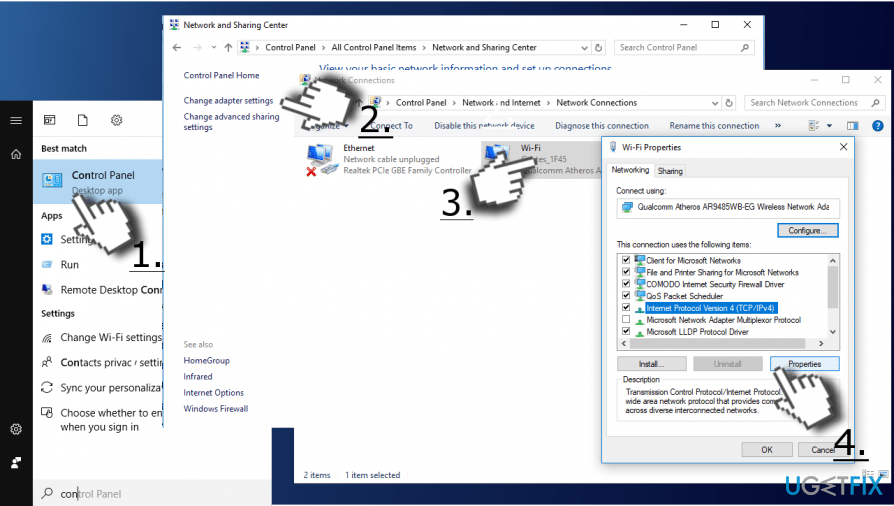
- wazi Mali kwa mara nyingine na kufungua Mkuu kichupo
- Chagua Pata anwani ya seva ya DNS kiotomatiki na bonyeza Sawa.
- ikiwa Pata anwani ya seva ya DNS kiotomatiki tayari imechaguliwa kisha chagua Tumia anwani ifuatayo ya seva ya DNS badala yake Chaguo.
- Sasa ingiza anwani zifuatazo za seva na ubofye Sawa:
Seva ya DNS inayopendelewa: 8.8.8.8
Seva mbadala ya DNS: 8.8.4.4
AU
Seva ya DNS inayopendelewa: 208.67.222.222
Seva mbadala ya DNS: 208.67.220.220 - hatimaye, umefanya mchakato wote. sasa fungua chrome na ujaribu kufikia kurasa za wavuti.
Mbinu 4: Tumia VPN
ikiwa bado unakabiliwa na shida yoyote, basi unaweza kutumia VPN ikiwa anwani ya IP imezuiwa na huduma ya mtandao.
unaweza pia kutumia njia hii kwa simu za rununu za android ili kuondoa hitilafu anwani ya DNS haikuweza kupatikana
Natumai moja ya njia itasuluhisha anwani ya DNS ambayo haikuweza kupatikana. Ikiwa ulikuwa unakabiliwa na shida, tafadhali nijulishe swali. Nitajaribu kukupa jibu. Usisahau kushiriki na watu wengine.