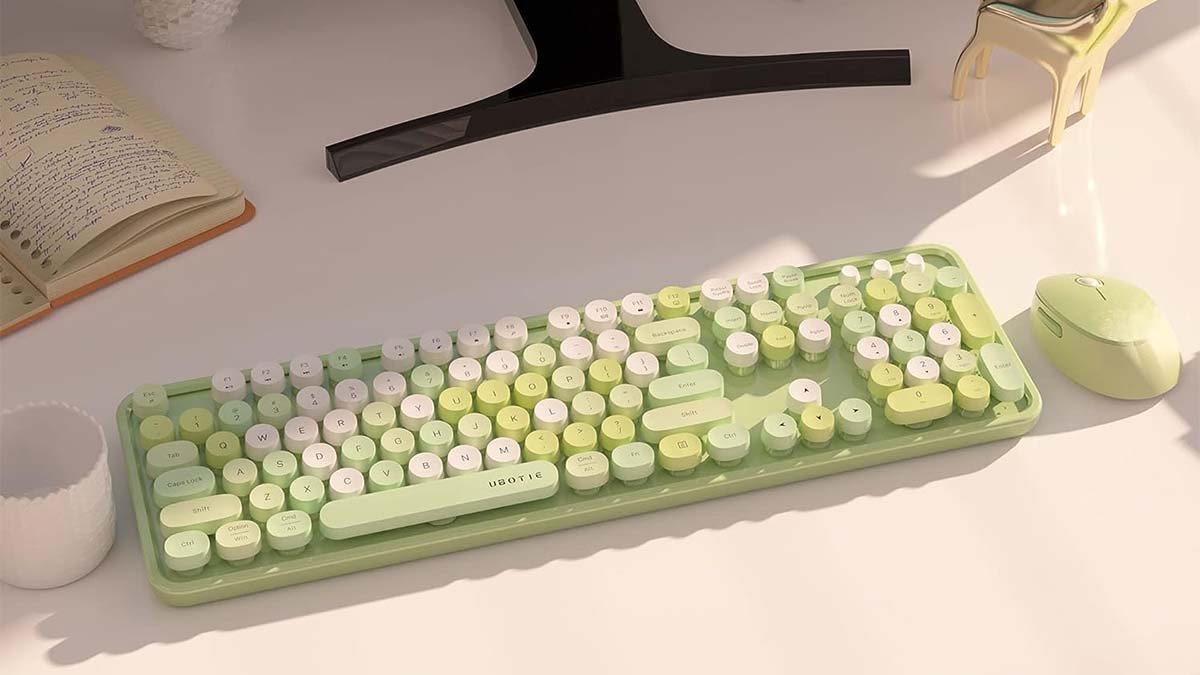
Una kibodi ya Ubotie na ungependa Kuunganisha Kibodi ya Ubotie kwenye kifaa chako, lakini sijui jinsi ya kuiunganisha. Kisha usijali, hapa kuna mwongozo wa kina wa jinsi ya kuunganisha kibodi ya Ubotie!
Kibodi ya Ubotie ni kibodi ndogo ya Bluetooth ambayo imeundwa na taipureta kuu za retro. Kibodi hii inapatikana katika rangi tofauti. The 84 muundo wa vitufe hufanya kibodi ya Ubotie kujaa na kubana zaidi.
Naam bila kupoteza muda tunapaswa kupitia taratibu za kuunganisha a Ubotie Kinanda kwa kifaa chako.
Njia ya Kuunganisha Kibodi ya Ubotie kwenye MacBook
Ili kuunganisha kibodi ya Ubotie kwenye MacBook, Lazima ufuate hatua zilizotajwa hapo chini:
- Kwanza kabisa, lazima uhakikishe kuwa kibodi yako imewashwa. Unaweza kuwasha kibodi yako kwa kuweka betri mbili A tatu nyuma ya kibodi, ili ikiwa hakuna kitufe cha kuwasha/kuzima kwenye kibodi yako ya Ubotie. Hivyo, kibodi yako italala na kisha kugeuka yenyewe.
- Baada ya hapo, inabidi uwashe modi ya Bluetooth ya kibodi yako ya Ubotie. Unaweza kufanya hivyo kwa kubonyeza 'Fn’ na ‘C’ funguo kwa wakati mmoja hadi LED ya Bluetooth inapoanza kuwaka kwenye kibodi. Ikiwa LED itaanza kuwaka basi inamaanisha kibodi yako iko katika hali ya kuoanisha na iko tayari kuunganishwa kwenye MacBook.
- Sasa, lazima uende kwenye MacBook na kisha lazima ufungue mapendeleo ya Bluetooth. Njia ya haraka zaidi ni kutafuta “Bluetooth” katika Utafutaji wa Spotlight, basi lazima ubofye Ingiza.
- Katika orodha ya vifaa, unapaswa kutambua kibodi yako ya Ubotie iliyoorodheshwa. Bado, ikiwa haionekani mara moja basi itabidi usubiri kwa sekunde kadhaa kwani inaweza kuchukua muda kwa MacBook kuikamata.. Wakati umeona kibodi yako ya Ubotie ikiwa imeinamishwa au kuorodheshwa, lazima ubofye kwenye 'Unganisha’ kifungo ambacho kiko kando yake. Kwa kuwa kifaa chako kimeunganishwa kwa ufanisi, inabidi ubofye FN + E kuanzisha kibodi kuwa uko kwenye kifaa cha Mac OS.
- Lazima ubofye FN + Q/W/E (Android, IOS, Windows, kwa mtiririko huo), kubadili mifumo ( katika hali kama hii ikiwa unaunganisha kwa kifaa tofauti)
- Sasa, kibodi yako ya Ubotie na MacBook zitakuja kuoanishwa, wakati umebofya 'Unganisha'. Muunganisho uliofanikiwa utasababisha ujumbe wa kuonyesha, kupendekeza kuwa umeoanisha kompyuta yako ya mkononi kwa mafanikio. Njia ya 'Bluetooth’ LED itaacha kufikiria kwenye kibodi yako ya Ubotie, ikimaanisha muunganisho uliofanikiwa.
Mbinu za Kuunganisha Kibodi ya Ubotie kwenye iPad
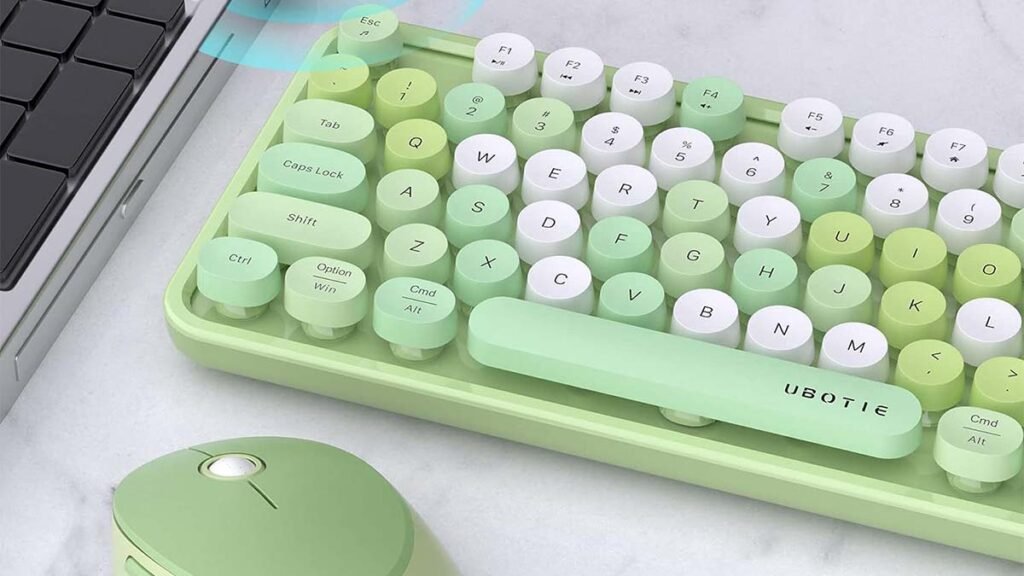
Ili Kuunganisha Ubotie Kibodi kwa iPad, unaweza kutumia njia mbili tofauti. Njia hizi ni Kutumia Bluetooth na Kutumia Bluetooth Receiver.
Mbinu # 1 Kwa kutumia Bluetooth
Njia ya kwanza ni kuunganisha kibodi ya Ubotie kwenye iPad kwa kutumia Bluetooth. Kwa hii, Lazima ufuate hatua hizi:
- Kwanza kabisa, inabidi uwashe Bluetooth kwenye iPad yako. Kisha unapaswa kwenda kwa mpangilio.
- Baada ya hapo, una bomba kwenye Bluetooth. Na utawasha Bluetooth.
- Sasa, inabidi urekebishe betri kwenye kibodi yako ya Ubotie, basi unapaswa kushikilia “Fn” na “C” mpaka kiashiria cha LED kinaanza kuangaza.
- Inayofuata, lazima uende kwa mpangilio wa Bluetooth wa iPad yako. Kisha, utagonga kwenye kifaa cha utafutaji. Itaonyesha “Kuchinja” kwenye skrini. Hivyo, inabidi ugonge Oanisha Sasa na uiunganishe.
Mbinu # 2 Kwa kutumia kipokeaji cha Bluetooth
Kuunganisha Kibodi ya Ubotie kwenye iPad, njia ya kutumia kipokea Bluetooth itakuwa njia bora kwako. Kwa kuongeza, inabidi uchague njia hii ikiwa una shida na Bluetooth yako ya iPad.
Huwezi Kuunganisha Kibodi ya Ubotie kwenye kifaa chochote bila Bluetooth kwa sababu ni kibodi inayotumia Bluetooth. Vizuri, inabidi ufuate maagizo yaliyotajwa hapa chini ili Kuunganisha Kibodi ya Ubotie kwenye iPad kwa kutumia kipokezi cha Bluetooth..
- Kwanza, inabidi ununue kipokezi cha Bluetooth na pia kigeuzi cha USB kwa iPad yako.
- Kisha, inabidi uunganishe kigeuzi cha USB kwenye iPad yako na kisha uunganishe kipokezi cha Bluetooth kwenye kigeuzi hiki cha USB.
- Sasa, iPad itapata muunganisho wa Bluetooth kutoka kwa kipokezi cha Bluetooth. Hivyo, unapaswa kuendelea na mpangilio. Hapa, una bomba kwenye Bluetooth. Na kisha utawasha uunganisho wa Bluetooth wa mpokeaji.
- Baada ya hapo, inabidi upange betri kwenye kibodi yako ya Ubotie, basi unapaswa kushikilia “Fn au kazi” na “C” mpaka kiashiria LED kuanza blinking.
- Inayofuata, inabidi uende kwa mpangilio wa Bluetooth wa iPad na kisha ugonge kwenye kifaa cha utafutaji. Itaonyesha “Kuchinja” kwenye skrini. Kisha itabidi ugonge Oanisha sasa na uiunganishe.
- Vizuri, sasa kibodi ya Bluetooth ya Ubotie imeunganishwa kwa ufanisi kwenye iPad yako kupitia mbinu ya kutumia kipokeaji Bluetooth.
Maswali Yanayoulizwa Mara kwa Mara Ya Kuunganisha Kibodi ya Ubotie
Unawezaje Kuwasha Backlight ya Ubotie Keyboard?
Kwa hii, lazima utafute kitufe cha kuwasha/kuzima kati ya vitufe kwenye kibodi yako kisha uwashe.
Je, Kibodi Yako ya Ubotie Inaoana na Kifaa Chako?
Ndio, Kibodi ya ajabu ya Ubotie inaoana na inalingana na anuwai kubwa ya vifaa tofauti, kama vile Macs, kompyuta za mkononi, na kompyuta za Windows.
Unaweza Kurekebisha Rangi na Mwangaza wa Taa ya Nyuma?
Ndio, rangi zote mbili na mwangaza wa mipangilio ya taa za nyuma kutoka kwa rangi tofauti zinaweza kubadilishwa.
Hitimisho
Matumaini, ikiwa una kibodi cha Ubotie na uko tayari kukiunganisha na kifaa chako basi makala hii itakusaidia sana.. Hapa kuna karibu kila kitu unachohitaji kujua ili kuunganisha kibodi ya Ubotie kwenye kifaa chako!