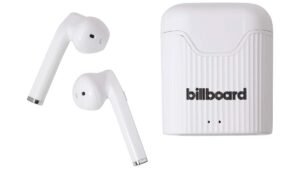
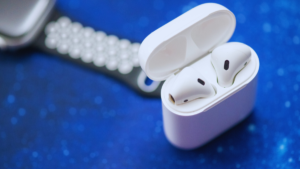
சில நிமிடங்களில் Airpods Pro உடன் Fire TV Stick உடன் இணைக்க முடியும் என்பதை அறிந்து நீங்கள் மகிழ்ச்சியடைவீர்கள், ஆனால் எப்படி? மற்றவர்களுக்கு இடையூறு விளைவிக்காமல் உங்களுக்குப் பிடித்த உள்ளடக்கத்தைப் பார்த்து மகிழ உங்கள் ஏர்போட்களை உங்கள் ஃபயர் ஸ்டிக்குடன் இணைப்பது நல்லது.
ஏர்போட்ஸ் ப்ரோவை ஃபயர் டிவி ஸ்டிக்குடன் இணைப்பதற்கான விரைவான வழிகாட்டி, முதலில் உங்கள் முகப்புத் திரையில், நீங்கள் அமைப்புகளை அணுக வேண்டும். அங்கிருந்து, உங்கள் புளூடூத் அமைப்புகளைத் திறந்து, பின்னர் 'புளூடூத் சாதனத்தைச் சேர்' விருப்பத்திற்குச் செல்ல வேண்டும்., உங்கள் ஏர்போட்களில் இணைத்தல் பொத்தானை அழுத்த வேண்டும், இப்போது அவை தானாகவே உங்கள் Fire TV Stick உடன் இணைக்கப்படும்.
சரி, இந்த இரண்டு சாதனங்களையும் ஒன்றாக இணைப்பதற்கான விரிவான படிப்படியான செயல்முறையை நாங்கள் விவாதிக்கப் போகிறோம். எனவே, AirPods Pro ஐ Fire TV Stickகளுடன் இணைப்பது எப்படி என்பதை அறிய ஆரம்பிக்கலாம்…..
Airpods Pro ஐ Fire TV Stick உடன் இணைக்கவும்
கீழே குறிப்பிடப்பட்டுள்ள மூன்று படிகளில் உங்கள் ஏர்போட்களை முதல் டிவி ஸ்டிக்குடன் இணைக்கலாம்:
படி # 1
ஃபயர் டிவி ஸ்டிக் அமைப்புகளுக்கான அணுகலைப் பெற
முதலில், செயல்முறையைத் தொடங்குவதற்கு முன் உங்கள் ஃபயர் டிவி ஸ்டிக்கை இயக்க வேண்டும். சாதனத்தை இயக்கிய பிறகு, உங்கள் AirPodகளை சாதனத்துடன் இணைக்க, உங்கள் Fire TV Stick இன் அமைப்புகளுக்கான அணுகலைப் பெற வேண்டும். இப்போது, Fire TV Stick இன் முகப்புத் திரையில் இருந்து, திரையின் மேல் பகுதியில் 'அமைப்புகள்' என்று அறிவிக்கும் தாவல் இருக்க வேண்டும்.. அதனால், இந்த "அமைப்புகள்" விருப்பத்தை நீங்கள் கிளிக் செய்ய வேண்டும்.
படி # 2
புளூடூத் இணைத்தல் அமைப்புகள்
ஃபயர் டிவி ஸ்டிக்கின் அமைப்புகளுக்கான அணுகலைப் பெற்ற பிறகு, இப்போது, உங்கள் முன், திரையில் விருப்பங்களின் கலவை ஏற்படும். பிறகு, 'கண்ட்ரோலர்கள் மற்றும் புளூடூத் சாதனங்கள்' என்ற விருப்பத்தை நீங்கள் கவனிக்கும் வரை நீங்கள் அமைப்புகளின் விருப்பங்களை உருட்ட வேண்டும்., இந்த தாவலை அழுத்தும்போது உங்கள் Fire TV Stick இன் அனைத்து புளூடூத் இணைப்புகளும் ஏற்படும். உங்கள் ஏர்போட்களின் இந்த இணைக்கும் செயல்முறையைத் தொடர, உங்கள் Fire Stick உடன் புதிய சாதனத்தை இணைக்க, 'பிற புளூடூத் சாதனங்கள்' என்பதைத் தேர்ந்தெடுக்க வேண்டும்.
படி # 3
AirPods இணைத்தல் முறை
- உங்கள் AirPod இன் பெட்டியின் பின்புறத்தில் இணைத்தல் பொத்தானைக் காணலாம், இந்த இணைத்தல் பொத்தான் அருகிலுள்ள புளூடூத் இணைப்புகள் வரை ஏர்போட்களைத் திறக்கும். அதனால், நீங்கள் இந்த இணைத்தல் பொத்தானை அழுத்த வேண்டும், உங்கள் ஃபயர் டிவி ஸ்டிக்கின் அமைப்புகளில் 'புளூடூத் சாதனத்தைச் சேர்' என்பதை நீங்கள் எதிர்கொள்ள வேண்டும்.
- இரண்டு சாதனங்களும் ஒன்றோடொன்று சரியாக இணைக்கப்பட்டுள்ளன, உங்கள் திரையில் தோன்றும் அறிவிப்பு மூலம் வெற்றிகரமான இணைப்பு நிரூபிக்கப்படும். பிறகு, ஒரு தாவல் பாப் அப் செய்ய வேண்டும். இந்தத் தாவல் உங்கள் Apple AirPods இன் பெயரை வெளியிடும் மற்றும் அதை உறுதிசெய்து சரிபார்க்கும் AirPods இலிருந்து ஒலி வர வேண்டும்..
- ஆனால் உங்கள் திரையில் செய்தி வரவில்லை என்றால் மற்றும் ஏர்போட்களுக்கான ஒலி உறுதிப்படுத்தல் எதுவும் கேட்கவில்லை, இணைப்பில் சிக்கல் ஏற்பட்டது என்று அர்த்தம். சரி, இந்த சூழ்நிலையில், உங்கள் சாதனங்களை இணைப்பதற்கான செயல்முறையை நீங்கள் மீண்டும் செய்ய வேண்டும்.
அடிக்கடி கேட்கப்படும் கேள்விகள்
AirPodகளை Amazon Fire உடன் இணைப்பது எப்படி?
நீங்கள் திரையின் மேலிருந்து கீழே ஸ்வைப் செய்ய வேண்டும், அதன் பிறகு புளூடூத் அமைப்புகளைத் திறக்க புளூடூத் ஐகானை அழுத்திப் பிடிக்க வேண்டும். பிறகு, AirPods இன் உட்புறத்துடன் AirPods பெட்டியைத் திறக்க வேண்டும், ஒளி ஒளிரத் தொடங்கும் வரை நீங்கள் அமைவு பொத்தானை அழுத்திப் பிடிக்க வேண்டும். இப்போது, நீங்கள் புதிய சாதனத்தை இணை என்பதைத் தேர்வுசெய்து, Fire டேப்லெட்டில் AirPods என்பதைத் தேர்ந்தெடுக்க வேண்டும். மற்றும் ஜோடி என்பதைத் தட்டவும்.
ஏர்போட்ஸ் ப்ரோவை இணைத்தல் பயன்முறையில் வைப்பது எப்படி?
ஏர்போட்ஸ் கேஸின் பின்புறத்தில் அமைந்துள்ள அமைவு பொத்தானை அழுத்திப் பிடிக்க வேண்டும் 5 வினாடிகள், அல்லது நிலை ஒளி வெண்மையாக ஒளிரும் வரை. உங்கள் மேக்கில், நீங்கள் ஆப்பிள் மெனுவைத் தேர்ந்தெடுக்க வேண்டும் > கணினி விருப்பத்தேர்வுகள், பின்னர் நீங்கள் BlAirPods ஐ கிளிக் செய்ய வேண்டும். சாதனத்தில், நீங்கள் உங்கள் AirPods Pro ஐ தேர்வு செய்ய வேண்டும், பின்னர் நீங்கள் இணைப்பு விருப்பத்தை கிளிக் செய்ய வேண்டும்.
வியர்வை சேதம் AirPods?
AirPods உண்மையில் உங்கள் இயங்கும் துணையாக இருக்க வேண்டும்? ஒரு கால: வியர்வை. ஏர்போட்கள் நீர் புகாதவை, இது வியர்வை அல்லது நீர் எதிர்ப்பு இல்லை என்று கூறலாம். அமைக்கவும், வியர்வை-மற்றும் நீர்-உங்கள் ஏர்போட்களை உள்ளே கொண்டு வந்தால் விரிசல் ஏற்படும்.
உங்கள் ஏர்போட் ப்ரோவை எப்படி ஃபேக்டரி ரீசெட் செய்வது?
கேஸின் பின்புறத்தில் அமைந்துள்ள அமைவு பொத்தானை அழுத்திப் பிடிக்க வேண்டும் 15 நிலை ஒளி அம்பர் ஒளிர ஆரம்பிக்கும் வரை வினாடிகள், பின்னர் அது வெண்மையாக ஒளிரும். உங்கள் ஏர்போட்களை மீண்டும் இணைக்க வேண்டும்: ஏர்போட்கள் அவற்றின் சார்ஜிங் கேஸில் மற்றும் அவற்றின் மூடி திறந்த நிலையில் இருக்கும், உங்கள் iPhone அல்லது iPadக்கு அருகில் AirPodகளை வைக்கவும்.
முடிவுரை
ஆப்பிள் மற்றும் அமேசான் தொழில்நுட்பத் துறையில் ஏர்போட்ஸ் மற்றும் ஃபயர் டிவி ஸ்டிக் போன்ற பொருட்களைக் கொண்டு மிகப்பெரிய செயல்திறன் மிக்கவர்களாகவும், வீரர்களாகவும் கருதப்படுகின்றன., அது ஏன் என்பதைக் கண்டுபிடிப்பது எளிது. அதனால், இந்த இரண்டு அற்புதமான தயாரிப்புகளும் உங்களிடம் இருந்தால் மற்றும் AirPods Pro ஐ Fire TV Stick உடன் இணைக்க விரும்பினால், நீங்கள் மேலே குறிப்பிட்ட படிகளை பின்பற்ற வேண்டும்.