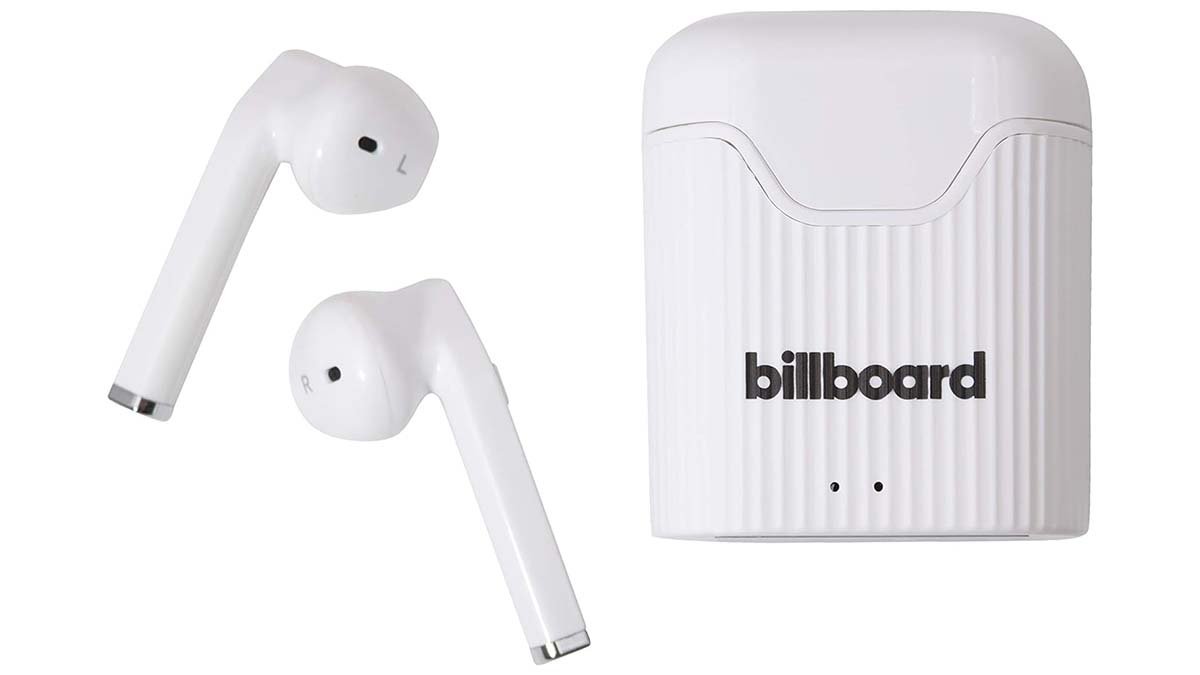
பில்போர்டு வயர்லெஸ் இயர்பட்ஸை வாங்கியது போல் இணைக்க முயற்சிக்கிறீர்களா?, ஆனால் அவற்றை உங்கள் சாதனத்துடன் இணைப்பதில் வெற்றிபெறவில்லை? சரி, அவற்றை இணைப்பது கடினம் அல்ல, இந்த கட்டுரையைப் படித்த பிறகு நீங்கள் அதை எளிதாக செய்யலாம்.
பில்போர்டு வயர்லெஸ் இயர்பட்களை உங்கள் சாதனத்துடன் இணைப்பதற்கான படிப்படியான வழிகாட்டி இங்கே உள்ளது. அதனால், விரிவாகப் பார்ப்போம்.
பில்போர்டு வயர்லெஸ் இயர்பட்ஸை இணைக்கவும்
உங்கள் பில்போர்டு வயர்லெஸ் இயர்பட்களை சாதனத்துடன் இணைக்கத் தொடங்கும் முன், உங்கள் வயர்லெஸ் இயர்பட்கள் முழுமையாக சார்ஜ் செய்யப்பட்டுள்ளதா என்பதை உறுதிப்படுத்திக் கொள்ள வேண்டும். சரி, பில்போர்டு வயர்லெஸ் இயர்பட்களை இணைக்க இந்தப் படிகளைப் பின்பற்ற வேண்டும்:
- முதலில், சாதனத்தில் புளூடூத்தை இயக்குவதே மிக முக்கியமான விஷயம். உங்கள் சாதனத்தின் அமைப்புகள் மெனுவில் நீங்கள் அதை வழக்கமாகக் காணலாம். புளூடூத்தை இயக்கும்போது, சாதனம் புளூடூத் சாதனங்களைச் சரிபார்க்கத் தொடங்கும்.
- அதற்கு பிறகு, நீங்கள் பில்போர்டு வயர்லெஸ் இயர்பட்களை இயக்க வேண்டும். அவற்றை இயக்குவதற்காக, உங்கள் இயர்பட்ஸில் எல்இடி விளக்கு ஒளிரும் வரை பவர் பட்டனை அழுத்திப் பிடிக்க வேண்டும். அது கண் சிமிட்டினால், உங்கள் இயர்பட்கள் இணைக்கும் பயன்முறையில் உள்ளன, இப்போது அவை உங்கள் சாதனத்துடன் இணைக்கத் தயாராக உள்ளன..
- இப்போது, நீங்கள் சாதனத்துடன் இணைக்க வேண்டும். இயர்பட்கள் இணைத்தல் பயன்முறையில் இருந்தால், அவை உங்கள் சாதனத்தின் புளூடூத் மெனுவில் கிடைக்கும் சாதனங்களின் பட்டியலில் காண்பிக்கப்படும். பிறகு, இயர்பட் உடன் இணைக்க, அதன் பெயரைத் தட்ட வேண்டும். இப்போது, தூண்டப்பட்டால் இணைத்தல் செயல்முறையை முடிக்க "0000" கடவுக்குறியீட்டை உள்ளிட வேண்டும்.
அதனால், அது முடிந்தது! புளூடூத் வழியாக உங்கள் சாதனத்துடன் பில்போர்டு வயர்லெஸ் இயர்பட்களை வெற்றிகரமாக இணைத்த பிறகு, இப்போது உங்கள் பில்போர்டு வயர்லெஸ் இயர்பட்களுடன் உங்கள் இசையை ரசிக்கலாம்..
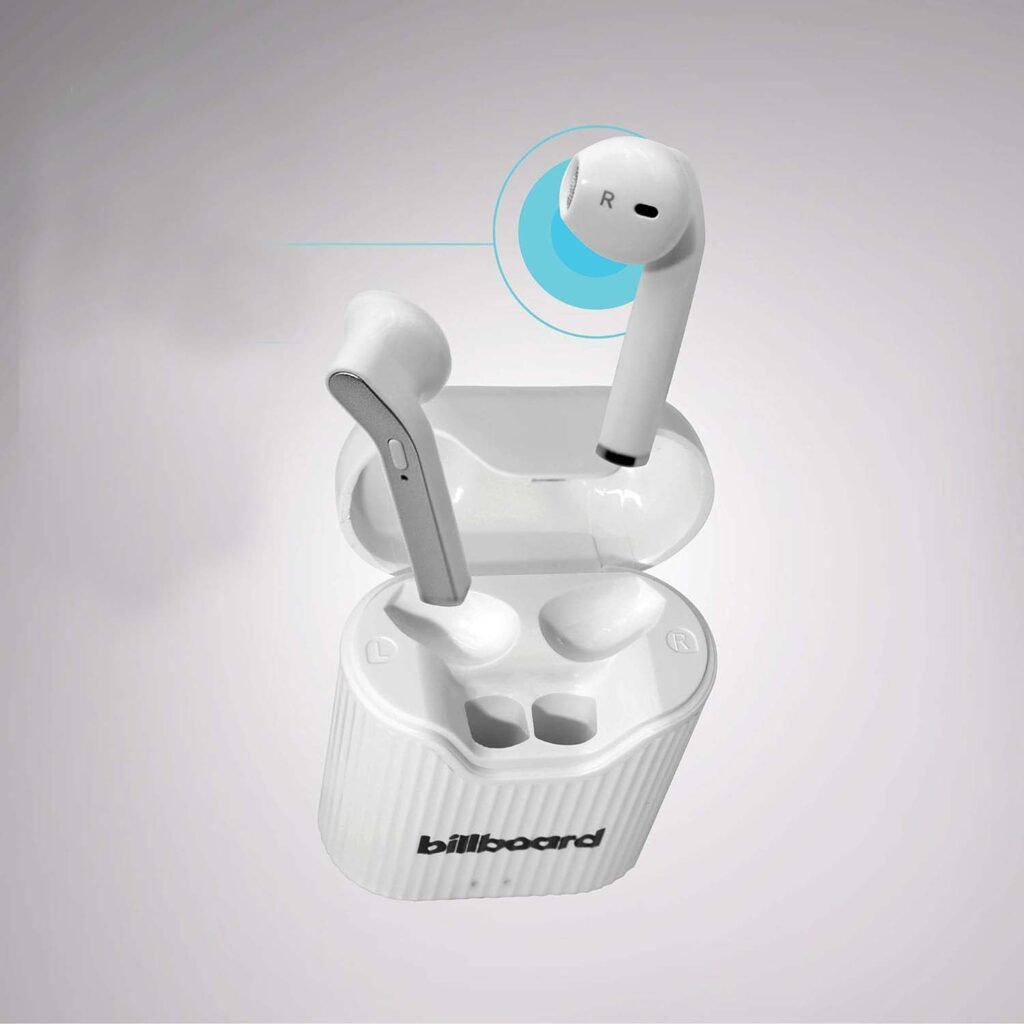
பில்போர்டு வயர்லெஸ் இயர்பட்ஸை ஆண்ட்ராய்டுடன் இணைக்கவும்
இதற்கு இந்த வழிமுறைகளை பின்பற்ற வேண்டும்:
- முதலில், நீங்கள் "அமைப்புகள்" திறக்க வேண்டும்.
- பிறகு, நீங்கள் "புளூடூத்" அல்லது "இணைக்கப்பட்ட சாதனங்கள்" என்பதைத் தேர்ந்தெடுக்க வேண்டும்..
- அதற்கு பிறகு, உங்கள் இயர்பட்களை இணைத்தல் பயன்முறையில் வைக்க வேண்டும்.
- இப்போது, கிடைக்கக்கூடிய சாதனங்களிலிருந்து, நீங்கள் "பில்போர்டு வயர்லெஸ் இயர்பட்ஸ்" என்பதைத் தேர்ந்தெடுக்க வேண்டும்.
பில்போர்டு வயர்லெஸ் இயர்பட்ஸை ஐபோனுடன் இணைக்கவும்
இந்த வழிமுறைகளை பின்பற்றவும்:
- முதலில், நீங்கள் "அமைப்புகள்" திறக்க வேண்டும்.
- அதற்கு பிறகு, நீங்கள் "புளூடூத்" விருப்பத்தைத் தட்ட வேண்டும்.
- இப்போது, உங்கள் இயர்பட்களை இணைத்தல் பயன்முறையில் வைக்க வேண்டும்.
- பிறகு, நீங்கள் விருப்பத்தை தட்ட வேண்டும், "பிற சாதனங்கள்" என்பதன் கீழ் "பில்போர்டு வயர்லெஸ் இயர்பட்ஸ்".
பில்போர்டு வயர்லெஸ் இயர்பட்ஸை விண்டோஸ் லேப்டாப்புடன் இணைக்கவும்
பில்போர்டு வயர்லெஸ் இயர்பட்களை விண்டோஸ் லேப்டாப்பில் இணைப்பதற்காக, நீங்கள் இந்த வழிமுறைகளை பின்பற்ற வேண்டும்:
- முதலில், நீங்கள் "அமைப்புகள்" செல்ல வேண்டும் > "சாதனங்கள்"
- அதற்கு பிறகு, நீங்கள் "புளூடூத் மற்றும் பிற சாதனங்கள்" என்பதைக் கிளிக் செய்ய வேண்டும்..
- இப்போது, உங்கள் இயர்பட்களை இணைத்தல் பயன்முறையில் வைக்க வேண்டும்.
- அடுத்தது, நீங்கள் "புளூடூத் அல்லது பிற சாதனங்களைச் சேர்" என்பதைக் கிளிக் செய்ய வேண்டும்., அதை கிளிக் செய்த பிறகு, நீங்கள் புளூடூத்தை தேர்ந்தெடுக்க வேண்டும்.
- அதற்கு பிறகு, பட்டியலிலிருந்து "பில்போர்டு வயர்லெஸ் இயர்பட்ஸ்" விருப்பத்தைத் தேர்ந்தெடுக்க வேண்டும்..
பில்போர்டு வயர்லெஸ் இயர்பட்ஸை Mac உடன் இணைக்கவும்
பில்போர்டு வயர்லெஸ் இயர்பட்களை Mac உடன் இணைக்க கீழே குறிப்பிடப்பட்டுள்ள படிகளைப் பின்பற்றவும்:
- முதலில், நீங்கள் "ஆப்பிள் மெனு" என்பதைக் கிளிக் செய்ய வேண்டும். > ""கணினி விருப்பத்தேர்வுகள்" > "புளூடூத்".
- அதற்கு பிறகு, உங்கள் இயர்பட்களை இணைத்தல் பயன்முறையில் அமைக்க வேண்டும்.
- பிறகு, பட்டியலில் இருந்து, நீங்கள் "பில்போர்டு வயர்லெஸ் இயர்பட்ஸ்" என்பதைத் தேர்ந்தெடுப்பீர்கள்.
பில்போர்டு வயர்லெஸ் இயர்பட்ஸை iPad உடன் இணைக்கவும்
- முதலில், நீங்கள் "அமைப்புகள்" திறக்கும்.
- பிறகு, நீங்கள் "புளூடூத்" விருப்பத்தைத் தட்டுவீர்கள்.
- அதன்பின், உங்கள் இயர்பட்களை இணைத்தல் பயன்முறையில் அமைக்கவும்.
- இப்போது, பிற சாதனங்களின் கீழ் உள்ள "பில்போர்டு வயர்லெஸ் இயர்பட்ஸ்" என்ற விருப்பத்தை நீங்கள் தட்ட வேண்டும்..
பில்போர்டு வயர்லெஸ் இயர்பட்ஸ் தொடர்பான பொதுவான சிக்கல்கள் மற்றும் திருத்தங்கள்
உங்கள் சாதனத்துடன் பில்போர்டு வயர்லெஸ் இயர்பட்ஸை இணைப்பது எளிது, ஆனால் சில நேரங்களில் நீங்கள் சில சிக்கல்களைச் சந்திக்க வேண்டியிருக்கும். பின்வருபவை சில பொதுவான சிக்கல்கள் மற்றும் அவற்றின் திருத்தங்கள் ஆகியவை இணைப்பை உருவாக்கவும் உங்களுக்குப் பிடித்த இசையை மீண்டும் ரசிக்கவும் உதவும்.
- சில நேரங்களில் பில்போர்டு வயர்லெஸ் இயர்பட்கள் சாதனத்துடன் இணைக்கப்படாது. அதை சரிசெய்வதற்காக, நீங்கள் செய்ய வேண்டும்உங்கள் சாதனத்தில் புளூடூத்தை முடக்கவும். அதற்கு பிறகு, நீங்கள் அதை மீண்டும் இயக்க வேண்டும். பிறகு, இயர்பட்கள் இணைத்தல் பயன்முறையில் இருப்பதை உறுதிசெய்து, மீண்டும் இணைக்கவும். இன்னும் செயல்படவில்லை என்றால், நீங்கள் வேண்டும் பவர் பட்டனை வைத்து இயர்பட்களை மீட்டமைக்கவும் 10 வினாடிகள்.
- உங்கள் சாதனத்திலிருந்து வயர்லெஸ் இயர்பட்கள் தொடர்ந்து துண்டிக்கப்பட்டால், நீங்கள் தொடர்ந்து வைத்திருக்கலாம் சாதனத்தை இயர்பட்களுக்கு அருகில் நகர்த்துகிறது. சரி, உங்கள் சாதனத்திற்கும் சாதனத்திற்கும் இடையில் எந்த தடையும் இல்லை என்பதை நீங்கள் சரிபார்க்க வேண்டும். பிறகு இயர்பட்களை ரீசெட் செய்து, இயர்பட்களை மீண்டும் இணைக்க முயற்சிக்க வேண்டும்.
- இயர்பட்களில் ஒன்று இணைக்கப்படவில்லை என்றால், இயர்பட்களை அவற்றின் சார்ஜிங் கேஸுக்கு மாற்றி, அவை சரியாக சார்ஜ் செய்யப்பட்டுள்ளதா என்பதை உறுதிப்படுத்திக் கொள்ள வேண்டும்.. இப்போது, இயர்பட்களை மீட்டமைத்து அவற்றை மீண்டும் இணைக்க முயற்சிக்க வேண்டும். இன்னும் பிரச்சனை தொடர்ந்தால், கூடுதல் உதவிக்கு நீங்கள் வாடிக்கையாளர் ஆதரவைத் தொடர்பு கொள்ள வேண்டியிருக்கலாம்.
- உங்கள் இயர்பட்களின் ஒலி தரம் மோசமாக இருந்தால், உங்கள் காதுகளில் இயர்பட்கள் சரியாகச் செருகப்பட்டுள்ளதா என்பதைச் சரிபார்க்க வேண்டும்.. பிறகு, சாதனத்தின் அளவு அதிகரித்திருப்பதை உறுதி செய்ய வேண்டும். இன்னும் இருந்தால், மோசமான ஒலி தரத்தின் பிரச்சினை தொடர்கிறது, நீங்கள் இயர்பட்களை மீட்டமைக்க முயற்சிக்க வேண்டும், பின்னர் அவற்றை மீண்டும் இணைக்க வேண்டும். அது வேலை செய்யவில்லை என்றால் பொருட்டு, நீங்கள் வாடிக்கையாளர் ஆதரவைத் தொடர்பு கொள்ளலாம்
பில்போர்டு வயர்லெஸ் இயர்பட்ஸின் அடிக்கடி கேட்கப்படும் கேள்விகள்
உங்கள் இயர்பட்ஸை எப்படி ஃபேக்டரி ரீசெட் செய்வது?
இதற்காக, உங்கள் இயர்பட்களை அவற்றின் சார்ஜிங் கேஸில் வைக்க வேண்டும், பின்னர் கேஸின் மூடியைத் திறந்து வெளியேறவும். பிறகு, சார்ஜிங் கேஸில் வைக்கப்பட்டுள்ள பட்டனை அழுத்திப் பிடிக்க வேண்டும் 10 வினாடிகள், சார்ஜிங் கேஸில் அமைந்துள்ள காட்டி ஒளியில் ஒரு வித்தியாசத்தை நீங்கள் கவனிக்க வேண்டும், அது வெற்றிகரமான மீட்டமைப்பைக் காண்பிக்கும்.
புளூடூத் உங்கள் இயர்பட்ஸை சுத்தம் செய்ய முடியுமா??
உங்கள் இயர்பட்களை சுத்தம் செய்வதற்கும், வயர்லெஸ் இயர்பட்களில் உள்ள அழுக்கு மற்றும் அழுக்குகளை அகற்றுவதற்கும் சிறந்த வழி, ஈரமான மைக்ரோஃபைபர் துணியைப் பயன்படுத்தி உங்கள் இயர்பட்களை ஒழுங்கமைத்து சுத்தம் செய்வதாகும்.. துணியை ஈரப்படுத்த நீங்கள் ஒரு குறிப்பிட்ட திரவம் அல்லது சோப்பு கரைசலை கையாள வேண்டியதில்லை. இதற்கு நீங்கள் வழக்கமான குழாய் தண்ணீரை மட்டுமே பயன்படுத்த முடியும்.
முடிவுரை
உங்கள் பில்போர்டு வயர்லெஸ் இயர்பட்களை இணைப்பது கடினமான காரியம் அல்ல. மேலே குறிப்பிட்டுள்ள படிகளைப் பின்பற்றுவதன் மூலம் பில்போர்டு வயர்லெஸ் இயர்பட்களை உங்கள் சாதனத்துடன் இணைக்கலாம். அதனால், நம்பிக்கையுடன், இந்த கட்டுரை உங்களுக்கு மிகவும் உதவுகிறது!