கூகுள் இண்டிக் கீபோர்டு இந்தியர்களுக்காக பிரத்யேகமாக உருவாக்கப்பட்டது. விசைப்பலகை ஆண்ட்ராய்டு ஸ்மார்ட்போன்களுக்கு மட்டுமே கிடைக்கும். ஆனால் கணினிக்கான கூகுள் இண்டிக் கீபோர்டை பதிவிறக்கம் செய்ய விரும்பினால் இந்த பதிவை கடைசி வரை படிக்கவும். கூகுள் ப்ளே ஸ்டோரில் இருந்து 100M+ பதிவிறக்கங்களை இந்த ஆப் அடைந்தது 4.3+ மதிப்பீடு.
[lwptoc]
பயன்பாடு கிடைக்கிறது 11 இந்திய மொழிகள். இது மிகவும் அருமை. இந்த அதிசயத்திற்காக கூகுளுக்கு உண்மையிலேயே நன்றி. நானும் இந்தியாவை சேர்ந்தவன். இன்னொரு விசைப்பலகை மூலம் நம் தாய்மொழியில் தட்டச்சு செய்வது எவ்வளவு கடினம் என்பது எனக்கு நன்றாகத் தெரியும். உங்கள் சாதனத்தில் பயன்பாட்டைப் பெற்ற பிறகு, உங்கள் தாய்மொழியில் வார்த்தையை தட்டச்சு செய்ய முடியும். உள்ளன 12 வெவ்வேறு மொழிகளில் ஆங்கிலம் கிடைக்கிறது, ஆசாமிகள், பெங்காலி, குஜராத்தி, ஹிந்தி, கன்னடம், மலையாளம், மராத்தி, ஒடியா, பஞ்சாபி, தமிழ், மற்றும் தெலுங்கு. உங்கள் விருப்பத்திற்கு ஏற்ப மொழியை மாற்றலாம். கூகுள் இண்டிக் விசைப்பலகை ஆங்கிலச் சொல்லையும் நம் தாய்மொழியில் மொழிபெயர்க்கிறது. சில சமயங்களில் மற்றவரிடமிருந்து கதாபாத்திரத்தை நம்மால் கண்டுபிடிக்க முடியாமல் போகும் மொழி விசைப்பலகை. நீங்கள் ஒரு ஆங்கில வார்த்தையை தட்டச்சு செய்ய வேண்டும் மற்றும் நீங்கள் சொந்த மொழியில் வெளியீட்டைப் பெறுவீர்கள்.
உங்கள் நண்பர்களுடன் அரட்டையடிக்க உங்கள் தாய்மொழியில் ஒரு செய்தியைத் தட்டச்சு செய்ய வேண்டியிருக்கும் போது இது மிகவும் உதவியாக இருக்கும், மின்னஞ்சலை உருவாக்கவும், சமூக ஊடகங்களில் இடுகைகளைப் பகிரவும். உங்கள் ஃபோனில் வேறொரு மொழிச் சொல்லைப் படிக்க முடிந்தால் மட்டுமே இந்தப் பயன்பாடு ஆதரிக்கும். எனவே தொலைபேசியில் விசைப்பலகையை நிறுவும் முன் இதை சரிபார்க்கவும். இந்த விசைப்பலகையை நீங்கள் செட்டிங்கின் கீழ் சென்று இயல்புநிலையாக அமைக்கலாம்>மொழி & உள்ளீடு> ஆன்-ஸ்கிரீன் கீபோர்டு> இயல்புநிலை விசைப்பலகை Google India Keyboard ஐ முதன்மை தட்டச்சு கருவியாக தேர்வு செய்யவும்.
இதே போன்ற கூகுள் கீபோர்டை இந்த இணைப்பில் இருந்து பதிவிறக்கவும் pc க்கான gboard
கணினிக்கான கூகுள் இண்டிக் கீபோர்டைப் பதிவிறக்கும் முறைக்குச் செல்வதற்கு முன், சில சிறந்த அம்சங்களை முன்னிலைப்படுத்துவோம்
கூகுள் இண்டிக் கீபோர்டு அம்சங்கள்
- மோர்டன் தீம்கள் – பயனர் அனுபவத்திற்காக Google அடிக்கடி புதிய தீம்களைச் சேர்க்கிறது. விசைப்பலகையின் அமைப்பையும் தோற்றத்தையும் மாற்ற பல்வேறு தீம்களைத் தேர்ந்தெடுக்கவும்.
- பல மொழிகள் ஆதரவு– கூகுள் இண்டிக் கீபோர்டு இந்தியாவில் சிறப்பாகப் பயன்படுத்தப்படுகிறது. ஏனெனில் உள்ளன 11 தாய்மொழிகள் கிடைக்கும்
- எழுத்துப்பிழை கணிப்பு – நீங்கள் எதையும் எழுதப் போகும் போது விசைப்பலகை எழுத்துப்பிழை பரிந்துரைக்கிறது. இலக்கணம் மற்றும் எழுத்துப் பிழைகளைத் தவிர்க்க இது மிகவும் பயனுள்ளதாக இருக்கும்.
- தானியங்கு மொழிபெயர்ப்பு முறை – உங்கள் தாய்மொழியைத் தேர்ந்தெடுத்து, எந்த ஆங்கிலச் சொல்லையும் உங்கள் தாய்மொழியில் தானாக மொழிபெயர்க்கவும்.
- தாய்மொழி எழுத்து – உங்கள் தாய்மொழியில் தட்டச்சு செய்யும் வாய்ப்பைப் பெறுவீர்கள்.
- ஹிங்கிலிஷ் பயன்முறை – இந்தி மொழியை ஆங்கில வார்த்தைகளில் எழுத விரும்பும் கூகிள் ஹிங்கிலிஷ் பயன்முறையை வழங்குகிறது
- கையெழுத்து முறை – உங்கள் மொபைல் திரையில் இருந்து நேரடியாக எழுதுங்கள். இந்த அம்சங்கள் இந்தி மொழியை மட்டுமே ஆதரிக்கின்றன
கூகுள் இண்டிக் கீபோர்டு தற்போது ஆண்ட்ராய்டு ஸ்மார்ட்போன்களுக்கு கிடைக்கிறது. விண்டோஸ் மற்றும் மேக் கணினிகளுக்கு அதிகாரப்பூர்வ பதிப்பு வெளியிடப்படவில்லை. பலர் தற்போது இந்த விசைப்பலகையை கணினியிலும் விரும்புகிறார்கள், ஆனால் மென்பொருளைக் கண்டுபிடிக்க முடியவில்லை. எனவே கணினிக்கான கூகுள் இண்டிக் கீபோர்டைப் பகிர முடிவு செய்தேன். விண்டோக்களுக்கான கூகுள் இண்டிக் கீபோர்டை இலவசமாகப் பெறுவதற்கான சிறந்த முறையைப் பகிரப் போகிறேன் 7/8/10 மற்றும் மேக் கணினிகள்.
பயன்பாடு கணினியுடன் நேரடியாக இணங்க முடியாது. ஏனெனில் பெரும்பாலான கணினிகள் விண்டோஸ் மற்றும் மேக் இயங்குதளங்களில் இயங்குகின்றன. முதலில் நாம் செய்ய வேண்டியது ஆண்ட்ராய்டு இயங்குதளத்தை கணினியில் நிறுவுவதுதான். இது ஒரு ஆண்ட்ராய்டு எமுலேட்டர் மூலம் நடக்கலாம். இந்த கருவி கணினியில் எந்த ஆண்ட்ராய்டு பயன்பாடுகளையும் நிறுவ ஒரு மெய்நிகர் இயக்க முறைமையை உருவாக்குகிறது.
ப்ளூஸ்டாக் பிளேயர் போன்ற பல ஆண்ட்ராய்டு எமுலேட்டர்கள் உள்ளன, மெமு பிளேயர், NOX பிளேயர், எல்டி பிளேயர், என் வீரர், முதலியன. நீங்கள் ஏற்கனவே கணினியில் நிறுவியிருந்தால், ஏற்கனவே உள்ள முன்மாதிரியைப் பயன்படுத்தலாம். இல்லையெனில், எமுலேட்டரைப் பயன்படுத்தி படிப்படியான முறையைப் பகிர்ந்து கொள்ளப் போகிறேன். நீங்கள் இந்த வழிமுறைகளை கவனமாக பின்பற்ற வேண்டும். முதல், நான் விண்டோக்களைப் பற்றி விளக்கி, பின்னர் மேக்கிற்குத் திரும்புவேன். எனவே உங்கள் நேரத்தை வீணடிக்காமல் தொடங்குவோம்.
கணினிக்கான கூகுள் இண்டிக் கீபோர்டைப் பதிவிறக்கி நிறுவவும் – விண்டோஸ் 7/8/10
ப்ளூஸ்டாக் பிளேயரை கணினியில் பதிவிறக்கம் செய்ய பயனர்களுக்கு நான் பரிந்துரைக்கிறேன், ஏனெனில் இது மிகவும் வேகமான மற்றும் பாதுகாப்பான முன்மாதிரி. கணினியில் ப்ளூஸ்டாக்கை நிறுவும் முன் சில முக்கிய குறிப்புகளை உறுதி செய்யவும். அனைத்து தேவைகளையும் கீழே குறிப்பிட்டுள்ளேன்
- விண்டோஸ் 7/8/10 பதிப்பு தேவை
- இன்டெல்/ஏஎம்டி செயலி
- 4 ஜிபி ரேம்
- 5ஜிபி வன் வட்டு இடம்
மேலும், ப்ளூஸ்டாக் எமுலேட்டரை நிறுவும் போது ஏதேனும் பிழைகள் ஏற்பட்டால் இயக்கிகளைப் பார்க்கவும்.
ஏ) ப்ளூஸ்டாக் பிளேயர் வழியாக நிறுவவும்
- தளத்தில் இருந்து Bluestack Player ஐப் பதிவிறக்கவும் ( https://www.bluestacks.com/ )
- பதிவிறக்கம் செய்த பிறகு, நேரடியான நிறுவல் செயல்முறையுடன் கருவியை நிறுவவும். செயல்முறை முடியும் வரை காத்திருக்கவும்.
- வெற்றிகரமாக நிறுவிய பின் டெஸ்க்டாப் திரையில் ப்ளூஸ்டாக் ஐகான் இருக்கும். முன்மாதிரியை இருமுறை கிளிக் செய்து திறக்கவும்.
- அடுத்தது, Google play store பயன்பாட்டைக் கண்டறியவும். இது ஏற்கனவே முன்மாதிரியில் உள்ளது. பிடித்த பிறகு அதை திறக்கவும்.
- உங்கள் Google கணக்கில் உள்நுழையுமாறு Google கேட்கும். நீங்கள் ஏற்கனவே உள்ள கணக்கின் மூலம் உள்நுழைந்து கூகுள் பிளே ஸ்டோரின் முகப்புத் திரைக்குச் செல்லலாம்.
- அடுத்து தேடல் பெட்டியில் Google Indic Keyboard என்று தேடவும். பதிவிறக்கும் பட்டியல் பரிந்துரையைப் பெற்ற பிறகு, பட்டியலிலிருந்து சரியான பயன்பாட்டைத் தேர்ந்தெடுக்க வேண்டும். மதிப்பீடு மற்றும் மொத்த பதிவிறக்கங்கள் மூலம் நீங்கள் எளிதாக அடையாளம் காண முடியும்.
- நிறுவல் பொத்தானை அழுத்தி பதிவிறக்கும் செயல்முறையைத் தொடரவும்.
- பின்னர் செயல்முறையை முடிக்கவும். நிறுவல் பொத்தானுக்குப் பதிலாக திறந்த பொத்தானைக் காண்பீர்கள்.
- திறந்த பொத்தானை அழுத்தவும், உங்கள் கணினியில் google Indic கீபோர்டு பயன்பாடு வரும்.
இப்போது நீங்கள் pcக்கு Google Indic Keyboard ஐப் பயன்படுத்தத் தயாராக உள்ளீர்கள். எனவே எந்த பிரச்சனையும் இல்லாமல் கணினியில் பயன்பாட்டைப் பெற இது எளிதான வழியாகும். உங்களுடன் மாற்று முறையை நானும் பகிர்ந்து கொள்கிறேன். அடுத்த முறை மேலே உள்ள முறையைப் போன்றது. அடுத்த முறைக்கு புளூஸ்டாக் பிளேயருக்குப் பதிலாக மற்றொரு முன்மாதிரியைப் பயன்படுத்துவோம்.
பி) எல்டி பிளேயர் வழியாக நிறுவவும்
எல்டி பிளேயர் ப்ளூஸ்டாக் பிளேயரைப் போன்றது ஆனால் நிறுவனம் வேறுபட்டது. எல்டி பிளேயர் விண்டோஸ் மற்றும் மேக் சாதனங்களை ஆதரிக்கிறது. முன்மாதிரி மிகவும் எளிமையானது மற்றும் கையாள எளிதானது. கருவி ஆண்ட்ராய்டை இயக்குகிறது 7.0 அதிவேக செயல்திறன் கொண்ட பதிப்பு. வழிகாட்டியை ஆரம்பிக்கலாம்
- எல்டி பிளேயரை https இலிருந்து பதிவிறக்கவும்://ldplayer.net/
- நிலையான நிறுவல் முறையுடன் முன்மாதிரியை நிறுவவும். அது ஒரு நொடியில் தானாக நிறுவப்படும். நிறுவல் முன்னேற்றம் திரையில் தோன்றும். நிறுவும் போது உங்கள் கணினியுடன் ஒத்துழைக்கவும்.
- அடுத்தது, எல்டி பிளேயரை இருமுறை கிளிக் செய்வதன் மூலம் திறக்கவும்.
- இப்போது உங்கள் Google கணக்கின் மூலம் உள்நுழையவும்>கணக்கு>google
- வெற்றிகரமாகச் செய்த பிறகு, முகப்புத் திரைக்குச் சென்று, முகப்புப் பக்கத்தில் உள்ள தேடல் தாவலுக்குச் செல்லவும்.
- 'Google Indic keyboard'ஐத் தேடுங்கள்’ மற்றும் நிறுவு பொத்தானை அழுத்தவும்.
- இப்போது, பதிவிறக்கம் செயல்முறை முடியும் வரை காத்திருக்கவும்.
- பயன்பாட்டைத் திறந்து உங்கள் மொழியில் தட்டச்சு செய்யவும்.
Mac க்கான Google Indic ஐப் பதிவிறக்கி நிறுவவும்
Nox சிறந்த செயல்திறன் மற்றும் கேமிங் எமுலேட்டராகவும் உள்ளது. அமைவு கோப்பு 600Mb ஐ விட பெரியது, எனவே கணினியில் போதுமான இடத்தை வைத்திருக்க பரிந்துரைக்கிறேன். விண்டோஸ் கணினிகளுக்கும் Nox கிடைக்கிறது. ஆண்ட்ராய்டில் இயங்கும் நோக்ஸ் பிளேயர் 7.0 பதிப்பு. கிட்டத்தட்ட அனைத்து ஆண்ட்ராய்டு பயன்பாடுகளும் இதன் மூலம் ஆதரிக்கப்படுகின்றன முன்மாதிரி. இப்போது மேக் கணினிக்கான முறையைத் தொடங்குவோம்.
- https இலிருந்து Nox பிளேயரைப் பதிவிறக்கவும்://www.bignox.com

- அடிப்படை வழிமுறை செயல்முறையுடன் கருவியை நிறுவவும். இது சிறிது நேரம் எடுக்கும் மற்றும் தானாகவே நிறுவப்படும் 2 நிமிடங்கள். சில நேரங்களில் அதற்கு அதிக நேரம் ஆகலாம்.
- வெற்றிகரமான நிறுவலுக்குப் பிறகு, Nox பிளேயரை திறக்கவும்.
- கூகுள் பிளே ஸ்டோரைக் கண்டறியவும். இந்த கருவி ஏற்கனவே எமுலேட்டரில் உள்ளமைக்கப்பட்டுள்ளது. அடிப்படை கணக்கியல் செயல்முறையுடன் பயன்பாட்டை அமைக்கவும்.
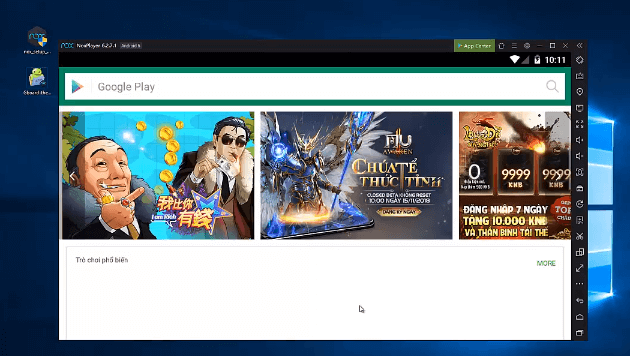
- Google Indic கீபோர்டு பயன்பாட்டைத் தேடவும். பயன்பாட்டைத் தேர்ந்தெடுத்து பதிவிறக்கும் செயல்முறையைத் தொடங்கவும்.
- செயல்முறை முடியும் வரை காத்திருங்கள். கருவியைத் திறந்து உங்கள் மேக் கணினியில் சொந்த விசைப்பலகையை அனுபவிக்கவும்.
நம்பிக்கையுடன், உங்கள் கணினியில் பயன்பாட்டை வெற்றிகரமாக நிறுவியுள்ளீர்கள். செயல்முறையை நிறுவும் போது நீங்கள் எந்த சிக்கலையும் சந்திக்கவில்லை என்று நினைக்கிறேன். பிசிக்கான கூகுள் இண்டிக் கீபோர்டிற்கான மொத்தம் மூன்று முறைகளைப் பற்றி விவாதித்தோம். நீங்கள் எந்த ஒரு முறையை தேர்வு செய்யலாம். அனைத்து முறைகளும் சரியாக வேலை செய்கின்றன. நான் ஏற்கனவே எல்லா முறைகளையும் தனிப்பட்ட முறையில் சோதித்தேன்.
அடிக்கடி கேட்கப்படும் கேள்விகள்
எனது கணினியில் கூகுள் ஹிந்தி உள்ளீட்டை எவ்வாறு நிறுவுவது?
Google Indic Keyboard ஆதரிக்கிறது 11 தாய்மொழிகள். அனைத்து மொழிகளும் இந்திய அடிப்படையிலானவை. முதல், நீங்கள் எமுலேட்டர்களை கணினியில் நிறுவ வேண்டும், பின்னர் எமுலேட்டரில் பயன்பாட்டைப் பதிவிறக்கி, மொழியை ஹிந்தியாகத் தேர்ந்தெடுக்கவும். உள்ளன 3 நாங்கள் புளூஸ்டாக் பிளேயர் பயன்படுத்தும் எமுலேட்டர்கள், நோக்ஸ் பிளேயர், மற்றும் எல்டி பிளேயர்.
PCக்கு Google Indic கீபோர்டு கிடைக்குமா?
பயன்பாடு ஆண்ட்ராய்டு இயக்க முறைமைகளை மட்டுமே ஆதரிக்கிறது. கணினியில் நேரடியாக பதிவிறக்கம் செய்ய முடியாது. நீங்கள் முன்மாதிரிகளின் உதவியைப் பெற வேண்டும். இது கணினியில் கூகுள் இண்டிக் கீபோர்டைப் பெறும்.
கூகுள் இண்டிக் கீபோர்டை நான் எப்படி பதிவிறக்கம் செய்யலாம்?
இந்த ஆப் கூகுள் பிளே ஸ்டோரில் கிடைக்கிறது. இதிலிருந்து நீங்கள் இலவசமாக பதிவிறக்கம் செய்யலாம் இணைப்பு
முடிவுரை
Google Indic Keyboard ஆப்ஸுடன் வருகிறது 11 வெவ்வேறு தாய்மொழிகள். இந்த செயலியானது கூகுள் பிளே ஸ்டோரில் நிறைய நேர்மறையான விமர்சனங்களைக் கொண்டுள்ளது. இது இலவசமாகக் கிடைக்கிறது. இந்த செயலியைப் பெற்ற பிறகு உங்கள் தாய்மொழியில் தட்டச்சு செய்ய முடியும். இது தற்போது ஆண்ட்ராய்டு ஸ்மார்ட்போன்களில் கிடைக்கிறது, விண்டோஸ் மற்றும் மேக்கிற்கான கூகுள் இண்டிக் கீபோர்டை நீங்கள் பதிவிறக்க விரும்பினால், முன்மாதிரியைப் பதிவிறக்கி, அதை ஒரு மத்தியஸ்தராகப் பயன்படுத்தவும். இங்கே நான் உங்களுக்காக அனைத்து விஷயங்களையும் குறிப்பிட்டுள்ளேன். உங்களுக்கு இன்னும் உதவி தேவைப்பட்டால், கருத்துரையில் என்னைப் பிங் செய்யலாம். நான் உங்களுக்கு விரைவில் பதில் சொல்கிறேன். இந்த இடுகை உங்களுக்கு பிடித்திருந்தால் சமூக ஊடகங்களில் பகிரவும். உங்களுக்காக மேலும் மதிப்புமிக்க கட்டுரைகளைச் சேர்க்க இது என்னை ஊக்குவிக்கும்.
காணொளி
https://youtu.be/mvorGV2rGGQ