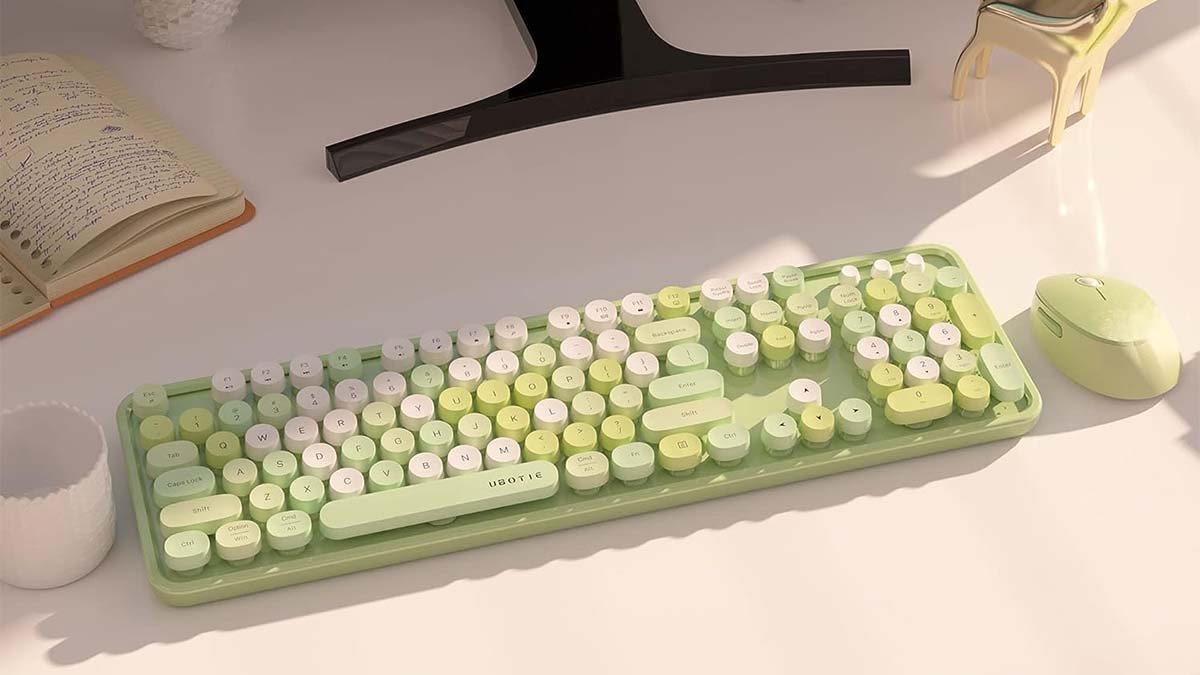
உங்களிடம் Ubotie விசைப்பலகை உள்ளது மற்றும் உங்கள் சாதனத்துடன் Ubotie விசைப்பலகையை இணைக்க விரும்புகிறீர்கள், ஆனால் அதை எப்படி இணைப்பது என்று தெரியவில்லை. பிறகு கவலைப்படாதே, Ubotie கீபோர்டை எவ்வாறு இணைப்பது என்பது பற்றிய விரிவான வழிகாட்டி இங்கே உள்ளது!
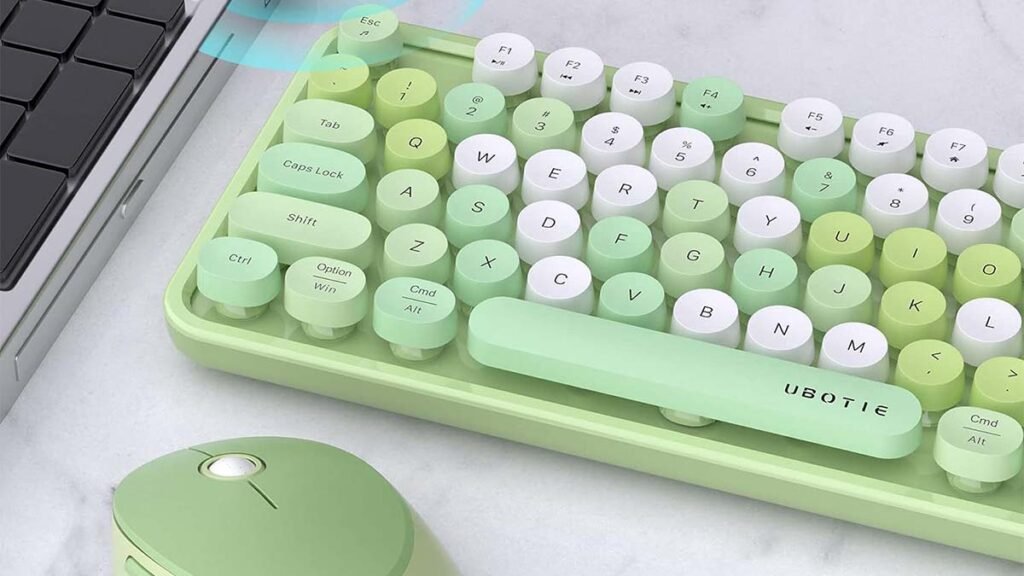
Ubotie விசைப்பலகை என்பது மூத்த ரெட்ரோ தட்டச்சுப்பொறிகளால் உருவாக்கப்பட்ட ஒரு சிறிய புளூடூத் விசைப்பலகை ஆகும். இந்த விசைப்பலகை வெவ்வேறு வண்ணங்களில் கிடைக்கிறது. தி 84 விசைகளின் வடிவமைப்பு Ubotie விசைப்பலகையை மேலும் நிரம்பியதாகவும் இறுக்கமாகவும் ஆக்குகிறது.
சரி நேரத்தை வீணடிக்காமல் இணைக்கும் செயல்முறைகளை நாம் மேற்கொள்ள வேண்டும் உபோடி விசைப்பலகை உங்கள் சாதனத்திற்கு.
Ubotie கீபோர்டை மேக்புக்குடன் இணைக்கும் முறை
Ubotie கீபோர்டை மேக்புக்குடன் இணைக்க, நீங்கள் கீழே குறிப்பிடப்பட்டுள்ள படிகளைப் பின்பற்ற வேண்டும்:
- முதலில், உங்கள் விசைப்பலகை இயக்கப்பட்டிருப்பதை உறுதி செய்ய வேண்டும். விசைப்பலகையின் பின்புறத்தில் இரண்டு டிரிபிள் ஏ பேட்டரிகளை வைத்து உங்கள் கீபோர்டை இயக்கலாம், உங்கள் Ubotie விசைப்பலகையில் ஆற்றல் பொத்தான் இல்லை என்றால். அதனால், உங்கள் விசைப்பலகை தூங்கி, அதன் பிறகு தானாகவே மாறும்.
- அதற்கு பிறகு, உபோடி கீபோர்டின் புளூடூத் பயன்முறையை நீங்கள் செயல்படுத்த வேண்டும். Fn ஐ அழுத்துவதன் மூலம் இதைச் செய்யலாம்’ மற்றும் 'சி’ விசைப்பலகையில் ப்ளூடூத் LED ஒளிரும் வரை ஒரே நேரத்தில் விசைகள். எல்இடி ஒளிரத் தொடங்கினால், உங்கள் விசைப்பலகை இணைத்தல் பயன்முறையில் உள்ளது மற்றும் மேக்புக்குடன் இணைக்கத் தயாராக உள்ளது என்று அர்த்தம்..
- இப்போது, நீங்கள் மேக்புக்கிற்குச் செல்ல வேண்டும், பின்னர் நீங்கள் புளூடூத் விருப்பங்களைத் திறக்க வேண்டும். தேடுவதே வேகமான முறை “புளூடூத்” ஸ்பாட்லைட் தேடலில், பின்னர் நீங்கள் என்டர் கிளிக் செய்ய வேண்டும்.
- சாதனங்களின் பட்டியலில், உங்கள் Ubotie விசைப்பலகை பட்டியலிடப்பட்டுள்ளதை நீங்கள் கவனிக்க வேண்டும். இன்னும், அது உடனடியாகத் தெரியவில்லை என்றால், மேக்புக் அதைப் பிடிக்க சிறிது நேரம் ஆகலாம் என்பதால் நீங்கள் சில நொடிகள் காத்திருக்க வேண்டும்.. உங்கள் Ubotie விசைப்பலகை சாய்ந்திருக்கும் அல்லது பட்டியலிடப்பட்டிருப்பதை நீங்கள் பார்த்தவுடன், நீங்கள் 'இணைக்க' என்பதைக் கிளிக் செய்ய வேண்டும்’ அதன் அருகில் அமைந்துள்ள பொத்தான். உங்கள் சாதனம் வெற்றிகரமாக இணைக்கப்பட்டுள்ளதால், நீங்கள் FN ஐ கிளிக் செய்ய வேண்டும் + நீங்கள் Mac OS சாதனத்தில் இருக்கும் விசைப்பலகையைத் தொடங்க E.
- நீங்கள் FN ஐ கிளிக் செய்ய வேண்டும் + Q/W/E (ஆண்ட்ராய்டு, IOS, விண்டோஸ், முறையே), அமைப்புகளை மாற்ற ( நீங்கள் வேறு சாதனத்துடன் இணைக்கிறீர்கள் என்றால் அத்தகைய நிலையில்)
- இப்போது, உங்கள் Ubotie விசைப்பலகை மற்றும் மேக்புக் இணைக்கப்படும், நீங்கள் 'இணை' என்பதைக் கிளிக் செய்தவுடன். செழிப்பான இணைப்பு காட்சி செய்தியைத் தூண்டும், உங்கள் மடிக்கணினியை வெற்றிகரமாக இணைத்துவிட்டீர்கள் என்று பரிந்துரைக்கிறது. 'புளூடூத்’ உங்கள் Ubotie விசைப்பலகையில் LED நினைப்பதை நிறுத்தும், வெற்றிகரமான இணைப்பைக் குறிக்கிறது.
உபோடி கீபோர்டை ஐபாடுடன் இணைப்பதற்கான முறைகள்
உபோட்டியை இணைக்க விசைப்பலகை ஒரு iPadக்கு, நீங்கள் இரண்டு வெவ்வேறு முறைகளைப் பயன்படுத்தலாம். இந்த முறைகள் புளூடூத் மற்றும் புளூடூத் ரிசீவரைப் பயன்படுத்துதல்.
முறை # 1 புளூடூத் பயன்படுத்துதல்
புளூடூத் மூலம் ஐபாடுடன் Ubotie விசைப்பலகையை இணைப்பது முதல் முறையாகும். இதற்காக, நீங்கள் இந்த வழிமுறைகளை பின்பற்ற வேண்டும்:
- முதலில், உங்கள் ஐபாடில் புளூடூத்தை இயக்க வேண்டும். பின்னர் நீங்கள் அமைப்பிற்கு செல்ல வேண்டும்.
- அதற்கு பிறகு, நீங்கள் புளூடூத்தில் தட்ட வேண்டும். நீங்கள் புளூடூத்தை இயக்குவீர்கள்.
- இப்போது, உங்கள் Ubotie விசைப்பலகையில் பேட்டரிகளை சரிசெய்ய வேண்டும், பின்னர் நீங்கள் வைத்திருக்க வேண்டும் “Fn” மற்றும் “சி” காட்டி LED ஒளிரும் வரை.
- அடுத்தது, உங்கள் iPad இன் புளூடூத் அமைப்பிற்குச் செல்ல வேண்டும். பிறகு, நீங்கள் தேடல் சாதனத்தில் தட்டுவீர்கள். இது குறிக்கும் “படுகொலை” திரையில். அதனால், நீங்கள் இப்போது ஜோடி என்பதைத் தட்டி அதை இணைக்க வேண்டும்.
முறை # 2 புளூடூத் ரிசீவரைப் பயன்படுத்துதல்
உபோடி கீபோர்டை ஐபாடுடன் இணைக்க, புளூடூத் ரிசீவரைப் பயன்படுத்தும் முறை உங்களுக்குச் சிறந்த முறையாக இருக்கும். கூடுதலாக, உங்கள் ஐபாட் புளூடூத்தில் உங்களுக்கு சிரமம் இருந்தால் இந்த முறையை நீங்கள் தேர்வு செய்ய வேண்டும்.
புளூடூத் அடிப்படையிலான விசைப்பலகை என்பதால், புளூடூத் இல்லாமல் உபோடி கீபோர்டை எந்த சாதனத்திலும் இணைக்க முடியாது.. சரி, புளூடூத் ரிசீவரைப் பயன்படுத்தி ஐபாடுடன் உபோடி கீபோர்டை இணைக்க கீழே குறிப்பிடப்பட்டுள்ள வழிமுறைகளைப் பின்பற்ற வேண்டும்..
- முதலில், நீங்கள் ஒரு புளூடூத் ரிசீவர் மற்றும் உங்கள் ஐபாடிற்கான USB மாற்றியும் வாங்க வேண்டும்.
- பிறகு, யூ.எஸ்.பி மாற்றியை உங்கள் ஐபாடுடன் இணைக்க வேண்டும், பின்னர் புளூடூத் ரிசீவரை இந்த யூ.எஸ்.பி மாற்றியுடன் இணைக்க வேண்டும்.
- இப்போது, ஐபாட் புளூடூத் ரிசீவரிலிருந்து புளூடூத் இணைப்பைப் பெறும். அதனால், நீங்கள் அமைப்பிற்கு செல்ல வேண்டும். இங்கே, நீங்கள் புளூடூத்தில் தட்ட வேண்டும். பின்னர் நீங்கள் ரிசீவரின் புளூடூத் இணைப்பை இயக்குவீர்கள்.
- அதற்கு பிறகு, உங்கள் Ubotie விசைப்பலகையில் பேட்டரிகளை ஏற்பாடு செய்ய வேண்டும், பிறகு நீங்கள் பொறுத்துக்கொள்ள வேண்டும் “Fn அல்லது செயல்பாடு” மற்றும் “சி” காட்டி LED ஒளிரத் தொடங்கும் வரை.
- அடுத்தது, நீங்கள் iPad இன் புளூடூத் அமைப்பிற்குச் செல்ல வேண்டும், பின்னர் தேடல் சாதனத்தில் தட்ட வேண்டும். இது குறிக்கும் “படுகொலை” திரையில். நீங்கள் இப்போது ஜோடி என்பதைத் தட்டி அதை இணைக்க வேண்டும்.
- சரி, இப்போது Ubotie புளூடூத் விசைப்பலகை புளூடூத் ரிசீவரைப் பயன்படுத்தும் முறை மூலம் உங்கள் iPad உடன் வெற்றிகரமாக இணைக்கப்பட்டுள்ளது..
Ubotie விசைப்பலகை இணைப்பின் அடிக்கடி கேட்கப்படும் கேள்விகள்
உபோட்டி கீபோர்டின் பின்னொளியை எவ்வாறு இயக்குவது?
இதற்காக, உங்கள் விசைப்பலகையில் உள்ள விசைகளில் ஆற்றல் பொத்தானைக் கண்டுபிடித்து, அதை மாற்ற வேண்டும்.
உங்கள் Ubotie விசைப்பலகை உங்கள் சாதனத்துடன் இணக்கமாக உள்ளதா?
ஆம், அற்புதமான Ubotie விசைப்பலகை பல்வேறு சாதனங்களின் பரந்த அளவிலான இணக்கமானது மற்றும் இணக்கமானது, மேக்ஸைப் போலவே, மடிக்கணினிகள், மற்றும் விண்டோஸ் கணினிகள்.
பின்னொளியின் நிறங்கள் மற்றும் பிரகாசத்தை நீங்கள் சரிசெய்ய முடியுமா??
ஆம், வெவ்வேறு வண்ணங்களிலிருந்து பின்னொளி அமைப்புகளின் வண்ணங்கள் மற்றும் பிரகாசம் இரண்டும் சரிசெய்யக்கூடியவை.
முடிவுரை
நம்பிக்கையுடன், உங்களிடம் Ubotie விசைப்பலகை இருந்தால், அதை உங்கள் சாதனத்துடன் இணைக்கும் பணியில் நீங்கள் இருந்தால், இந்தக் கட்டுரை உங்களுக்கு நிறைய உதவும்.. உங்கள் சாதனத்துடன் Ubotie விசைப்பலகையை இணைக்க நீங்கள் தெரிந்து கொள்ள வேண்டிய அனைத்தும் இங்கே உள்ளன!