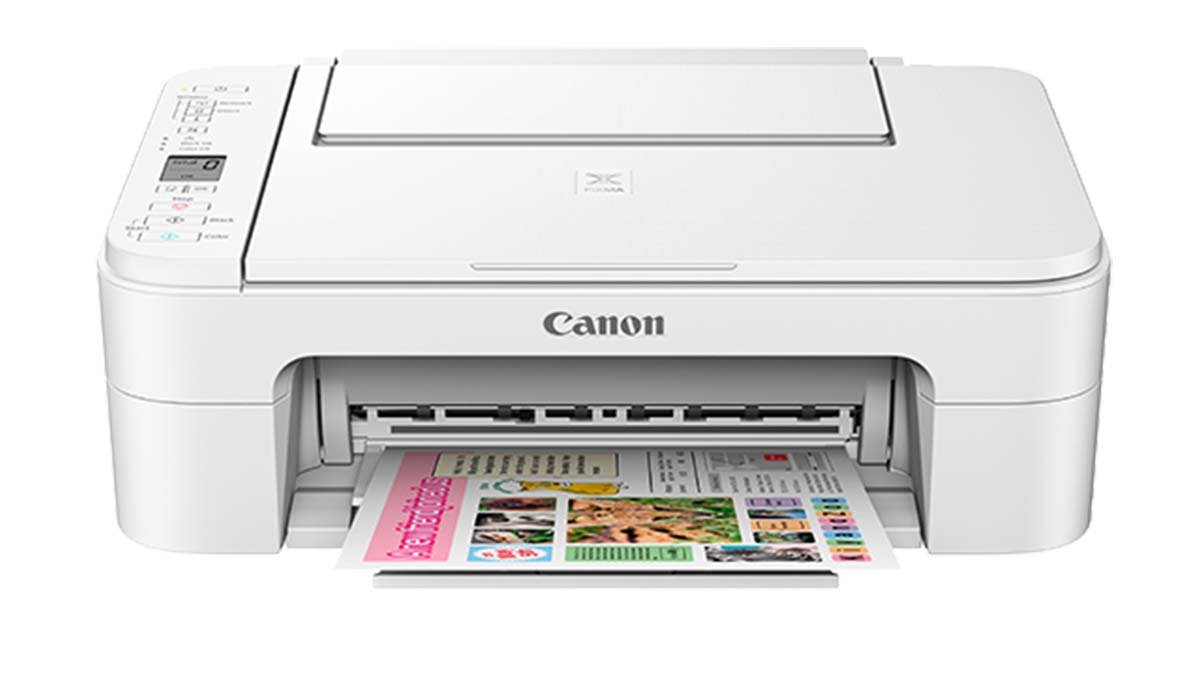
உங்கள் Canon Colour imageCLASS MF624Cw பிரிண்டரை Wi-Fi நெட்வொர்க்குடன் இணைக்க முடியவில்லையா, சரி, இந்த சிக்கலில் இருந்து விடுபட நீங்கள் சரியான இடத்தில் இருக்கிறீர்கள் என்று கவலைப்பட வேண்டாம்.
உங்கள் கேனான் கலர் இமேஜ் கிளாஸ் MF624VW அச்சுப்பொறியை எந்த நேரத்திலும் இயக்கவும், இந்த கட்டுரையில் மிகவும் பயனுள்ள படிப்படியான வழிகாட்டி செயல்முறையை நாங்கள் குறிப்பிட்டுள்ளோம்.
நினைவில் கொள்ளுங்கள், முதலில் செயல்முறையைத் தொடங்குவதற்கு முன், உங்கள் அச்சுப்பொறி இயக்கப்பட்டிருக்க வேண்டும் மற்றும் உங்கள் வைஃபை நெட்வொர்க்கின் வரம்பில் இருக்க வேண்டும். கூடுதலாக, உங்கள் வைஃபையின் பெயரை நீங்கள் வைத்திருக்க வேண்டும் (SSID) மற்றும் அதன் கடவுச்சொல் எளிது.
கேனான் கலர் இமேஜ் கிளாஸ் Mf624cw பிரிண்டரை வைஃபையுடன் இணைக்கவும்
அதனால், கேனான் கலர் இமேஜ் கிளாஸ் wf624cw ஐ வைஃபையுடன் இணைக்க, நீங்கள் பின்வரும் படிகளை கவனமாக பின்பற்ற வேண்டும்:
- முதலில், உங்கள் பிரிண்டரின் கண்ட்ரோல் பேனலில் உள்ள "அமைப்புகள்" பொத்தானை அழுத்த வேண்டும். இது மத்திய மெனுவில் தோன்றும். கட்டுப்பாட்டுப் பலகத்தின் வலது புறத்தில் "அமைப்பு" பொத்தானைக் காணலாம், உங்கள் காட்சி திரைக்கு கீழே.
- அதற்கு பிறகு, கட்டுப்பாட்டு பலகத்தில் அமைந்துள்ள அம்புக்குறி பொத்தான்களை நீங்கள் பயன்படுத்த வேண்டும், பின்னர் "நெட்வொர்க் அமைப்புகளுக்கு" செல்ல வேண்டும், இப்போது நீங்கள் "சரி" பொத்தானை அழுத்த வேண்டும்.
- இரண்டாவது படிக்குப் பிறகு, நீங்கள் விருப்ப பட்டியலில் இருந்து "Wi-Fi அமைவு" என்பதை தேர்ந்தெடுக்க வேண்டும். இது Wi-Fi அமைவு மெனுவில் தோன்றும்.
- அடுத்தது, வைஃபை அமைவு மெனுவில் "கையேடு அமைவு" என்பதைத் தேர்ந்தெடுத்து, "சரி" பொத்தானை அழுத்த வேண்டும்..
- இப்போது, கட்டுப்பாட்டு பலகத்தில், நீங்கள் அம்புக்குறி பொத்தான்களைப் பயன்படுத்த வேண்டும் மற்றும் உங்கள் வைஃபை நெட்வொர்க்கிற்கு செல்ல வேண்டும், பின்னர் நீங்கள் "சரி" பொத்தானை அழுத்தவும். நினைவில் கொள்ளுங்கள், பட்டியலில் உங்கள் நெட்வொர்க் பெயரைக் காணவில்லை என்றால், பட்டியலை மீட்டெடுக்க அல்லது புதுப்பிக்க "மீண்டும் தேடு" என்பதைத் தேர்ந்தெடுக்க வேண்டும்.
- வைஃபை நெட்வொர்க்கைத் தேர்ந்தெடுத்த பிறகு, உங்கள் வைஃபை கடவுச்சொல்லை உள்ளிட வேண்டும். உங்கள் கடவுச்சொல்லை உள்ளிட, நீங்கள் கட்டுப்பாட்டு பலகத்தில் எண்ணெழுத்து விசைப்பலகையைப் பயன்படுத்த வேண்டும், பின்னர் நீங்கள் "சரி" பொத்தானை அழுத்த வேண்டும்.. உங்கள் கடவுச்சொல்லை உள்ளிடும்போது, நீங்கள் தவறான இலக்கம் அல்லது சின்னத்தை உள்ளிடுவது போன்ற தவறு செய்கிறீர்கள், நீங்கள் கர்சரை அழுத்துவதற்கு அம்புக்குறி பொத்தான்களைப் பயன்படுத்த வேண்டும் மற்றும் தவறான எழுத்துக்களை நீக்க "Backspace" பொத்தானைப் பயன்படுத்த வேண்டும்..
- இங்கே, உங்கள் கடவுச்சொல்லை உள்ளிட்டதும், உங்கள் அச்சுப்பொறி உங்கள் வைஃபை நெட்வொர்க்குடன் இணைக்க முயற்சிக்கும். உங்கள் அச்சுப்பொறி இணைக்கப்பட்டுள்ளதால், கட்டுப்பாட்டுப் பலகத்தில் இணைப்பு உறுதிப்படுத்தல் செய்தியைக் காண்பீர்கள். ஆனால் உங்கள் அச்சுப்பொறிக்கும் வைஃபை நெட்வொர்க்கிற்கும் இடையேயான இணைப்பு வெற்றிகரமாக இல்லை என்றால், நீங்கள் சரியான கடவுச்சொல்லை உள்ளிட்டுள்ளீர்களா என்பதை இருமுறை சரிபார்த்து, உங்கள் அச்சுப்பொறி உங்கள் வைஃபை நெட்வொர்க்கின் வரம்பிற்குள் இருப்பதை உறுதிசெய்ய வேண்டும்..
- இப்போது, உங்கள் கேனான் கலர் இமேஜ் கிளாஸ் mf624cw பிரிண்டரை வைஃபையுடன் இணைத்த பிறகு, உங்கள் கணினியில் அச்சுப்பொறி இயக்கிகளை நிறுவ வேண்டும். இயக்கிகளைப் பதிவிறக்க நீங்கள் கேனான் வலைத்தளத்தைப் பயன்படுத்தலாம் அல்லது இந்த நோக்கத்திற்காக நிறுவல் குறுவட்டைப் பயன்படுத்தலாம், இந்த நிறுவல் குறுவட்டு உங்கள் அச்சுப்பொறியுடன் வந்தது. ஆனால் மனதில் கொள்ளுங்கள், உங்கள் இயக்க முறைமைக்கு சரியான இயக்கிகளை நீங்கள் ஒதுக்க வேண்டும்.
- அதனால், நீங்கள் அச்சுப்பொறி இயக்கிகளை நிறுவியவுடன், உங்கள் கணினியில் அச்சுப்பொறியைச் சேர்க்க வேண்டும். இந்த செயல்முறை உங்கள் இயக்க முறைமை மற்றும் நீங்கள் பயன்படுத்தும் மென்பொருளைப் பொறுத்து மாறுபடும் ஆனால் பொதுவாக "அச்சுப்பொறிகளில் இருந்து "அச்சுப்பொறியைச் சேர்" என்பதைத் தேர்ந்தெடுக்கும். & ஸ்கேனர்கள்” உங்கள் கணினியின் அமைப்பில் பயன்படுத்தப்படுகிறது.
- இந்த இறுதி கட்டத்தில், உங்கள் அச்சுப்பொறி சரியாக வேலை செய்கிறதா என்பதை உறுதிப்படுத்த உங்கள் அச்சுப்பொறியை நீங்கள் சோதிக்க வேண்டும். சரி, கேனான் கலர் இமேஜ் கிளாஸ் Mf624cw அச்சுப்பொறி உங்கள் வைஃபை நெட்வொர்க்குடன் இணைக்கப்பட்டுள்ளதையும், உங்கள் அச்சுப்பொறி சரியாக அச்சிடுகிறது என்பதையும் உறுதிப்படுத்த, நீங்கள் ஒரு ஆவணம் அல்லது சோதனைப் பக்கத்தை அச்சிட வேண்டும்..
கேனான் கலர் இமேஜ் கிளாஸ் Mf624cw அச்சுப்பொறியை Wifi உடன் இணைப்பதற்கான கேள்விகள்
உங்கள் அச்சுப்பொறியில் உள்ள WPS பொத்தான் என்ன?
ஒரு சில HP பிரிண்டர்கள் Wi-Fi Protected Setup எனப்படும் அம்சத்தைக் கொண்டுள்ளன (WPS) இந்த அம்சம் உங்கள் பிரிண்டரை வயர்லெஸ் நெட்வொர்க்குடன் இணைக்க உங்களை அனுமதிக்கிறது, மேலும் உங்களுக்கு கணினி மற்றும் மடிக்கணினி அல்லது நெட்வொர்க் பெயர் மற்றும் கடவுச்சொல் தேவையில்லை.
உங்கள் Wi-Fi ஐபி முகவரியுடன் உங்கள் பிரிண்டரை எவ்வாறு இணைப்பது?
சாதனங்கள் மற்றும் அச்சுப்பொறிகள் சாளரத்தில் "ஒரு பிரிண்டரைச் சேர்" என்பதைக் கிளிக் செய்ய வேண்டும். நீங்கள் தேர்ந்தெடுக்க வேண்டும் “கைமுறை அமைப்புகளுடன் உள்ளூர் பிரிண்டர் அல்லது நெட்வொர்க் பிரிண்டரைச் சேர்க்கவும்”, அதன் பிறகு, நீங்கள் அடுத்து என்பதைக் கிளிக் செய்ய வேண்டும். இப்போது, நீங்கள் புதிய போர்ட்டை உருவாக்கு என்பதைத் தேர்ந்தெடுத்து நிலையான TCP/IP போர்ட்டைத் தேர்ந்தெடுக்க வேண்டும், நீங்கள் அடுத்து என்பதைக் கிளிக் செய்வீர்கள். அதனால், IP முகவரி அல்லது ஹோஸ்ட்பெயரின் கீழ்: நீங்கள் இணைக்க விரும்பும் பிரிண்டரின் ஐபி முகவரியை உள்ளிடவும்.
உங்கள் அச்சுப்பொறியை வயர்லெஸுடன் எவ்வாறு இணைப்பது?
முதலில், நீங்கள் அச்சுப்பொறியை இயக்க வேண்டும், பின்னர் அதை உங்கள் வைஃபை நெட்வொர்க்குடன் இணைக்க வேண்டும். உங்களிடம் வைஃபை நெட்வொர்க் பெயர் இருக்க வேண்டும் (SSID) மற்றும் கடவுச்சொல் உங்களுக்குத் தேவைப்படும். வயர்லெஸ் பிரிண்டிங்கிற்கு, உங்கள் கணினி சரியான வைஃபை நெட்வொர்க்கில் இருக்க வேண்டும். iOS இல், வயர்லெஸ் முறையில் அச்சிட நீங்கள் AirPrint ஐப் பயன்படுத்தலாம், மற்றும் ஆண்ட்ராய்டு உங்களை அழிக்கும் அச்சுப்பொறியைத் தேர்ந்தெடுக்க அனுமதிக்கிறது.
முடிவுரை
அதனால், உங்கள் அச்சுப்பொறியை உங்கள் வைஃபை நெட்வொர்க்குடன் இணைக்கும் செயல்முறை எளிதானது மற்றும் எளிமையானது. மற்றும் இதன் மூலம், உங்கள் அச்சிடும் அனுபவத்தை நீங்கள் மிகவும் மேம்படுத்தலாம். மேலே குறிப்பிட்டுள்ள படிகளை நீங்கள் பின்பற்ற வேண்டும், பின்னர் நீங்கள் வயர்லெஸ் பிரிண்டிங்கின் நெகிழ்வுத்தன்மையையும் வசதியையும் அனுபவிக்க முடியும்.
சரி, கேனான் கலர் இமேஜ் கிளாஸ் MF624CW பிரிண்டரை வைஃபையுடன் இணைத்த பிறகு, நகலெடுத்தல் மற்றும் ஸ்கேன் செய்தல் போன்ற அச்சுப்பொறியின் மற்ற அம்சங்களை நீங்கள் பயன்படுத்திக் கொள்ள முடியும், உங்கள் கணினியை அச்சுப்பொறியுடன் இணைக்க வேண்டிய அவசியமில்லை!