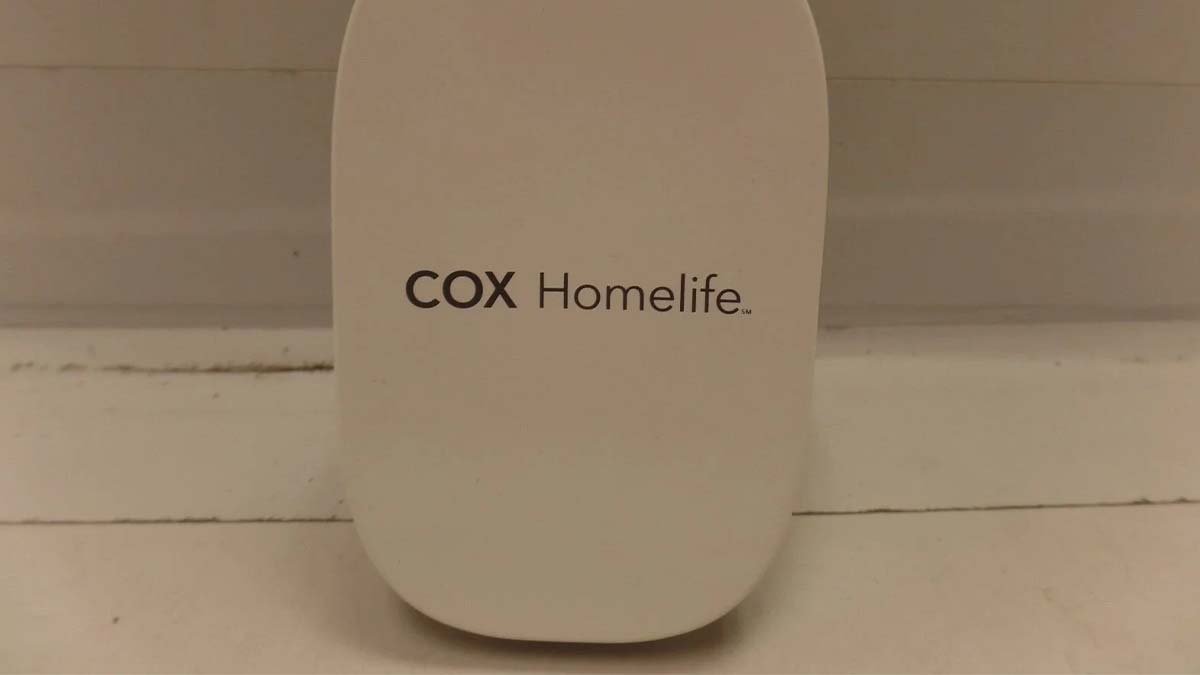
நீங்கள் காக்ஸ் ஹோம்லைஃப் மையத்தை வாங்கியுள்ளீர்கள், ஆனால் காக்ஸ் ஹோம்லைஃப் ஹப்பை வைஃபையுடன் இணைப்பது எப்படி என்று தெரியவில்லை? உங்கள் வைஃபை நெட்வொர்க்குடன் அதை எவ்வாறு இணைப்பது என்று நீங்கள் யோசிக்கிறீர்கள். பிறகு, கவலைப்படத் தேவையில்லை, ஏனெனில் காக்ஸ் ஹோம்லைஃப் ஹப்பை வைஃபையுடன் இணைப்பது ஓரளவு எளிதான மற்றும் எளிமையான முறையாகும், அதை நீங்கள் சில படிகளில் செய்யலாம்.. இங்கே இந்த கட்டுரையில், இந்த முறை நன்றாக விளக்கப்பட்டுள்ளது.
காக்ஸ் ஹோம்லைஃப் மையத்தை இயந்திரமயமாக்கல் மற்றும் வீட்டு பாதுகாப்பு அமைப்பு என்று அழைக்கலாம். மேலும் இந்த வீட்டுப் பாதுகாப்பு அமைப்பை உங்கள் கணினியிலிருந்து எளிதாகக் கையாளலாம், ஸ்மார்ட்போன், அல்லது மாத்திரை. இந்த பாதுகாப்பு அமைப்பில் சைரன் உள்ளது, ஒரு கேமரா, கதவு, மற்றும் சாளர உணரிகள், மேலும். ஆனால் இவை அனைத்தையும் தவிர, நீர் கசிவு சென்சார் அல்லது ஸ்மோக் டிடெக்டர் போன்ற கூடுதல் சாதனங்களை இந்த அமைப்பில் சேர்க்கலாம்.
இருப்பினும் அதைப் பயன்படுத்த, உங்கள் காக்ஸ் ஹோம்லைஃப் ஹப்பை வைஃபை நெட்வொர்க்குடன் இணைக்க வேண்டும். அதனால், இந்த எளிய முறையின் மூலம் காக்ஸ் ஹோம்லைஃப் ஹப்பை வைஃபையுடன் இணைப்பது பற்றி அறிந்து கொள்வோம்....
காக்ஸ் ஹோம்லைஃப் ஹப்பை வைஃபையுடன் இணைக்கவும்
காக்ஸ் ஹோம்லைஃப் ஹப்பை வைஃபையுடன் இணைப்பதற்காக, நீங்கள் பின்வரும் முறையை பின்பற்ற வேண்டும்:
- முதலில், உங்கள் வீட்டுப் பாதுகாப்பு அமைப்பு உங்கள் காக்ஸ் மோடமுடன் சரியாக இணைக்கப்பட்டுள்ளதா என்பதை உறுதிப்படுத்திக் கொள்ள வேண்டும். சரி, அதை இணைக்க பயனர் கையேட்டின் வழிமுறைகளை நீங்கள் கவனிக்கலாம்.
- இப்போது, உங்கள் ஹோம்லைஃப் சிஸ்டம் உங்கள் காக்ஸ் மோடமுடன் இணைக்கப்பட்டுள்ளதை உறுதிசெய்த பிறகு, உங்கள் மொபைலில் காக்ஸ் ஹோம்லைஃப் பயன்பாட்டைத் தொடங்க வேண்டும்.. பின்னர் நீங்கள் மெனு பொத்தானைக் கிளிக் செய்து அமைப்புகளைத் தேர்ந்தெடுக்க வேண்டும்>உங்கள் மொபைலின் திரையின் மேல் இடது மூலையில் உள்ள நெட்வொர்க்.
- அதற்கு பிறகு, நீங்கள் நெட்வொர்க் மெனுவிலிருந்து Wi-Fi ஐ தேர்ந்தெடுக்க வேண்டும். வைஃபை மாற்று சுவிட்சை இயக்குவதன் மூலம் கண்டறியப்பட்ட நெட்வொர்க்குகள் பட்டியலிலிருந்து உங்கள் காக்ஸ் வைஃபை நெட்வொர்க்கைத் தேர்வுசெய்ய முடியும், பின்னர் சேர் என்பதைக் கிளிக் செய்ய வேண்டும்..
- இப்போது, கடவுச்சொல் புலத்தில் உங்கள் வீட்டு வைஃபை நெட்வொர்க்கின் கடவுச்சொல்லை உள்ளிட்டு, சேர் என்பதைக் கிளிக் செய்ய வேண்டும்.
- நீங்கள் அதை செய்தவுடன், உங்கள் வீட்டு வாழ்க்கை பாதுகாப்பு அமைப்பு வயர்லெஸ் முறையில் உங்கள் வீட்டின் இணைய நெட்வொர்க்குடன் இணைக்கப்படும்.
- காக்ஸ் ஹோம்லைஃப் ஹப்பை உங்கள் வீட்டின் வைஃபை நெட்வொர்க்குடன் இணைப்பதில் நீங்கள் வெற்றி பெற்றுள்ளீர்கள், இந்த அமைப்பின் துணைக்கருவிகளை நீங்கள் அணுக முடியும் மேலும் அவற்றை எங்கிருந்தும் அல்லது எந்த இடத்திலிருந்தும் கட்டுப்படுத்தலாம்.
அதனால், உங்கள் காக்ஸ் ஹோம்லைஃப் ஹப் அல்லது செக்யூரிட்டி சிஸ்டத்தை உங்கள் வீட்டின் வைஃபை நெட்வொர்க்குடன் இணைப்பதில் ஏதேனும் சிக்கல் ஏற்பட்டால், உதவிக்கு நீங்கள் காக்ஸ் வாடிக்கையாளர் ஆதரவைத் தொடர்பு கொள்ள வேண்டும்.
சிறந்த செயல்பாட்டிற்கு உங்கள் காக்ஸ் ஹோம்லைஃப் ஹப்பைப் புதுப்பிக்கவும்
உங்கள் சிஸ்டம் சரியாக இயங்குகிறதா மற்றும் சமீபத்திய புதிய பாதுகாப்பு அம்சங்கள் உள்ளதா என்பதை உறுதிப்படுத்த, உங்கள் காக்ஸ் ஹோம்லைஃப் சிஸ்டத்தை தொடர்ந்து புதுப்பிக்குமாறு நாங்கள் உங்களுக்கு எப்போதும் அறிவுறுத்துகிறோம்..
சில சமயம், காக்ஸ் ஹோம்லைஃப் சாதனம் சீரானதாக இருக்கலாம், ஆனால் நீங்கள் பயன்படுத்தும் ஆப்ஸ் பதிப்பு புதுப்பித்த நிலையில் இல்லை. இந்த முறையில், உங்கள் காக்ஸ் ஹோம்லைஃப் தயாரிப்பு சரியாக செயல்படாது, பயன்பாடு புதுப்பிக்கப்படும் வரை.
எனவே, உங்கள் காக்ஸ் ஹோம்லைஃப் சிஸ்டம் ஹப் திருத்தப்பட்டு சமீபத்திய பதிப்பிற்கு புதுப்பிக்கப்பட்டிருப்பதை நீங்கள் எப்போதும் உறுதிசெய்ய வேண்டும்.
உங்கள் காக்ஸ் ஹோம்லைஃப் சிஸ்டத்தைப் புதுப்பிக்க, நீங்கள் ஆப்பிள் ஆப் ஸ்டோர் அல்லது கூகுள் பிளே ஸ்டோருக்குச் செல்ல வேண்டும், இங்கே நீங்கள் "அமைப்பு புதுப்பி" என்பதைக் கிளிக் செய்ய வேண்டும். இது உங்கள் வீட்டு வாழ்க்கை முறையை சமீபத்திய பதிப்பிற்கு புதுப்பிக்கும்.
நீங்கள் பயன்பாட்டை மறுதொடக்கம் செய்ய வேண்டியிருக்கலாம், புதுப்பிப்பு முடிவடைந்தது அல்லது முடிக்கப்பட்டது. உகந்த பொருந்தக்கூடிய வகையில், நீங்கள் புஷ் அறிவிப்புகளை இயக்க வேண்டும், பின்னர் தானியங்கி புதுப்பிப்புகளை அனுமதிக்க வேண்டும்.
பயன்பாட்டைப் புதுப்பித்த பிறகு, உங்கள் காக்ஸ் ஹோம்லைஃப் மோடமை மீட்டமைக்கவும் நாங்கள் உங்களுக்கு அறிவுறுத்துகிறோம். இதன் மூலம், இது உங்கள் கணினி சரியாக வேலை செய்கிறது என்பதை உறுதி செய்யும்.
உங்கள் காக்ஸ் ஹோம்லைஃப் சிஸ்டம் ஹப்பை மீட்டமைக்க பின்வரும் படிகளைச் செய்ய வேண்டும்:
- முதலில், உங்கள் மோடமிலிருந்து பவர் அடாப்டரை துண்டிக்க வேண்டும்.
- பின்னர் நீங்கள் காத்திருக்க வேண்டும் 30 வினாடிகள்.
- அதற்கு பிறகு, மோடமில் பவர் அடாப்டரை இணைக்க வேண்டும்.
காக்ஸ் ஹோம்லைஃப் ஹப்பை மீட்டமைக்கவும்
உங்கள் கணினியை மீட்டமைக்க வேண்டும், உங்கள் காக்ஸ் ஹோம்லைஃப் அமைப்பை உங்கள் வீட்டின் வைஃபை நெட்வொர்க்குடன் இணைப்பதில் ஏதேனும் சிக்கல்கள் இருந்தால்.
காக்ஸ் ஹோம்லைஃப் இணையதளத்தைப் பார்வையிடுவதன் மூலம் உங்கள் கணினியை மீட்டமைக்க வேண்டும். இங்கே நீங்கள் மெனுவிலிருந்து "கணினியை மீட்டமை" என்பதைத் தேர்ந்தெடுக்க வேண்டும். இதைச் செய்வதன் மூலம், நீங்கள் எதிர்பார்ப்பது போல் தனிப்பயனாக்க அனுமதிக்கும் முன், உங்கள் வீட்டு வாழ்க்கை முறையை அதன் இயல்புநிலை அமைப்புகளுக்கு மீட்டமைக்கும்.
காக்ஸ் ஹோம்லைஃப் ஹப் என்றால் என்ன?
காக்ஸ் ஹோம்லைஃப் ஹப் ஒரு ஸ்மார்ட் ஹோம் செக்யூரிட்டி சிஸ்டம். இந்த இல்லற வாழ்க்கை முறையானது உங்கள் வீட்டைச் சுற்றி நடக்கும் அனைத்திலும் தொடர்ந்து இணைந்திருக்க உதவுகிறது. அதனால், பயணத்தின் போது உங்கள் செல்லப்பிராணிகள் மற்றும் டெலிவரிகளை நீங்கள் கண்காணிக்க முடியும், உங்கள் வீட்டு வாசலில் யார் இருக்கிறார்கள் என்பதை நீங்கள் பார்க்கலாம் மற்றும் உங்கள் ஃபோன் அல்லது லேப்டாப்பில் இருந்து அனைத்தையும் எளிதாகக் கட்டுப்படுத்தலாம்.
ஹப் வைஃபை என்றால் என்ன?
வைஃபை ஹப் வயர்லெஸ் ரூட்டர் என அழைக்கப்படுகிறது, இது உங்கள் இணைய சேவை வழங்குநரால் வழங்கப்பட்ட சிறிய மின்னணு சாதனம் அல்லது சாதனம் போன்றது, இது இணைய நெட்வொர்க்குடன் இணைக்க உங்களை அங்கீகரிக்கிறது.
உங்கள் வைஃபையின் ஹப் கடவுச்சொல் என்ன?
உங்கள் வைஃபை ஹப் கடவுச்சொல் மற்றும் உங்கள் வைஃபை நெட்வொர்க்கின் பெயரை உங்கள் ஹப்பின் கீழ் அல்லது பின்புறத்தில் காணலாம்(நீங்கள் இரண்டையும் மாற்றும் வரை). நீங்கள் தோல்வியுற்றால் அல்லது நீங்கள் அவற்றை மாற்றியதை மறந்துவிட்டால், பின்னர் நீங்கள் இவற்றை இயல்புநிலைக்கு மீட்டமைக்கலாம். உங்கள் கடவுச்சொல் எப்போதும் கேஸ் சென்சிடிவ் என்பதை நினைவில் கொள்ளுங்கள், எனவே உங்கள் கடவுச்சொல்லை காட்டப்பட்டுள்ளதைப் போலவே அல்லது உங்கள் கடவுச்சொல்லை எவ்வாறு உருவாக்கினீர்களோ அதையே உள்ளிட வேண்டும்.
முடிவுரை
காக்ஸ் ஹோம்லைஃப் ஹப்பை வைஃபையுடன் இணைப்பது எப்படி என்று யோசிக்க வேண்டாம், மேலே குறிப்பிட்டுள்ள படிப்படியான முறையைப் பின்பற்றி உங்கள் பிரச்சனையிலிருந்து விடுபடுங்கள். நம்பிக்கையுடன், இந்த கட்டுரையைப் படித்த பிறகு, நீங்கள் தெரிந்து கொள்ள வேண்டிய அனைத்தையும் நீங்கள் சரியாக புரிந்து கொள்ள வேண்டும்!