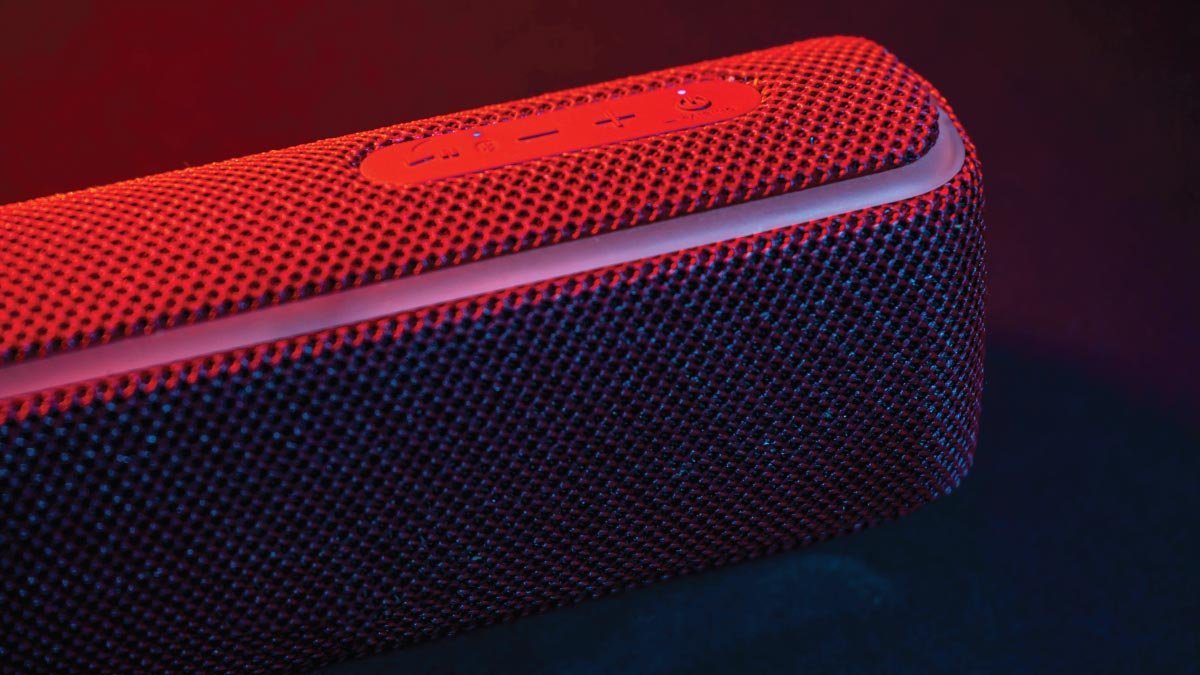
ரிமோட் இல்லாமல் ILive Soundbar Bluetooth ஐ எவ்வாறு இணைப்பது? இதைச் செய்வதற்கான வழியைத் தேடுகிறீர்களா?? நிச்சயமாக, சரியான இணைப்பு இல்லாமல், உங்கள் iLive சவுண்ட்பாரின் நிலையான செயல்திறன் சாத்தியமில்லை.
சரி, iLive சவுண்ட்பாரை அமைக்க அல்லது ரிமோட் இல்லாமல் லைவ் சவுண்ட் பார் புளூடூத்தை இணைக்க சில இணைப்புகள் மற்றும் வழிகள் உள்ளன. ஆனால் உங்கள் iLive சவுண்ட்பார் இணைப்பில் உங்களுக்கு உதவ எது சிறந்தது என்பதை நாங்கள் இங்கு விவாதித்தோம். அதனால், ரிமோட் இல்லாமல் IlivILivend பட்டியை புளூடூத் இணைக்க முயற்சிப்போம்!
ரிமோட் இல்லாமல் ILive சவுண்ட் பார் புளூடூத்தை இணைக்கவும்
கேபிள்களைத் தேர்ந்தெடுக்கவும்
- ரிமோட் இல்லாமல் உங்கள் iLive சவுண்ட்பார் புளூடூத்தை இணைக்க கேபிள்களை நீங்கள் தேர்வு செய்ய வேண்டும், சரியான இணைப்பைத் தேர்ந்தெடுப்பதுதான். உயர்தர ஆடியோ மற்றும் வீடியோவை கேபிள் அனுப்பும் காரணங்களால் HDMI இணைப்புடன் செல்ல வல்லுநர்கள் எப்போதும் பரிந்துரைக்கின்றனர். HDMI இணைக்க எளிதான வழியாகும், இந்த வழியில் ஒரு கேபிள் தேவை.
- HDMI க்குப் பிறகு, உங்களுக்கான அடுத்த தேர்வு டிஜிட்டல் ஆப்டிகல் கேபிள் ஆகும். HDMI கேபிள் போலவே, டிஜிட்டல் HDMI கேபிள் அதி-உயர்தர உள்ளடக்கத்தை ஆதரிக்காது, இது டிஜிட்டல் உள்ளடக்கத்தை செயலாக்க முடியும் மற்றும் இது இணக்கமானது மற்றும் இணக்கமானது 5.1.
- ரிமோட் இல்லாமல் லைவ் சவுண்ட் பார் புளூடூத்தை இணைப்பதே கடைசி விருப்பம், பழைய வெள்ளை மற்றும் சிவப்பு கேபிள்கள்., டிஜிட்டல் கேபிள்களுக்கு முன் உள்ள அனலாக் தேர்வுகள் உங்களின் கடைசி விருப்பமாக இருக்கும். இந்த வடங்கள் அனலாக் என்பதால், அதனால், அவர்கள் டிஜிட்டல் உள்ளடக்கத்தை பெரிதும் ஆதரிப்பதில்லை.
ஆடியோ மற்றும் வீடியோ கேபிள்களை இணைக்கும் வழி
- நீங்கள் HDMI ஐ தேர்வு செய்கிறீர்கள் என்றால், ஒரே ஒரு கேபிள் மூலம் இணைப்பு மிகவும் எளிதாக இருக்கும். முதலில், உங்கள் ஒலியின் பின்புறத்தில் வைக்கப்பட்டுள்ள HDMI "அவுட்" போர்ட்டை நீங்கள் கண்டுபிடிக்க வேண்டும், பட்டை, உங்கள் டிவியின் பின்புறத்தில் HDMI "இன்" போர்ட் வைக்கப்பட்டுள்ளது. இப்போது, ஒவ்வொரு கேபிளின் பக்கத்தையும் பொருத்தமான போர்ட்களில் செருக வேண்டும்.
- நீங்கள் டிஜிட்டல் ஆப்டிகல் கேபிள்களைத் தேர்வுசெய்தால், மேலே உள்ள செயல்முறை டிஜிட்டல் ஆப்டிகல் கேபிளைப் போலவே இருக்கும். உங்கள் சவுண்ட்பாரில் ஆப்டிகல் "இன்" போர்ட் மற்றும் உங்கள் டிவியில் அமைந்துள்ள ஆப்டிகல் "அவுட்" ஆகியவற்றைக் கண்டறிய வேண்டும். பிறகு, நீங்கள் கேபிளின் ஒவ்வொரு முனைப் பக்கத்திலும் தொடர்புடைய போர்ட்களில் செருக வேண்டும்.
- உங்கள் iLive சவுண்ட்பார் இணைப்பிற்கு அனலாக் RCA கேபிள்களைத் தேர்வுசெய்தால், இது சரியான போர்ட்களுடன் சரியான வண்ண அனலாக் RCA கேபிள்களை இணைப்பது மட்டுமே. வெள்ளை மற்றும் சிவப்பு கேபிள்கள் ஆடியோவுக்கானவை, மற்றும் மஞ்சள் கேபிள் வீடியோவுக்கானது.
ரிமோட்டைப் பயன்படுத்தாமல் ஒலிப் பட்டியை இணைக்க பயன்பாட்டைப் பயன்படுத்தவும்
பயன்பாட்டின் உதவியுடன் சில சவுண்ட்பார்களைக் கையாளலாம். சில குரல் உதவியாளர் அல்லது Chromecast ஆகியவையும் அடங்கும். நீங்கள் தொகுதியைத் தேர்ந்தெடுக்கலாம், இசை, ஒரு ஸ்மார்ட் பயன்பாட்டில் அல்லது உங்கள் குரலைப் பயன்படுத்தி ஸ்ட்ரீமிங் சேவை. உங்கள் சாதனங்கள் அனைத்தும் சரியான ஸ்மார்ட் ஹோம் பயன்பாட்டில் அமைக்கப்பட்டுள்ளன அல்லது இணைக்கப்பட்டுள்ளன என்பதை நினைவில் கொள்ளவும், கூகுள் ஹோம் போலவே.
அடிக்கடி கேட்கப்படும் கேள்விகள்
ILive சவுண்ட் பார் அமைப்பது எப்படி?
உங்கள் iLive ஒலி பட்டியை சவுண்ட்பார் மூலம் கேபிள்கள் மூலம் இணைக்கலாம் அல்லது வயர்லெஸ் முறையில் இணைக்கலாம். நீங்கள் கம்பி இணைப்பைத் தேர்வுசெய்தால், நீங்கள் சரியான துறைமுகங்களில் கேபிள்களின் முனைகளைப் பயன்படுத்த வேண்டும். புளூடூத்தைப் பொறுத்தவரை, நீங்கள் இரண்டு சாதனங்களையும் இணைத்தல் பயன்முறையில் வைக்க வேண்டும், இணைப்பைச் சரிபார்க்க நீங்கள் காத்திருக்க வேண்டும்.
உங்கள் ILive சவுண்ட்பாரை Vizio டிவியுடன் எவ்வாறு இணைப்பது?
நீங்கள் HDMI ஐ தேர்வு செய்யலாம், அனலாக், அல்லது உங்கள் iLive சவுண்ட்பாரை Vizio டிவியுடன் இணைக்க டிஜிட்டல் ஆப்டிகல் இணைப்பு. பிறகு, நீங்கள் சரியான துறைமுகங்களைக் கண்டறிய வேண்டும் மற்றும் கேபிள்களின் முனைகளை பாதுகாப்பாக செருக வேண்டும்.
உங்கள் ILive சவுண்ட்பாரை உங்கள் புளூடூத்துடன் இணைப்பது எப்படி?
உங்கள் iLive சவுண்ட் பாரை புளூடூத்துடன் இணைக்க, உங்கள் இரு சாதனங்களையும் இணைத்தல் பயன்முறையில் அமைக்க வேண்டும். உங்கள் வெளிப்புற சாதனத்தில் நிகழும் பட்டியலிலிருந்து உங்கள் ஒலிப் பட்டியைத் தேர்ந்தெடுக்க வேண்டும். இப்போது, இணைத்தல் தொடங்குவதற்கும் இணைப்பு சரிபார்க்கப்படுவதற்கும் நீங்கள் காத்திருக்க வேண்டும்.
உங்கள் ஃபோனை சவுண்ட்பார் ரிமோடாகப் பயன்படுத்த முடியுமா??
SmartThings பயன்பாட்டில் உங்கள் சவுண்ட்பாரைச் சேர்க்க வேண்டும். உங்கள் சமையலறை அல்லது படுக்கையறையிலிருந்து உங்கள் அறையில் சவுண்ட்பாரைக் கையாள முடிந்தால் அது வசதியாக இருக்கும் அல்லவா? உங்கள் சாதனத்தை SmartThings பயன்பாட்டில் பதிவு செய்ய வேண்டும் என்றால், சவுண்ட்பாரை ஆஃப் மற்றும் ஆன் செய்ய உங்கள் ஸ்மார்ட்ஃபோனைப் பயன்படுத்தலாம், நீங்கள் ஒலியளவை விளம்பரப்படுத்தலாம் மற்றும் ஒலி பயன்முறையை மாற்றலாம்.
முடிவுரை
நம்பிக்கையுடன், இந்தக் கட்டுரையைப் படித்த பிறகு உங்களால் இப்போது முடியும், ரிமோட் இல்லாமல் லைவ் சவுண்ட்பார் புளூடூத்தை இணைக்க. மேலே குறிப்பிட்டுள்ள எந்த வழியையும் நீங்கள் பயன்படுத்தலாம். ரிமோட்டைப் பயன்படுத்தாமல் உங்கள் சாதனத்துடன் உங்கள் சவுண்ட்பாரை இணைக்க பயன்பாட்டையும் பயன்படுத்தலாம்!