எப்படி இணைப்பது என்று யோசிக்கிறீர்களா? ஜேபிஎல் இயர்பட்ஸ் பல்வேறு சாதனங்களுடன், ஐபோன் உட்பட, ஆண்ட்ராய்டு, மேக், பிசி + மேலும்? கவலைப்பட வேண்டாம் இந்த கட்டுரை உங்களுக்கு எளிய வழிமுறைகளை வழிகாட்டும், மற்றும் இறுதியில், பொதுவான சிக்கல்களுக்கான சரிசெய்தல் உதவிக்குறிப்புகளைக் காணலாம். அதனால், தொடங்குவோம்!
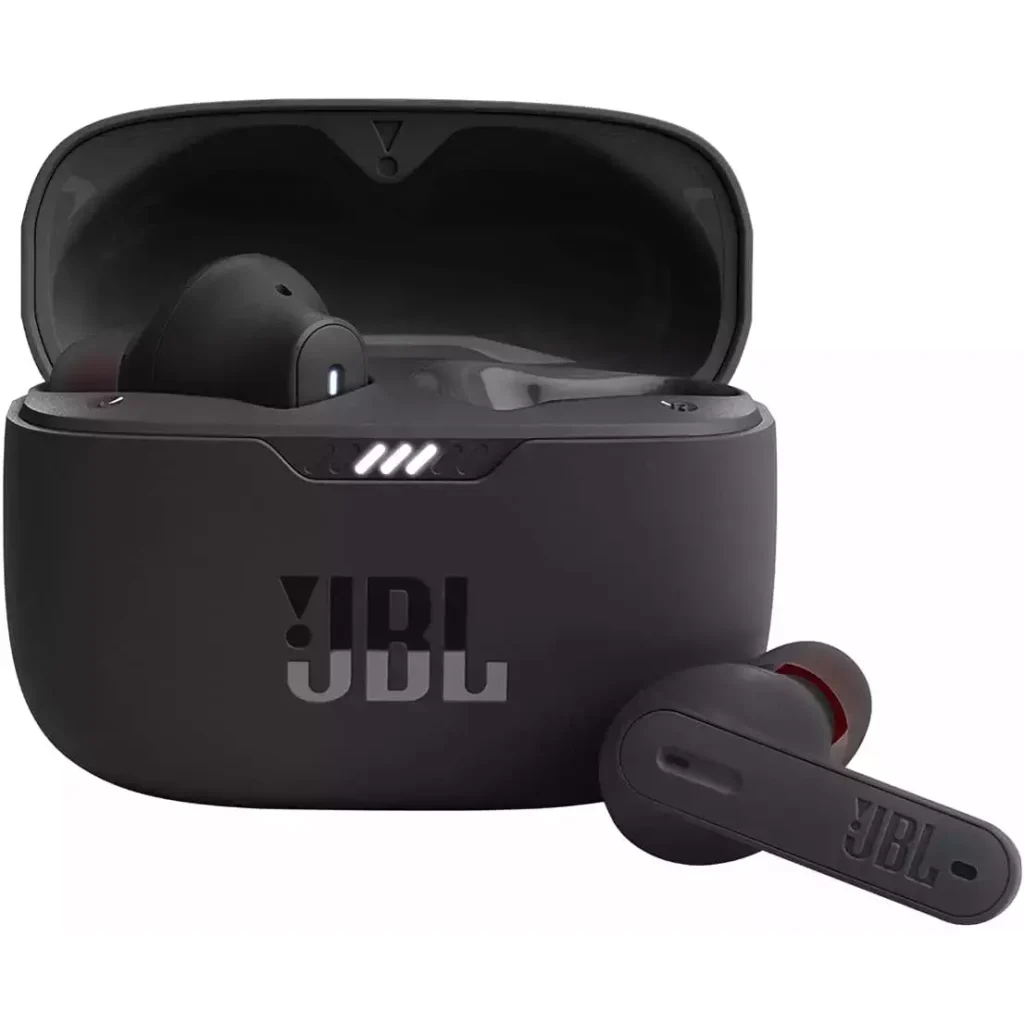
ஜேபிஎல் இயர்பட்ஸை இணைத்தல் பயன்முறையில் வைப்பது எப்படி
எந்தவொரு சாதனத்துடனும் இணைக்கும் முன் நீங்கள் செய்ய வேண்டிய முதல் விஷயம், உங்கள் இயர்பட்களை இணைத்தல் பயன்முறையில் வைப்பதுதான். பெரும்பாலான JBL இயர்பட்கள் இயக்கப்படும்போது அல்லது அவற்றின் கேஸில் இருந்து அகற்றப்படும்போது தானாகவே இணைத்தல் பயன்முறையில் நுழைகின்றன என்பதை நினைவில் கொள்ளவும்.
அவர்களை இணைப்பது இதுவே முதல் முறை என்றால், அல்லது தானாக இணைக்கவில்லை என்றால், இந்த எளிய வழிமுறைகளை நீங்கள் பின்பற்றலாம்.
கேசிலிருந்து இயர்பட்களை எடுத்து, ஒரு இயர்பட்டின் பக்கத்தில் உள்ள பட்டனை 5 வினாடிகள் அழுத்திப் பிடிக்கவும்.
இணைத்தல் பயன்முறை செயலில் இருப்பதைக் குறிக்க LED ஒளிரும். உங்கள் இயர்பட்கள் இப்போது உங்கள் சாதனத்துடன் இணைக்கத் தயாராக உள்ளன.
ஜேபிஎல் இயர்பட்ஸை எவ்வாறு இணைப்பது
இந்த படிநிலையைப் பின்பற்றி பல்வேறு சாதனங்களுடன் JBL இயர்பட்ஸை இணைக்கவும்.
JBL இயர்பட்ஸை ஆண்ட்ராய்டுடன் இணைக்கவும்
இணைக்கிறது ஆண்ட்ராய்டுக்கு JBL இயர்பட்கள் சாதனம் நேரடியானது, ஏனெனில் அவை வேகமாக இணைக்க அனுமதிக்கின்றன.
இயர்பட்ஸ் பெட்டியைத் திறந்து, உங்கள் மொபைலில் உள்ள பாப்-அப் அறிவிப்பைப் பயன்படுத்தவும். இது வேலை செய்யவில்லை என்றால், நீங்கள் v6.0 க்கு முன் பழைய ஆண்ட்ராய்டு மாடலை வைத்திருக்கலாம் மற்றும் இந்த படிகளைப் பின்பற்ற வேண்டும்.
- முதலில், உங்கள் இயர்பட்கள் இணைத்தல் பயன்முறையில் இருப்பதை உறுதிசெய்து, உங்கள் Android சாதனத்தில் அமைப்புகளைத் திறக்கவும்.
- இணைக்கப்பட்ட சாதனங்களைத் தேர்ந்தெடுக்கவும்.
- பெட்டியிலிருந்து இயர்பட்களை எடுத்து, புதிய சாதனத்தை இணை என்பதைத் தேர்ந்தெடுக்கவும்.
- இணைக்கப்பட்ட சாதனங்கள் மெனுவில் உங்கள் இயர்பட்கள் தோன்றும். கிடைக்கக்கூடிய சாதனங்களின் கீழ் உங்கள் JBL இயர்பட்களைத் தேர்ந்தெடுக்கவும்.
- சில ஆடியோவை இயக்குவதன் மூலம் இணைத்தல் வெற்றிகரமாக இருப்பதை உறுதிப்படுத்தவும்.
ஜேபிஎல் இயர்பட்ஸை ஐபோனுடன் இணைக்கவும் & ஐபாட்
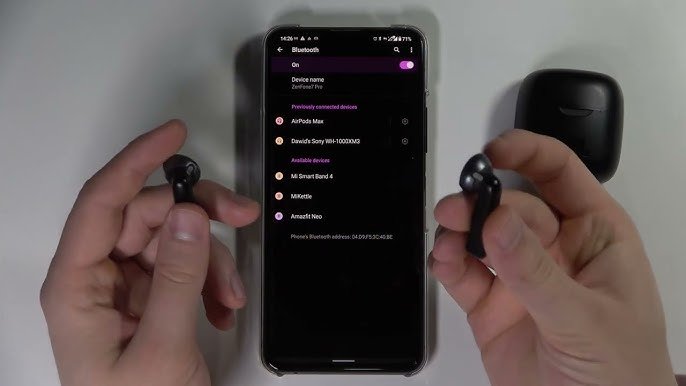
JBL இயர்பட்ஸை iPhone உடன் இணைக்கிறது & ஐபாட் எளிமையானது மற்றும் அதே செயல்முறை.
- உங்கள் இயர்பட்கள் இணைத்தல் பயன்முறையில் இருப்பதை உறுதிசெய்து, இந்தப் படிகளைப் பின்பற்றவும்.
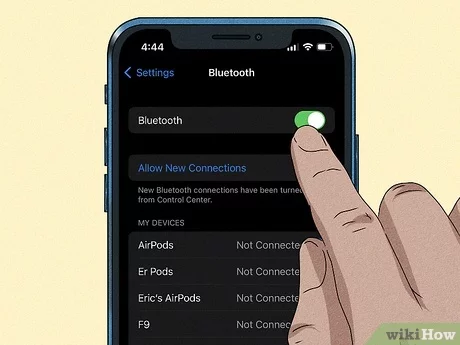
- உங்கள் சாதனத்தில் அமைப்புகளைத் திறந்து, புளூடூத் என்பதைத் தேர்ந்தெடுக்கவும்.
- புளூடூத் இயக்கப்பட்டிருப்பதை உறுதிசெய்யவும். இணக்கமான இணைப்பிற்காக இது தானாகவே ஸ்கேன் செய்யும்.
- சார்ஜிங் கேஸில் இருந்து JBL இயர்பட்களை அகற்றவும், மேலும் அவை மற்ற சாதனங்களின் கீழ் தோன்ற வேண்டும்.
- இணைவதை உறுதிப்படுத்த உங்கள் மாதிரியைக் கிளிக் செய்யவும்.
- உங்கள் சாதனத்துடன் வெற்றிகரமாக இணைக்கப்பட்டுள்ளதை உறுதிசெய்ய சில ஆடியோவை இயக்கவும்.
Mac உடன் JBL இயர்பட்ஸை இணைக்கவும்
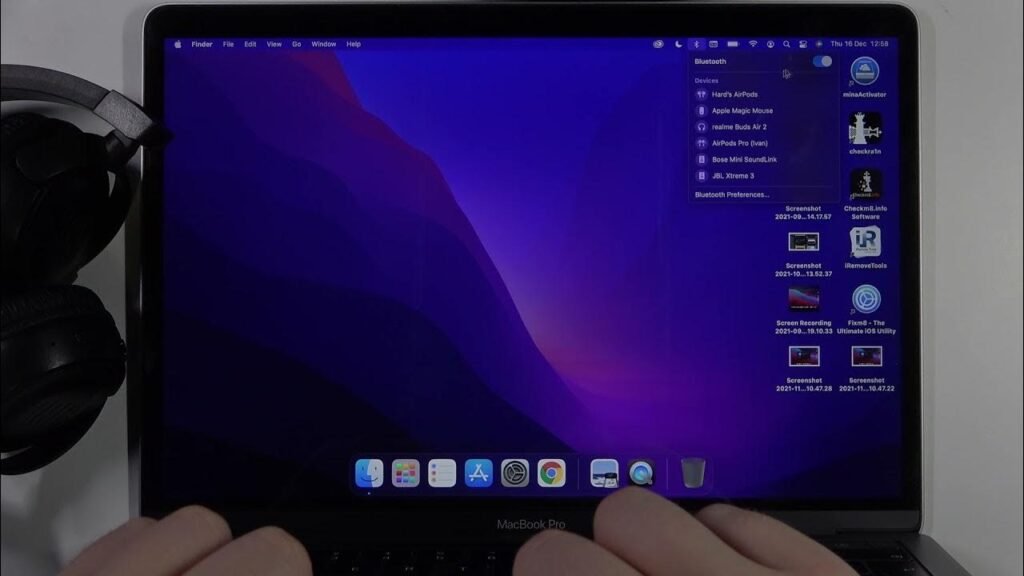
மேக்புக்ஸுடன் JBL இயர்பட்களை இணைக்கிறது & மேக் டெஸ்க்டாப்களும் அப்படித்தான். இணைக்க இந்த எளிய வழிமுறைகளைப் பின்பற்றவும்.
- முதலில், திரையின் மேல் இடதுபுறத்தில் உள்ள ஆப்பிள் லோகோவைக் கிளிக் செய்து கணினி அமைப்புகளைத் தேர்ந்தெடுக்கவும்.
- புளூடூத் தேர்ந்தெடுக்கவும், உங்கள் இயர்பட்கள் இணைத்தல் பயன்முறையில் இருப்பதை உறுதிசெய்யவும், மேலும் அவை அருகிலுள்ள சாதனங்களில் தோன்றுவதைக் காண்பீர்கள்.
- சில ஆடியோவை இயக்குவதன் மூலம் இணைக்கப்பட்ட இணைப்பைச் சோதிக்க அவற்றைக் கிளிக் செய்யவும்.
ஜேபிஎல் இயர்பட்ஸை விண்டோஸுடன் இணைக்கவும்
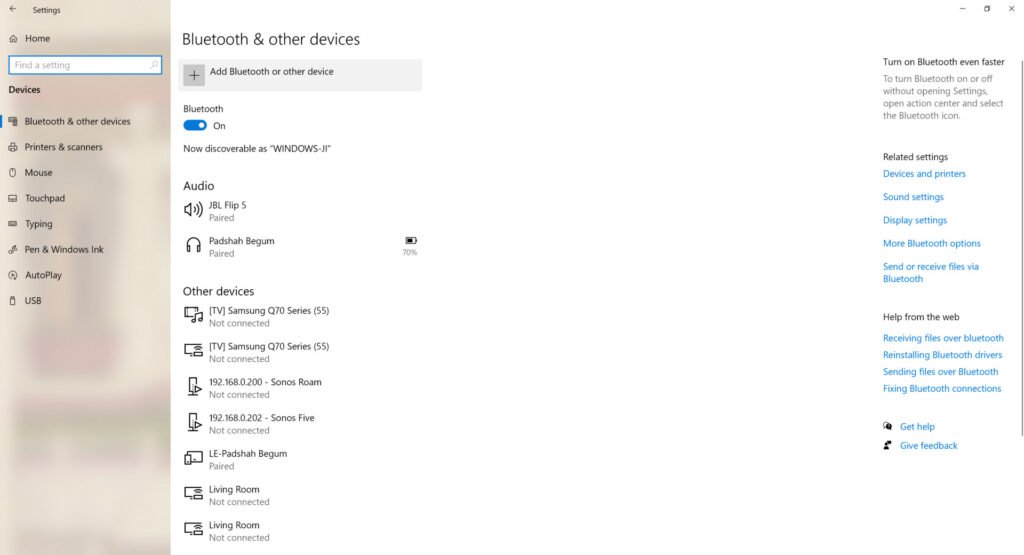
உங்கள் இயர்பட்களை விண்டோஸ் பிசியுடன் இணைக்க இந்தப் படிகளைப் பின்பற்றவும்
- முதலில், அமைப்புகளுக்குச் சென்று உங்கள் கணினியில் புளூடூத்தை இயக்கவும் > சாதனங்கள் > புளூடூத் & பிற சாதனங்கள் ப்ளூடூத்தை தேர்ந்தெடுக்கவும்.
- உங்கள் இயர்பட்கள் இணைத்தல் பயன்முறையில் இருப்பதை உறுதிசெய்யவும்.
- கிடைக்கக்கூடிய சாதனங்களின் பட்டியலிலிருந்து உங்கள் JBL இயர்பட்களைத் தேர்ந்தெடுக்கவும்.
கேட்கப்பட்டால், இணைத்தல் செயல்முறையை முடிக்க கடவுச்சொல் 0000 ஐ உள்ளிடவும். - உங்கள் இயர்பட்கள் இப்போது இணைக்கப்பட்டிருக்க வேண்டும். இணைப்பைச் சோதிக்க சில ஆடியோவை இயக்கவும்.
JBL இயர்பட்ஸை ஸ்மார்ட் டிவியுடன் இணைக்கவும்
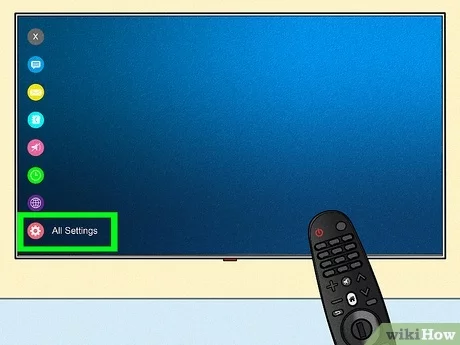
- முதலில், அமைப்புகள் மெனுவைத் திறந்து புளூடூத் பயன்முறையை இயக்கவும்.
- உங்கள் இயர்பட்கள் இணைத்தல் பயன்முறையில் இருப்பதை உறுதிசெய்து, கிடைக்கும் புளூடூத் சாதனங்களைத் தேடவும்.
- இணைவதைத் தொடங்க, கிடைக்கக்கூடிய சாதனங்களின் பட்டியலிலிருந்து உங்கள் JBL இயர்பட்களைத் தேர்ந்தெடுக்கவும். கடவுச்சொல்லை உள்ளிடவும் 0000 கேட்கப்பட்டால் இணைத்தல் செயல்முறையை முடிக்க.
- உங்கள் இயர்பட்கள் இப்போது இணைக்கப்படும். சில ஆடியோவை இயக்குவதன் மூலம் இணைவதை உறுதிப்படுத்தவும்.
ஜேபிஎல் இயர்பட்ஸை எப்படி மீட்டமைப்பது
- உங்கள் இயர்பட்ஸ் ஆஃப் செய்யப்பட்டுள்ளதை உறுதிசெய்யவும்.
- ஆற்றல் பொத்தானை அழுத்திப் பிடிக்கவும் 10 வினாடிகள்.
- LED ஒளிரும் போது ஆற்றல் பொத்தானை வெளியிடவும்.
- உங்கள் இயர்பட்கள் இப்போது மீட்டமைக்கப்பட்டுள்ளன.
- இப்போது, மீண்டும் அவற்றை உங்கள் சாதனத்துடன் இணைக்கவும்.
ஜேபிஎல் இயர்பட்ஸை இணைக்க அடிக்கடி கேட்கப்படும் கேள்விகள்
இயர்பட்கள் ஏன் சார்ஜ் செய்யப்படவில்லை?
- உங்கள் இயர்பட்கள் சார்ஜ் செய்யாவிட்டால், இது ஒரு துப்புரவு பிரச்சினையாக இருக்கலாம்.
- மைக்ரோ ஃபைபர் துணியைப் பயன்படுத்தி சார்ஜிங் கேஸின் உள்ளே உள்ள ஊசிகளைச் சரிபார்த்து, தெரியும் அழுக்குகளை மிக மெதுவாக அகற்றவும், தூசி, அல்லது பிற தடைகள்.
- ஊசிகள் மொட்டுகளுக்குள் செருகும் மூன்று துளைகளையும் நீங்கள் காண்பீர்கள். டூத்பிக் அல்லது ஃபைன் பிரஷ் மூலம் மெதுவாக ஸ்க்ராப் செய்வதன் மூலம் ஏதேனும் தடைகளை நீக்கலாம். உள்ளே எந்த சென்சிடிவ் எலக்ட்ரானிக்ஸ்களையும் சேதப்படுத்தாமல் கவனமாக இருங்கள்.
- அவர்கள் இன்னும் கட்டணம் வசூலிக்கவில்லை என்றால், உங்களிடம் தவறான அலகு இருக்கலாம். பழுதுபார்ப்பு அல்லது மாற்றீட்டை ஏற்பாடு செய்ய JBL ஐ நேரடியாகவோ அல்லது நீங்கள் வாங்கிய சில்லறை விற்பனையாளரையோ தொடர்பு கொள்ளவும் (நிலுவையில் உள்ள உத்தரவாதம்).
இயர்பட்ஸ் ஏன் இணைக்கப்படாது?
- பிளேபேக் சாதனத்திலோ அல்லது இயர்பட்களிலோ பேட்டரி குறைவாக இருப்பதால் சில இயர்பட்கள் இணைக்க முடியாமல் போகலாம். உங்கள் பிளேபேக் சாதனம் மற்றும் ஜேபிஎல் இயர்பட்கள் இரண்டும் திறமையான இணைப்பதற்கு போதுமான கட்டணம் வசூலிக்கப்பட்டுள்ளதா என்பதை உறுதிப்படுத்தவும்.
- உங்கள் சாதனங்கள் மற்றும் இயர்பட்கள் முழுவதுமாக சார்ஜ் செய்யப்பட்டிருந்தால், உங்கள் இயர்பட்களை மீட்டமைக்க முயற்சி செய்யலாம் மற்றும்/அல்லது உங்கள் பிளேபேக் சாதனங்களின் புளூடூத் மெனுவில் அவற்றை இணைக்கலாம் அல்லது மறந்துவிடலாம். இதற்குப் பிறகு, உங்கள் இயர்பட்ஸை இயக்கி, இணைத்தல் செயல்முறையைச் செய்யவும்.
முடிவுரை
இந்தக் கட்டுரையைப் படித்த பிறகு, நீங்கள் விரும்பிய சாதனத்துடன் JBL இயர்பட்ஸை இணைக்க முடியும் என்று நம்புகிறோம். அதனால், நீங்கள் தெரிந்து கொள்ள வேண்டியது JBL இயர்பட்ஸை எவ்வாறு இணைப்பது என்பது மட்டுமே. இந்த கட்டுரை உங்களுக்கு நிறைய உதவும் என்று நம்புகிறோம்!