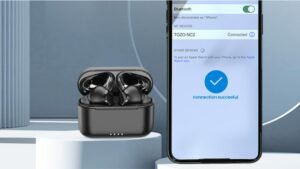
பவர்பீட்ஸ் ப்ரோவை விண்டோஸுடன் இணைப்பது பற்றிய தீர்வில் இருக்கிறீர்களா 10? நீங்கள் இந்த இயர்போன்களை வாங்கியுள்ளீர்கள் ஆனால் அவற்றை விண்டோஸுடன் இணைப்பது பற்றி உங்களுக்குத் தெரியாது 10. என்றால், ஆம், நீங்கள் சிறந்த மற்றும் எளிதான தீர்வைப் பெறுவதற்கு நான் சரியான இடமாக இருப்பேன்.
நீங்கள் கணினியைப் பயன்படுத்துகிறீர்களா என்பது முக்கியமல்ல, அல்லது விண்டோஸ் கொண்ட மடிக்கணினி 10, அல்லது 11, macOS ஐப் பயன்படுத்துகிறது, உங்கள் பவர்பீட்ஸ் ப்ரோவை விண்டோஸுடன் இணைக்கிறது 10 இந்த கட்டுரையைப் படித்த பிறகு உங்களுக்கு மிகவும் எளிதாக இருக்கும். அதனால், விவரங்களுக்குள் நுழைவோம்……..
பவர்பீட்ஸ் ப்ரோவை விண்டோஸுடன் இணைப்பதற்கான படி-படி-படி முறை 10
- பவர்பீட்ஸ் ப்ரோவை விண்டோஸுடன் இணைக்க, கீழே குறிப்பிடப்பட்டுள்ள படிப்படியான வழிகாட்டுதல்களைப் பின்பற்ற வேண்டும் 10:
- முதலில், உங்கள் பவர் இயர்போன்கள் முற்றிலுமாக அணைக்கப்பட்டுள்ளதை உறுதி செய்ய வேண்டும்.
- இப்போது, உங்கள் பவர்போட்களில் உள்ள ஆற்றல் பொத்தானை அழுத்திப் பிடிக்க வேண்டும்(உங்கள் இரண்டு பவர் ப்ரோ இயர்போன்களிலும் சரியான நேரம்) உங்கள் இயர்போன்களில் நிலை விளக்குகள் ஒளிரத் தொடங்கும் வரை. நீங்கள் வைத்திருக்கும் போது 5 வினாடிகள், உங்கள் பவர்பீட்ஸ் இயர்போன்களில் இணைத்தல் பயன்முறையை ஹோல்டிங் செயல்படுத்தும்.
- அடுத்தது, நீங்கள் விண்டோஸுக்கு செல்ல வேண்டும் 10 புளூடூத் அமைப்புகள், இணைத்தல் பயன்முறையை செயல்படுத்திய பிறகு. கீழே உள்ள பணிப்பட்டியில் இந்த புளூடூத் அமைப்புகளைக் கண்டறியலாம். ஆனால் நீங்கள் பணிப்பட்டியில் அமைப்புகளை கண்டுபிடிக்க முடியவில்லை என்றால், பின்னர், பணிப்பட்டியில் தேடுவதற்குப் பதிலாக, புளூடூத் அமைப்புகளைத் தேட கோர்டானாவைப் பயன்படுத்தலாம்.
- அதற்கு பிறகு, புளூடூத் அமைப்புகளுக்குள், நீங்கள் கிளிக் செய்ய வேண்டும் “மற்றொரு புளூடூத் சாதனத்தைச் சேர்க்கவும்” விருப்பத்திற்கு பிறகு நீங்கள் உங்கள் Powerbeats Pro இயர்போன்களை தேர்வு செய்வீர்கள்.
- நீங்கள் புளூடூத் சாதனத்தைத் தேர்ந்தெடுக்க வேண்டியிருக்கும் போது, உங்கள் Powerbeats Pro இயர்போன்கள் Windows உடன் வெற்றிகரமாக இணைக்கப்படும் 10.
- என்பதை நினைவில் கொள்ளுங்கள், உங்கள் பவர்பீட்ஸ் ப்ரோ இயர்போன்களை செயல்பாட்டு புளூடூத் சாதனத்தில் பெற முடியவில்லை என்றால், உங்கள் ப்ரோ இயர்போன்கள் இன்னும் ஒளிரும் அல்லது சிமிட்டுவதை உறுதி செய்ய வேண்டும்., இயர்போன்கள் ஒளிர்வதை நிறுத்தினால், நீங்கள் பவர் பட்டனை மீண்டும் அழுத்த வேண்டும் 5 வினாடிகள் மற்றும் இணைத்தல் பயன்முறையை அனுமதிக்கவும் மற்றும் செயல்முறையை மீண்டும் செய்யவும்.
பவர்பீட்ஸ் ப்ரோவை விண்டோஸுடன் இணைக்காததற்கான காரணங்கள் 10 மற்றும் அவற்றின் திருத்தங்கள்
பவர்பீட்ஸ் ப்ரோவை விண்டோஸுடன் இணைக்க முடியாவிட்டால் 10 அதன்பின் கீழே குறிப்பிடப்பட்டுள்ள காரணங்கள்:
1. காலாவதியான புளூடூத் இயக்கிகள்
உங்கள் லேப்டாப் அல்லது பிசியை நீங்கள் வழக்கமாகப் புதுப்பிக்காமல் இருப்பதும் ஒரு காரணம். பவர்பீட்ஸ் ப்ரோவை விண்டோஸுடன் இணைக்க முடியாமல் போனதற்கு இதுவே காரணமாக இருக்கலாம் 10 மடிக்கணினியுடன். சரி, இது சரியாக வேலை செய்ய வேண்டும் என்று நீங்கள் விரும்பினால், உங்கள் புளூடூத் இயக்கிகளைப் புதுப்பிக்க வேண்டும். இது தொடர்பாக, இதைப் பயன்படுத்துவதற்கான சிறந்த வழி அம்சத்தைப் புதுப்பிக்கவும்.
2. புளூடூத்துடன் இணைக்க முடியவில்லை
- புளூடூத் சாதனங்களில் உங்கள் பவர்போட்ஸ் ப்ரோ இயர்போன்களைப் பார்க்க முடிந்தால், அதைக் கிளிக் செய்வதன் மூலம் இணைக்க முடியவில்லை என்றால், அது கீழே கொடுக்கப்பட்டுள்ள காரணங்களில் ஒன்றின் காரணமாக இருக்க வேண்டும்:
- உங்கள் சாதனம் வேறு ஏதேனும் Windows அல்லது Mac மடிக்கணினியுடன் முன்பே இணைக்கப்பட்டிருக்கலாம், அதனால், அதை சரி செய்ய, நீங்கள் அதை துண்டிக்க வேண்டும், பின்னர் நீங்கள் மீண்டும் முயற்சிக்க வேண்டும்.
- புளூடூத்தில் சாதனத்தைப் பகுப்பாய்வு செய்ய அல்லது தேடுவதற்கு நீங்கள் நீண்ட நேரம் எடுத்துக்கொள்வது ஒரு காரணம். சரி, இந்த சூழ்நிலையில் நீங்கள் நடைமுறையை உள்ளே செய்ய முயற்சிக்க வேண்டும் 10-20 பவர்பீட்ஸ் ப்ரோ இயர்போன்களில் அமைந்துள்ள ஆற்றல் பொத்தானை அழுத்துவதன் மூலம் வினாடிகள்.
- உங்கள் பவர்பீட்ஸ் ப்ரோ இயர்போன்கள் சரியாக சார்ஜ் செய்யப்படவில்லை என்பதும் ஒரு காரணமாக இருக்கலாம், இந்தச் சிக்கலைச் சரிசெய்ய, நீங்கள் இயர்போன்களை விண்டோஸுடன் இணைக்கத் தொடங்கும் முன் முழுமையாக சார்ஜ் செய்ய முயற்சிக்க வேண்டும் 10.
பவர்போட் ஃபார்ம்வேரில் உள்ள சில சிக்கல்கள் சிக்கலுக்கு காரணமாக இருக்கலாம், சிக்கலை சரிசெய்ய, உங்கள் தொலைபேசி கடவுச்சொற்களை மீட்டமைக்க வேண்டும், நீங்கள் அவற்றை மீட்டமைத்துள்ளீர்கள், உங்கள் இயர்போன்களை இணைக்க முயற்சி செய்ய வேண்டும், இன்னும் உங்களால் இணைக்க முடியவில்லை, உங்கள் லேப்டாப்பில் அல்லது உங்கள் பவர்போட் ப்ரோ இயர்போன்களில் பிரச்சனை உள்ளதா என்பதை நீங்கள் சரிபார்க்க வேண்டும். அதனால், பவர்பீட்ஸ் ப்ரோ இயர்போன்களை வேறு எந்த சாதனத்துடனும் இணைக்க முயற்சிக்க வேண்டும்.
விண்டோஸுடன் கனெக்ட் பவர்பீட்ஸ் ப்ரோ பற்றிய அடிக்கடி கேட்கப்படும் கேள்விகள் 10
பவர்பீட்ஸ் புரோ விண்டோஸுடன் இணக்கமானது 10 மடிக்கணினிகள்?
ஆம், பவர்பீட்ஸ் ப்ரோ எந்த ஆண்ட்ராய்டு சாதனம் மற்றும் விண்டோஸ் லேப்டாப்புடன் முழுமையாக இணக்கமானது மற்றும் இணக்கமானது, மேலும் எந்த உதவி சாதனத்திலும். அவை முற்றிலும் ஆப்பிள்கள் அல்ல.
AirPods Pro ஐ விட Powerbeats Pro சிறந்ததா??
விமர்சனங்களின்படி, பவர்பீட்ஸ் ப்ரோ ஏர்போட்ஸ் ப்ரோவை விட திறமையானது அல்லது சிறந்தது, ஒலி தரத்தின் அடிப்படையில், பேட்டரி ஆயுள், வேலை (ஓட்டம் மற்றும் உடற்பயிற்சி) & விண்டோஸுடன் இணைப்பு ஆனால் நீங்கள் செயல்பாட்டு இரைச்சல் திரும்பப் பெறுதல் அல்லது போதுமான மைக்ரோஃபோனைத் தேடுகிறீர்களானால், AirPods ப்ரோவுடன் செல்லவும்.
பவர்பீட்களை எவ்வாறு இணைப்பது 3 விண்டோஸ் உடன் 10 அல்லது 11?
எந்த பவர்பீட்ஸ் இயர்போனையும் இணைப்பது பவர்பீட்ஸ் ப்ரோ அல்லது பவர்பீட்ஸாக இருந்தாலும் ஒரே மாதிரியாக இருக்கும். 3, இயர்போன்களில் உள்ள ஆற்றல் பொத்தானை அழுத்தினால் போதும் 5-10 எல்இடி காட்டி ஒளிரும் வரை சில வினாடிகள், பின்னர் நீங்கள் விண்டோஸ் லேப்டாப் புளூடூத் சாதன அமைப்புகளில் சாதனத்தைத் தேட வேண்டும்..
முடிவுரை
நம்பிக்கையுடன், இந்த கட்டுரையைப் படித்த பிறகு, நீங்கள் தீர்வுகளைக் காண்பீர்கள். இப்போது, நீங்கள் பவர்பீட்ஸை விண்டோஸுடன் இணைக்கலாம் 10. மேலே குறிப்பிட்டுள்ள வழிமுறைகளை நீங்கள் கவனமாகப் படித்து, படிப்படியான வழிமுறைகளைப் பின்பற்ற வேண்டும், அப்போது நீங்கள் வெற்றியடைவீர்கள்!