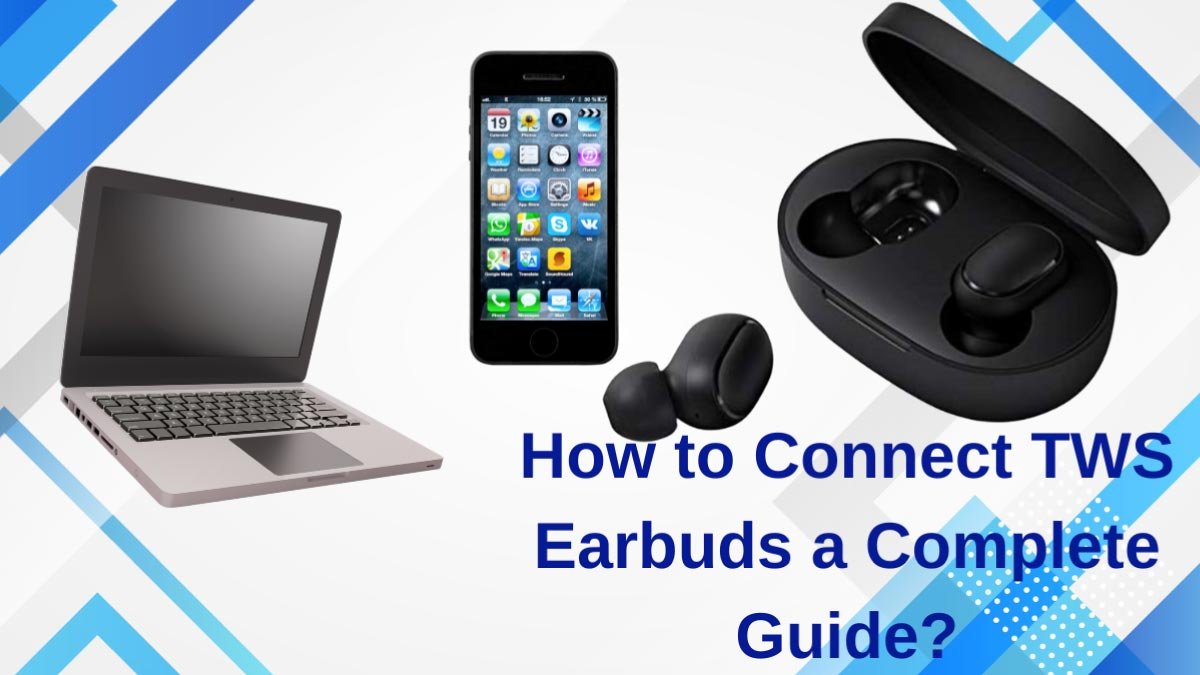
புளூடூத் இயர்பட்கள் இந்த நாட்களில் ஒவ்வொருவருக்கும் தேவைப்படுகின்றன. வெளிப்புற கம்பிகள் எதுவும் இல்லாததால் அவர்கள் சுற்றிச் செல்லவும் பணிகளைச் செய்யவும் வழங்குகிறார்கள். இந்த வயர்லெஸ் இயர்பட்களில் நீங்கள் எல்லா இடங்களிலும் எடுத்துச் செல்லக்கூடிய கேஸ் உள்ளது, வழக்கு சேதமடையாமல் தடுக்கிறது. எனினும், சிறந்த கேட்கும் அனுபவத்திற்கு, இரண்டு இயர்பட்களும் உங்கள் சாதனத்துடன் இணைக்கப்பட்டுள்ளதை உறுதிசெய்ய வேண்டும்.
அதனால், எப்படி இணைப்பது என்பதற்கான விரைவான வழிகாட்டியை இங்கே தருகிறோம் Tws இயர்பட்ஸ்.
TWS இயர்பட்கள் இரண்டையும் எவ்வாறு இணைப்பது?
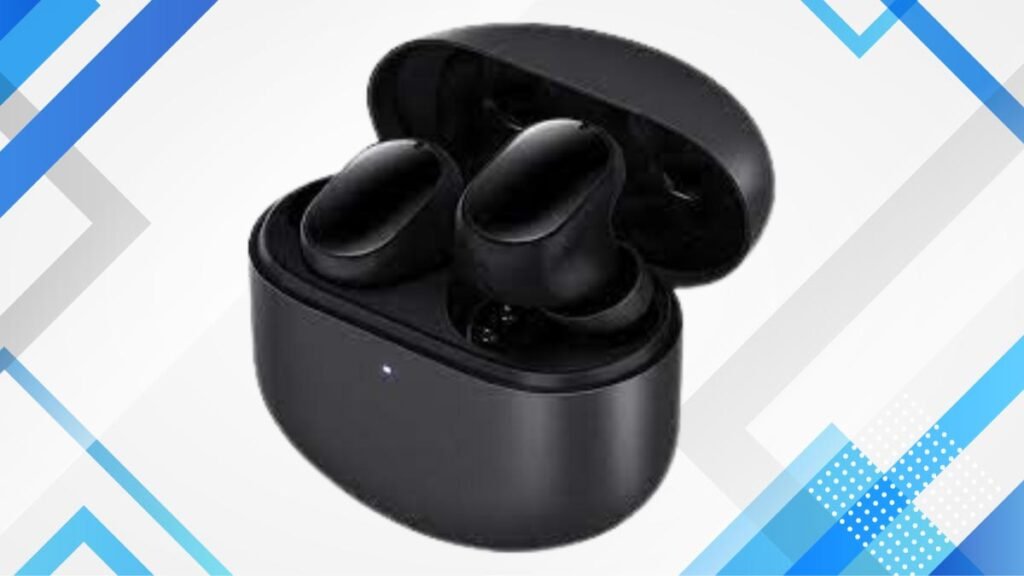
Tws இயர்பட்கள் ஒரு சிறந்த ஜோடி வயர்லெஸ் கேஜெட்டுகள், புளூடூத் திறன்களைக் கொண்ட எந்த சாதனத்திலும் அவற்றைப் பயன்படுத்தலாம்.
ஆடியோவைக் கேட்கும்போது இரண்டு இயர்பட்களையும் பயன்படுத்தவும். இரண்டு இயர்பட்களிலும் கேட்பது ஒலியை சமநிலைப்படுத்துகிறது. ஆடியோவைக் கேட்கும்போது இரண்டு இயர்பட்களையும் பயன்படுத்துவதற்கு ஒரு முக்கிய காரணம் உள்ளது. ஒரு இயர்பட்டில் கேட்பது காது சோர்வு அபாயத்தை அதிகரிக்கிறது மேலும் இது உங்கள் செவித்திறனை பாதிக்கலாம்.
எப்படி இணைப்பது என்று நீங்கள் பார்க்கிறீர்கள் என்றால் TWS இயர்பட்ஸ், இந்த வழிமுறைகளை பின்பற்றவும்.
1: பவர் பட்டனை அழுத்திப் பிடிப்பதன் மூலம் உங்கள் Tws இயர்பட்ஸை ஆன் செய்யவும் 3 வினாடிகள், அல்லது நீல விளக்கு எரியும் வரை மற்றும் அது தூண்டும் வரை பவர் ஆன் குரல்.
2: இப்போது, சார்ஜிங் கேஸில் உள்ள இணைத்தல் பொத்தானை அழுத்துவதன் மூலம் இணைத்தல் செயல்முறையைத் தொடங்கவும்.
3: அதன் பிறகு தனிப்பட்ட இயர்பட்களில் இணைத்தல் பட்டனை அழுத்தவும். இந்த படிகளின் போது, இயர்பட்கள் ஒளிரும் ஒளியைக் கொடுக்கும், இணைத்தல் செயல்முறை வெற்றிகரமாக இருப்பதைக் குறிக்கிறது.
உங்கள் சாதனத்துடன் TWS இயர்பட்ஸை எவ்வாறு இணைப்பது?
உங்கள் சாதனத்துடன் TWS இயர்பட்களை இணைப்பது வெவ்வேறு சாதனங்களுக்கு சற்று மாறுபடும். எனினும், TWS இயர்பட்களை மடிக்கணினியுடன் இணைப்பது எப்படி, android, அல்லது ஐபோன், இங்கே படிகள் உள்ளன.
TWS இயர்பட்ஸை ஆண்ட்ராய்டுடன் இணைக்கவும்
எப்படி TWS புளூடூத் இயர்பட்களை Android சாதனங்களுடன் இணைக்கவும். இந்த வழிமுறைகளை பின்பற்றவும்.
- புளூடூத்தை இயக்கவும். செல்லுவதன் மூலம் இதைச் செய்யலாம் அமைப்புகள்>நெட்வொர்க்> புளூடூத்.
- கிளிக் செய்யவும்ஜோடி, நீங்கள் விரும்பும் சாதனத்தைத் தேர்ந்தெடுக்கவும்.
- அதற்கு பிறகு, சாதனம் மேலே நகரும், நீங்கள் இப்போது ஆடியோவை அனுபவிக்க தயாராக உள்ளீர்கள்.
TWS இயர்பட்ஸை ஐபோனுடன் இணைக்கவும்
iOS சாதனத்தைப் போலவே, ஐபோன் சாதனங்களுடன் TWS இயர்பட்களை இணைப்பது வேறுபட்டது ஆனால் பரபரப்பானது அல்ல, குறிப்பாக இந்த எளிய வழிமுறைகளை நீங்கள் கவனமாக பின்பற்றினால்.
- முதலில், அமைப்புகளுக்குச் சென்று, ப்ளூடூத் டோக்கிள் பட்டியைக் கிளிக் செய்யவும், அது பச்சை நிறத்தில் இருக்கும்போது புளூடூத் இயக்கப்படும்.
- அது இயக்கத்தில் இருக்கும்போது, உங்கள் சாதனம் தானாகவே அருகிலுள்ள சாதனங்களை ஸ்கேன் செய்யும்.
- பிறகு, TWS இயர்பட்கள் இருக்கும் போது ஜோடி என்பதைத் தட்டவும்.
- அதற்கு பிறகு, வெற்றிகரமான இணைத்தல் இயர்பட்களை சாதனப் பகுதிக்கு நகர்த்துகிறது.
TWS இயர்பட்களை லேப்டாப்பில் இணைக்கவும்.
TWS ஐ எவ்வாறு இணைப்பது என்பதற்கான படிகள் இங்கே உள்ளன மடிக்கணினிக்கு இயர்பட்கள்
- உங்கள் சாதனத்தில், கிளிக் செய்யவும் தொடங்குசின்னம்.
- செல்க அமைப்புகள், பின்னர் கிளிக் செய்யவும் புளூடூத் சேர்க்கவும் மற்றும் மற்ற சாதனங்கள், பிறகு புளூடூத்.
- நீங்கள் விரும்பிய சாதனத்தை கிளிக் செய்து, பின்னர் முடிந்தது. திரையில் வேறு வழிமுறைகள் இருந்தால், அவர்களைப் பின்பற்றுங்கள்.
இயர்பட்ஸ் ஒரு காதில் மட்டும் வேலை செய்வதற்கான காரணங்கள் என்ன??
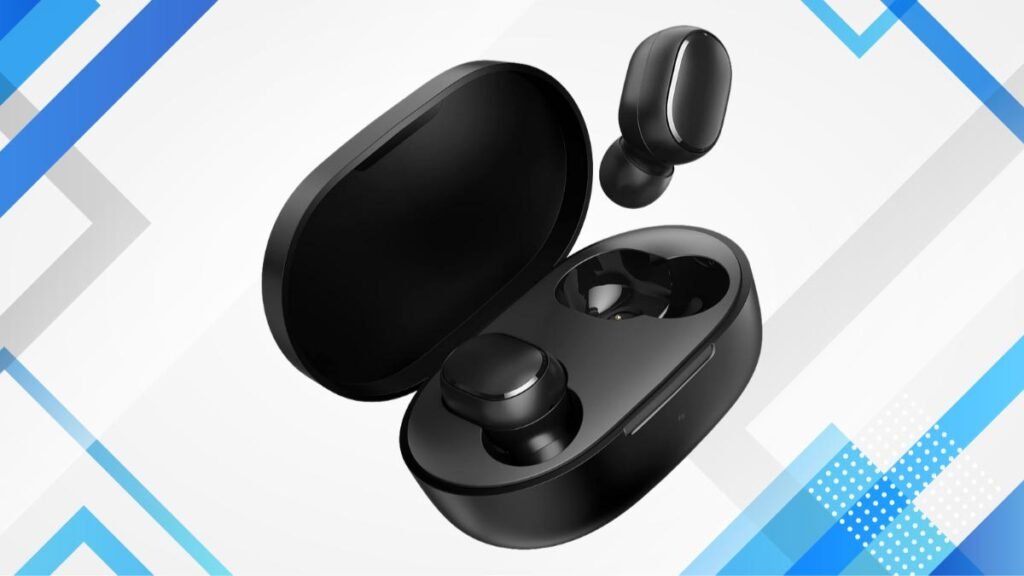
இயர்பட்ஸ் இசையைக் கேட்க சிறந்த வழியாகும், ஆனால் உங்களிடம் ஒரு ஜோடி இயர்பட்கள் மற்றும் ஒரே ஒரு வேலை இருக்கும் போது, அது வெறுப்பாக இருக்கலாம். அத்தகைய சிக்கலை நீங்கள் சந்தித்தால், பல காரணங்கள் உள்ளன.
ஒரே ஒரு இயர்பட் வேலை செய்வதற்கான சில பொதுவான காரணங்கள் மற்றும் தீர்வுகள்.
1: ஆடியோ அமைப்புகளில் சிக்கல்
ஒரே ஒரு வேலை செய்யும் போது TWS வயர்லெஸ் இயர்பட்களை எவ்வாறு சரிசெய்வது என்பது பலருக்குத் தெரியாது. அவர்களுக்குத் தெரியாது, காரணம் ஆடியோ அமைப்புகளாக இருக்கலாம்.
- இந்த சிக்கலைக் கண்டறிய, நீங்கள் மற்றொரு ஜோடி அல்லது மற்றொரு சாதனத்தை முயற்சிக்க வேண்டும். பிரச்சனை உங்கள் சாதனத்தில் உள்ளதா அல்லது TWS இயர்பட்ஸில் உள்ளதா என்பதை அறிய இது உதவுகிறது. புதிய ஜோடி ஒரு பக்கத்தில் இருந்து விளையாடினால், சாதனத்தை சரிபார்த்து, உங்கள் சாதனத்தை மறுதொடக்கம் செய்யுங்கள். இது ஒரு எளிய திருத்தம் மற்றும் அவசியம், ஆனால் இன்னும் இருந்தால், இயர்பட் இன்னும் ஒரு பக்கத்திலிருந்து இயங்குகிறது, ஆடியோ அமைப்புகளைச் சரிபார்க்க வேண்டிய நேரம் இது.
- ஆடியோ அமைப்புகளைச் சரிபார்க்கவும். ஆடியோ அமைப்புகள் இந்த சிக்கலை ஏற்படுத்தலாம்.
- இதைச் செய்ய, ஒலிகள் என்பதைக் கிளிக் செய்யவும்>நிலைகள்> இருப்பு, மற்றும் நிலைகள் இருபுறமும் சமமாக இருப்பதையும், மோனோ விருப்பம் முடக்கப்பட்டிருப்பதையும் உறுதிப்படுத்தவும்.
2: உங்கள் இயர்பட் அமைப்புகளில் சிக்கல்
மேலே உள்ள படிகள் உங்கள் இயர்பட்ஸ் அமைப்புகளில் உள்ள சிக்கலுக்கு தீர்வை வழங்கவில்லை என்றால், இந்தப் படிகளைப் பின்பற்றி உங்கள் இயர்பட்ஸை கைமுறையாக மீட்டமைக்கவும்.
- உங்கள் சாதனத்திற்குச் செல்லவும் அமைப்புகள், பிறகு இயர்பட் பெயரைக் கண்டுபிடித்து கிளிக் செய்யவும் மறந்துவிடு.
- இயர்பட்களை அவற்றின் சார்ஜிங் கேஸில் வைக்கவும், ஆனால் மூடி திறந்த நிலையில் இருக்கட்டும்.
- இயர்பட்களில் ஒன்றைத் தட்டவும் 4 முறை மற்றும் பின்னர் மற்ற ஒரு திட நிறம் தெரியும் வரை.
- இயர்பட்களை அகற்றி அவற்றை உங்கள் சாதனத்துடன் இணைக்கவும்.
3: உள் சேதம்
மேலே உள்ள அனைத்து நடவடிக்கைகளும் தோல்வியுற்றால், அது உள் சேதமாக இருக்கலாம். இந்த சேதம் வீழ்ச்சி காரணமாக இருக்கலாம், நீர் சேதம், நொறுங்குகிறது, அல்லது தீவிர வெப்பநிலை.
TWS இயர்பட்களை எவ்வாறு இணைப்பது என்பது பற்றிய FAQ
TWS புளூடூத் இயர்பட்களை ஒரே நேரத்தில் இணைப்பது எப்படி?
உங்கள் TWS புளூடூத் இயர்பட்களை ஒரே நேரத்தில் இணைக்க, அவர்களின் அழுத்தவும் அன்று பொத்தான்கள் மற்றும் அவற்றை விடுவிக்கவும்.
TWS வயர்லெஸ் இயர்பட்களை எவ்வாறு பயன்படுத்துவது மற்றும் இணைப்பது?
TWS வயர்லெஸ் இயர்பட்ஸை ஆன் செய்து, உங்கள் ஃபோன் அல்லது லேப்டாப்பைப் பயன்படுத்தி, அந்தந்த பெயர்களுக்கு ஏற்ப தேடி, இணைக்கவும்..
வயர்லெஸ் TWS இயர்பட்டை எந்த லேப்டாப்பிலும் இணைக்க முடியுமா??
TWS வயர்லெஸ் இயர்பட்டை எந்த லேப்டாப்பிலும் இணைப்பது சாத்தியமாகும், நீங்கள் தேவையான படிகளைப் பின்பற்றினால்.
முடிவுரை
இந்தக் கட்டுரையைப் படித்த பிறகு, TWS இயர்பட்களை எவ்வாறு இணைப்பது என்பதை நீங்கள் அறிந்துகொள்ள முடியும். உங்கள் TWS வயர்லெஸ் இயர்பட்களை சரியாக இணைக்க வேண்டியதை இந்த வழிகாட்டி உங்களுக்கு வழங்குகிறது, இதன் மூலம் உங்கள் சாதனத்தில் இசையை நீங்கள் தாராளமாக கேட்கலாம்.
கூடுதலாக, இந்த வழிகாட்டி TWS இயர்பட்களை ஆண்ட்ராய்டு சாதனங்களுடன் எவ்வாறு இணைப்பது என்பதற்கான எளிய உதவிக்குறிப்புகளை வழங்கியுள்ளது, ஐபோன்கள், மற்றும் மடிக்கணினிகள். இந்த கட்டுரை உங்களுக்கு நிறைய உதவும் என்று நம்புகிறோம்!