
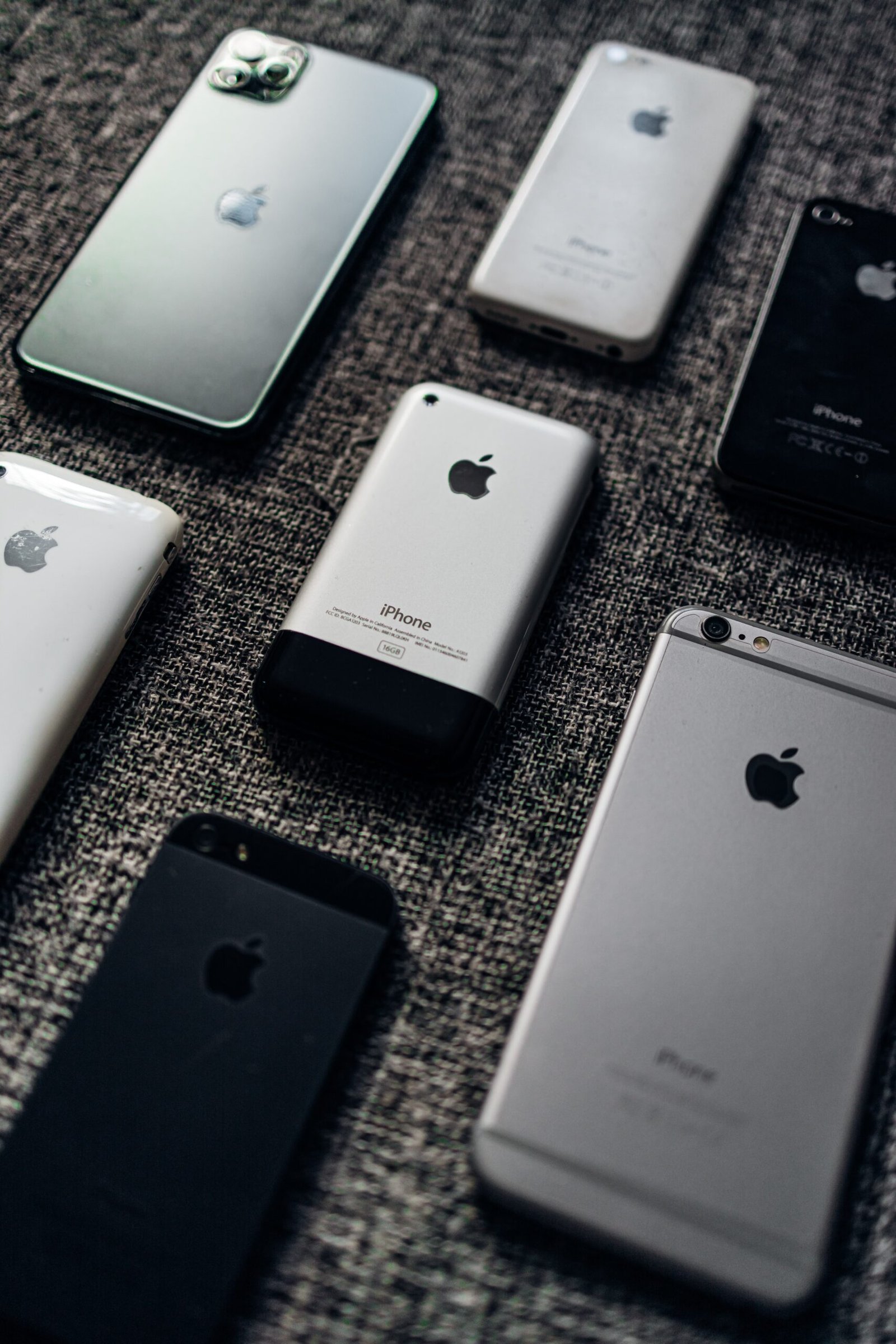
நீங்கள் தொங்குதல் அல்லது பூட்டுதல் சிக்கல்களால் சோர்வாக இருந்தால் மற்றும் உங்கள் ஐபோனை மீட்டமைக்க விரும்பினால் 11, விரைவான மற்றும் எளிதான முறையைப் பற்றி பகிர்ந்து கொள்கிறேன் எப்படி கடின மீட்டமைப்பு ஐபோன் 11.
ஆப்பிள் அடிக்கடி தொலைபேசி வடிவமைப்பில் மாற்றங்களைச் செய்கிறது. பழைய தொலைபேசியுடன் வந்த முகப்பு பொத்தான் இருந்தது, ஆனால் இப்போது அது இல்லை. ஐபோன் X அல்லது அதற்குப் பிறகு மாடல் பட்டன் பக்கவாட்டில் மாற்றப்பட்டது. இப்போது ஐபோன் மூன்று பொத்தான்களுடன் வருவதைக் காணலாம். ஒலியளவைக் கட்டுப்படுத்த இடது பக்கத்தில் இரண்டு பட்டன்கள் மற்றும் சாதனத்தைப் பூட்ட வலது பக்கத்தில் வலது பொத்தான்.
உங்கள் ஃபோன் நினைவகத்தில் ஆப்ஸ் மற்றும் டேட்டா நிரம்பியிருந்தால், நீங்கள் தொங்கும் அல்லது உறைதல் சிக்கலை அனுபவிக்கலாம். உறைந்த திரையில் கூட உங்களால் எதுவும் செய்ய முடியாது. உங்கள் தொங்கும் சிக்கலை சரிசெய்ய ஒரே ஒரு வழி உள்ளது. ஹார்ட் ரீசெட் என்பது உங்கள் ஐபோனை மீட்டமைப்பதற்கான சரியான விருப்பங்களில் ஒன்றாகும் 11. ஆனால் நீங்கள் குழப்பமடையலாம் ஐபோனை கடின மீட்டமைப்பது எப்படி 11 ஏனென்றால் நீங்கள் இதற்கு முன் இதை செய்ததில்லை. புதிய ஐபோன் மாடல்களுக்கான மீட்டமைப்பு செயல்முறை இப்போது முற்றிலும் மாற்றப்பட்டுள்ளது.
நீங்கள் பிரச்சனை பற்றி குழப்பமாக இருந்தால்? கவலைப்படாதே! நான் படிப்படியான முறையை வழங்கினேன். ஐபோனுக்கான ரீசெட் முறையை இங்கே விளக்குகிறேன் 11/ ஐபோன் 11 ப்ரோ/ ஐபோன் 11 ப்ரோ மேக்ஸ். கடின மீட்டமைப்பு முறை முற்றிலும் பாதுகாப்பானது மற்றும் எளிதானது. நினைவில் கொள்ளுங்கள், உங்கள் ஐபோனை மீட்டமைத்தால், உங்கள் எல்லா தரவும் தொலைபேசியிலிருந்து அகற்றப்படாது.
[lwptoc]
மூன்று மீட்டமைப்பு முறைகள் உங்கள் ஐபோனை சரிசெய்ய முடியும்.
- மென்மையான மீட்டமைப்பு
- கடின மீட்டமைப்பு
- தொழிற்சாலை மீட்டமைப்பு
ஐபோனை மென்மையாக மீட்டமைப்பது எப்படி 11
ஒவ்வொரு நபரும் இந்த முறையை நன்கு அறிந்திருக்கிறார்கள். மென்மையான முறை ஒரு எளிய மறுதொடக்கம் செயல்முறை ஆகும். உங்கள் ஃபோன் மெதுவாக இயங்கும்போது அல்லது ஒரு நொடி தொங்கும்போது, நீங்கள் இந்த முறையை பயன்படுத்த வேண்டும். உங்கள் மொபைலை மறுதொடக்கம் செய்வது பல பொதுவான பிரச்சனைகளை தீர்க்கும்.
இரண்டு பக்க பொத்தான்கள் மூலம் இதைச் செய்யலாம். ஒரே நேரத்தில் வால்யூம் டவுன் மற்றும் வால்யூம் அப் பட்டனை அழுத்தவும். பவர் ஸ்லைடர் சில நொடிகளில் பாப் அப் செய்யும். ஸ்லைடரில் உங்கள் விரலை இடமிருந்து வலமாக இழுக்கவும். தொலைபேசி அணைக்கப்படும்.
ஐபோனை கடின மீட்டமைப்பது எப்படி 11

ஹார்ட் ரீசெட் ஃபோர்ஸ் ரீஸ்டார்ட் என்றும் அழைக்கப்படுகிறது. உங்கள் மொபைலின் திரை உறைந்திருக்கும் போது அல்லது தொங்கும் போது மட்டுமே இந்த முறையைப் பயன்படுத்த வேண்டும். இது மொபைலை மறுதொடக்கம் செய்து முற்றிலும் புதியதாகத் தொடங்கும்படி கட்டாயப்படுத்துகிறது. கீழே உள்ள முறையைப் பயன்படுத்தி உங்கள் ஐபோனை மீட்டமைக்கலாம்.
- அழுத்திப் பிடித்து, உடனடி வெளியீடு வால்யூம் அப் பட்டன்.
- பத்திரிகை மற்றும் உடனடி வெளியீடு வால்யூம் டவுன் பட்டன்.
- அடுத்தது, பிடி பக்க பவர் பட்டன் திரையில் ஆப்பிள் லோகோவைக் கண்டதும் அதை வெளியிடவும்.
இந்தச் செயல்பாட்டின் போது பவர் ஸ்லைடைக் காண்பீர்கள், ஆனால் நீங்கள் இந்த விட்ஜெட்டைப் புறக்கணிக்க வேண்டும் மற்றும் திரையில் ஆப்பிள் லோகோவைக் கண்டுபிடிக்கும் வரை பக்க ஆற்றல் பொத்தானை அழுத்திப் பிடிக்க வேண்டும்.
இந்த படியை இப்போது செய்தவுடன், செயல்முறை முடியும் வரை அழுங்கள். இரண்டு நிமிடங்கள் ஆகும். உங்கள் தொலைபேசி முழுமையாக மறுதொடக்கம் செய்யும் வரை நீங்கள் எதுவும் செய்ய வேண்டியதில்லை. ஹார்ட் ரீசெட் பிறகு, உங்கள் ஃபோன் எந்தக் கோளாறும் இல்லாமல் சரியாக வேலை செய்கிறது என்பதை நீங்கள் உணர்வீர்கள். எனவே உங்கள் ஐபோனை மீட்டமைக்க ஒரே வழி இதுதான் 11, ஐபோன் 12, மற்றும் ஐபோன் 13.
ஐபோனை தொழிற்சாலை மீட்டமைப்பது எப்படி 11
ஃபேக்டரி ரீசெட் ஆனது உங்கள் தகவல் மற்றும் தரவை மொபைலில் இருந்து நீக்குகிறது. தொழிற்சாலை மீட்டமைப்பு எளிமையானது மற்றும் தற்போது அணுகக்கூடியது. உங்கள் தொலைபேசியை மீட்டமைக்கும் முன், தொலைபேசியிலிருந்து உங்கள் தரவை காப்புப் பிரதி எடுக்க வேண்டும். காப்புப்பிரதிக்கு, நீங்கள் iCloud விருப்பத்தை அணுக வேண்டும். உங்கள் அமைப்புகளில் இருந்து அதைக் கண்டறியலாம். அமைப்புகள் மெனுவின் மேலே உங்கள் பெயரைக் காண்பீர்கள். உங்கள் பெயரைத் தட்டவும் மற்றும் iCloud விருப்பத்தை கிளிக் செய்யவும்.
எதிர்காலத்திற்காக நீங்கள் மீட்டெடுக்க விரும்பும் ஒவ்வொரு தரவையும் மாற்றுவதை இயக்கவும். பின்னர் iCloud காப்பு விருப்பத்திற்குச் சென்று, இப்போது காப்புப்பிரதி பொத்தானைக் கிளிக் செய்யவும். உங்கள் தரவு கிளவுட் சேமிப்பகத்தில் சேமிக்கப்படும். உங்களிடம் போதுமான கிளவுட் ஸ்டோரேஜ் இருப்பதை உறுதிசெய்யவும், உங்கள் ஃபோன் வைஃபையுடன் இணைக்கப்பட்டிருக்க வேண்டும்.
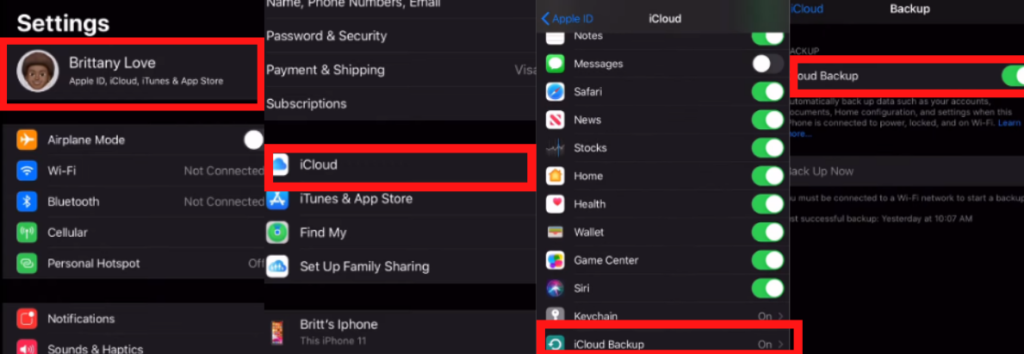
அடுத்தது, உங்கள் ஆப்பிள் கணக்கிலிருந்து வெளியேறி எனது தொலைபேசி கணக்கைக் கண்டுபிடி. அமைப்புகளில் இருந்து உங்கள் கணக்கைத் திறந்து இரண்டு கணக்குகளிலிருந்தும் வெளியேறவும். வெளியேறும் போது நீங்கள் ஆப்பிள் ஐடி கடவுச்சொல்லை உள்ளிட வேண்டும்.
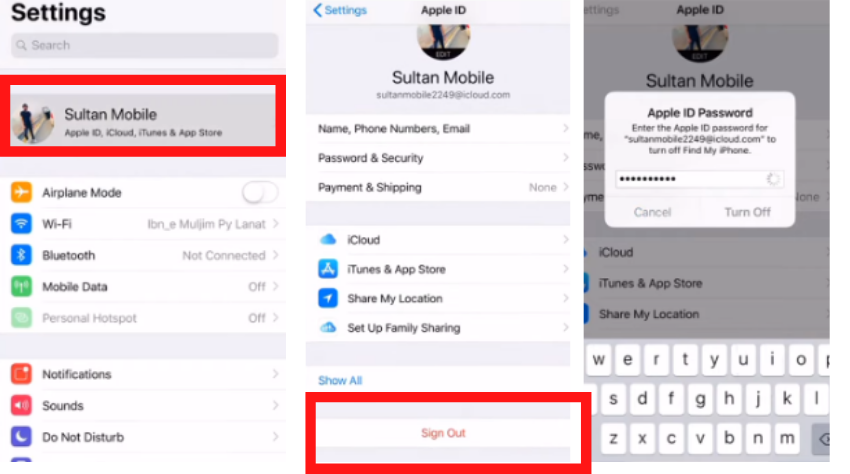
வெற்றிகரமாக வெளியேறிய பிறகு, தொழிற்சாலை மீட்டமைப்பதற்கான செயல்முறையை நீங்கள் தொடங்கலாம்.
- செயல்முறை தொடங்க, இந்த பாதையை பின்பற்றவும் : அமைத்தல் > பொது > மீட்டமை > அனைத்து உள்ளடக்கத்தையும் அழிக்கவும்
- நான்கு விருப்பங்கள் திரையில் பாப் அப் செய்யும்; உங்கள் தேவைகளுக்கு ஏற்ப நீங்கள் தேர்வு செய்யலாம். கிளிக் செய்ய பரிந்துரைக்கிறேன் இப்போது அழிக்கவும் விருப்பம்.
- நீங்கள் ஆப்பிள் ஐடி கடவுச்சொல்லை வைத்திருக்க வேண்டும். மற்ற செயல்முறையைத் தொடங்க உங்கள் கடவுச்சொல்லை உள்ளிடவும்.
- நீங்கள் அனைத்து படிகளையும் செய்தவுடன், மீட்டமைப்பு செயல்முறை தானாகவே தொடங்கும். இது சிறிது நேரம் எடுக்கும். எல்லாம் சரியாக முடியும் வரை நீங்கள் ஓய்வெடுக்கலாம்.
தொலைபேசி திரை மீண்டும் தொடங்கும் போது, நீங்கள் அதை மீண்டும் அமைக்க வேண்டும். நீங்கள் அதை கடையில் வாங்கியது போல் புதியதாகத் தெரிகிறது. இங்கே நீங்கள் அனைத்து படிகளையும் செய்துள்ளீர்கள். இப்போது உங்கள் ஆப்பிள் ஐடியுடன் உள்நுழைந்து உங்கள் பழைய காப்புப்பிரதியை மீட்டெடுக்கவும். முழுமையான மீட்டமைப்பு வெற்றிகரமாக முடிந்தது.
எனவே உங்கள் ஐபோனை மீட்டமைக்க இந்த மூன்று வழிகள். ஐபோனை எவ்வாறு கடினமாக மீட்டமைப்பது என்பது பற்றி உங்களுக்கு தெளிவான யோசனை இருப்பதாக நம்புகிறேன் 11
அடிக்கடி கேட்கப்படும் கேள்விகள்
உறைந்த ஐபோனை எவ்வாறு சரிசெய்வது 11?
ஹார்ட் ரீசெட் என்பது தொங்கும் மற்றும் உறைதல் பிரச்சனைகளை சரிசெய்ய சிறந்த வழியாகும். இது உங்கள் மொபைலை ரீபூட் செய்வதால் உங்கள் ஃபோன் மீண்டும் வேலை செய்யும்.
எனது ஐபோனை எவ்வாறு மீட்டமைப்பது 11 தொடுதிரை வேலை செய்யாத போது?
உங்கள் மொபைலை ரீசெட் செய்ய மூன்று வழிகள் உள்ளன, கடின மீட்டமைப்பு, மற்றும் தொழிற்சாலை மீட்டமைப்பு. உங்கள் தொலைபேசியை முழுமையாக மீட்டமைக்க நீங்கள் எந்த முறையையும் பயன்படுத்தலாம்.
கடின மீட்டமைப்பு ஐபோனில் உள்ள அனைத்தையும் நீக்குகிறது?
ஹார்ட் ரீசெட் இல்லை உங்கள் மொபைலை மட்டும் ரீபூட் செய்யவும். உங்கள் தரவு அனைத்தும் பாதுகாப்பாகவும் பாதுகாப்பாகவும் இருக்கும்.
இந்த முறையைப் படித்து உங்கள் குரலஞ்சல் அமைப்பைச் சரிசெய்யவும்: ஐபோனில் குரல் அஞ்சல் வேலை செய்யவில்லை?
சுருக்கம்
உங்கள் ஐபோன் என்றால் 11 உங்கள் மொபைலை மறுதொடக்கம் செய்வதற்கான சிறந்த வழி, தொங்குகிறது அல்லது முடக்கத்தில் உள்ளது. உங்கள் ஸ்கிரீன் டச் வேலை செய்யாதபோது உங்கள் மொபைலை மீட்டமைக்கலாம். ஆற்றல் பொத்தான் மற்றும் பக்க பொத்தான் மூலம் கடின மீட்டமைப்பைச் செய்யலாம். ஒரு பொத்தானை அழுத்திய பிறகு, தொலைபேசி மறுதொடக்கம் செய்து புதுப்பிக்கப்படும். இந்த முறையைப் பயன்படுத்தி உங்கள் தொங்கும் சிக்கலை நீங்கள் சரிசெய்யலாம். ஃபேக்டரி ரீசெட் ஆனது மொபைலிலிருந்து எல்லா ஆப்ஸ் மற்றும் டேட்டாவையும் முழுமையாக நீக்குகிறது, ஆனால் கடின மீட்டமைப்பு உங்கள் தொலைபேசியை வலுக்கட்டாயமாக மறுதொடக்கம் செய்யும். உங்கள் தரவு உங்கள் சாதனத்தில் பாதுகாப்பாக சேமிக்கப்படும்.


