

Airdrop என்பது Mac பயனர்களுக்கான வேகமான தரவு பரிமாற்ற தொழில்நுட்பமாகும். இது புகைப்படங்கள் போன்ற மீடியாவை மாற்ற உதவுகிறது, வீடியோக்கள், மற்றும் இணைய இணைப்பு இல்லாத iOS சாதனங்களுக்கு இடையே உள்ள பிற கோப்புகள். Airdrop works with Bluetooth. It creates a virtual network using a Wifi connection. The file-sharing process runs smoothly, but sometimes Airdrop can’t pair the device with each other for some reason. In today’s lesson, we will provide the solution for Airdrop not working.
Airdrop is not supported for the Older iOS versions. It is inbuilt with iOS 7 later version and also inbuilt Mac OS X Yosemite or later versions. So always check whether your device supports Airdrop or not?
அருகிலுள்ள சாதனங்களைக் கண்டறிய Airdrop புளூடூத்தைப் பயன்படுத்துகிறது 30 அடி வரம்பு. உங்கள் சாதனம் உள்ளடக்கத்திற்கு நெருக்கமாக இல்லாவிட்டால், பின்னர் நீங்கள் மற்றொரு சாதனத்துடன் இணைய முடியாது. மேலும், ஏர் டிராப் பியர் டு பியர் இணைப்புகளுக்கு வைஃபையைப் பயன்படுத்துகிறது. இது மீடியா பகிர்வுக்கான மெய்நிகர் நெட்வொர்க்கை உருவாக்குகிறது. எனவே நீங்கள் தெரிந்து கொள்ள வேண்டிய அடிப்படை விஷயங்கள் இவை. வெற்றிகரமான இணைப்பிற்குச் சரிசெய்ய வேண்டிய சில சிக்கல்களைப் பற்றி இப்போது அறிந்து கொள்வோம்.
[lwptoc]
Solutions list for Airdrop not Working
தீர்வு 1: Restart your Device
உங்கள் சாதனத்தை மறுதொடக்கம் செய்வதன் மூலம் அதை விரைவாக சரிசெய்யலாம். உங்கள் தொலைபேசியை மறுதொடக்கம் செய்யும்போது, எல்லா பயன்பாடுகளும் ஆரம்பத்தில் இருந்து தொடங்குகின்றன. எனவே பெரும்பாலான பிரச்சனைகளை சரி செய்ய வேண்டும். இது ஒரு நகைச்சுவை அல்ல. இதை நீங்கள் ஒரு முறையாவது முயற்சிக்க வேண்டும். மறுதொடக்கம் உங்கள் சாதனத்தை மறுதொடக்கம் செய்வதன் மூலம் அனைத்து மென்பொருள் பிழைகளையும் சரிசெய்ய முடியும். இதைச் செய்ய உங்களுக்குத் தெரியாவிட்டால், உங்கள் சாதனத்தை கடினமாக மீட்டமைக்கலாம். இந்த வழிகாட்டியை நீங்கள் பின்பற்றலாம். ஐபோனை கடின மீட்டமைப்பது எப்படி 11
தீர்வு 2: Reset Bluetooth and wifi Connection
Toggle Bluetooth and wifi connection are also helpful for the Airdrop issue. நீங்கள் அவற்றை மீட்டமைத்தவுடன், நீங்கள் அவற்றை வேறொரு சாதனத்துடன் இணைத்த பிறகு நெட்வொர்க் மீண்டும் புதுப்பிக்கப்படும்.
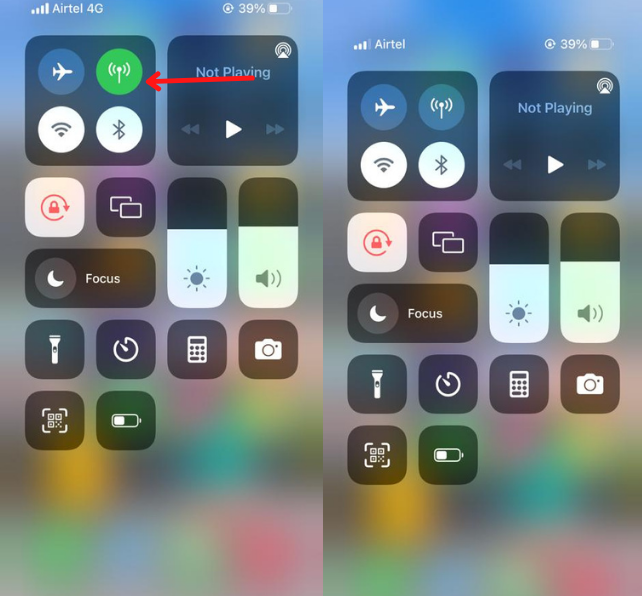
- புளூடூத் மற்றும் வைஃபையை முடக்க உங்கள் விரலை மேலிருந்து கீழாக இழுக்கவும்.
- மேல் இடது பக்கத்தில் வைஃபை மற்றும் புளூடூத் ஐகான்களைக் காண்பீர்கள்.
- அவற்றை முடக்க தட்டவும். இப்போது காத்திருக்கவும் 30 வினாடிகள் மற்றும் இரண்டையும் மீண்டும் இயக்கவும். ஏர் டிராப் வேலை செய்யவில்லை என்பதற்கான செயல்முறையை நீங்கள் செய்துள்ளீர்கள்.

தீர்வு 3: Disable Hotspot
தயவு செய்து ஒரு குறிப்பை வைத்துக்கொள்ளுங்கள், ஹாட்ஸ்பாட் இணைப்பை முடக்கும் வரை உங்களால் வேறொரு சாதனத்துடன் இணைக்க முடியாது? அமைப்பு அல்லது விட்ஜெட்ஸ் பட்டியில் இருந்து ஹாட்ஸ்பாட்டை முடக்கலாம். உங்கள் விரலை மேலிருந்து கீழாக இழுக்கவும். ஐகான் பட்டியலில் இருந்து ஹாட்ஸ்பாட் ஐகானைக் கண்டறிந்ததும், தயவுசெய்து அதை முடக்கவும்.
தீர்வு 4: பிணைய அமைப்புகளை மீட்டமைக்கவும்
உங்கள் ஐபோன் நெட்வொர்க்கை மீட்டமைக்கவும் இந்தச் சிக்கல் நிறுத்தப்பட்டது. உங்கள் பிணைய உள்ளமைவைச் சரிசெய்வதன் மூலம் நெட்வொர்க்கை மீட்டமைப்பதன் மூலம் பல சிக்கல்களைச் சரிசெய்ய முடியும்.
- உங்கள் திறக்க அமைப்புகள் மற்றும் செல்ல பொது விருப்பம்.
- கிளிக் செய்யவும் மீட்டமை விருப்பம்
- பிறகு நெட்வொர்க்கை மீட்டமைக்கவும் அமைப்புகள்.
தீர்வு 5: Sign in again with Apple ID
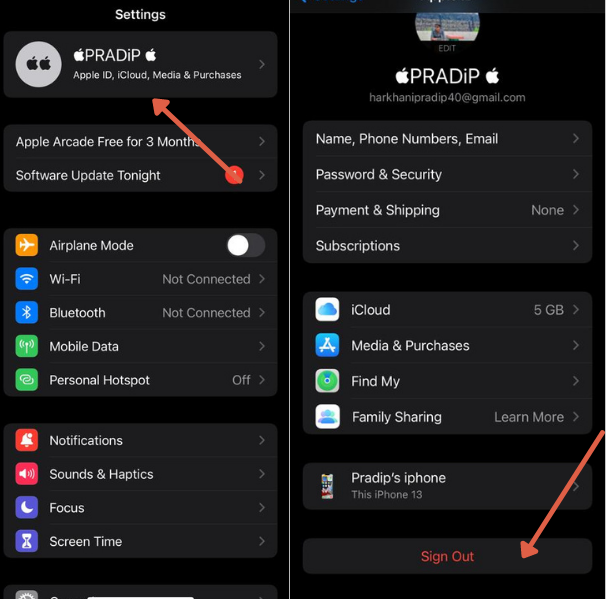
இன்னும் இருந்தால், நீங்கள் கண்டுபிடிக்க முடியாது, உங்கள் ஆப்பிள் ஐடியை மீட்டமைக்கலாம். உங்கள் சிக்கலை சரிசெய்ய ஆப்பிள் ஐடியும் ஒரு காரணமாக இருக்கலாம். அமைப்புகளுக்குச் சென்று உங்கள் பெயரைத் தட்டவும். பிறகு, iCloud க்குச் சென்று கணக்கிலிருந்து வெளியேறவும்.
அடுத்தது, உங்கள் iCloud கணக்கில் மீண்டும் உள்நுழையவும். பல பயனர்கள் இந்த சிக்கலை முயற்சி செய்வதன் மூலம் சிக்கல்களை சரிசெய்கிறார்கள்.
தீர்வு 6: Update the iOS Version
சில நேரங்களில் கணினி புதுப்பித்தல் மூலம் சிக்கல்கள் தானாகவே தீர்க்கப்படும். உதாரணமாக, பழைய பதிப்பில், ஒரு பிழை உங்களை வெற்றிகரமாக தொடரவிடாமல் தடுக்கிறது. புதுப்பிப்பை சரிசெய்ய வேண்டியிருந்தால், நீங்கள் புதிய பதிப்பிற்கு செல்லலாம். நீங்கள் சரிபார்க்கலாம் அமைப்புகள்>பொது>மென்பொருள் புதுப்பிப்பு.
ஏதாவது புதுப்பிக்க வேண்டும் என்றால், நீங்கள் திரையில் ஒரு பாப்-அப் பார்ப்பீர்கள்.
மேக் கணினியில் புதுப்பிக்க. நீங்கள் இந்த பாதையை பின்பற்றலாம் ஆப்பிள் ஐகான்> கணினி விருப்பத்தேர்வுகள் > மென்பொருள் மேம்படுத்தல்
தீர்வு 7: Apple ஆதரவைத் தொடர்பு கொள்ளவும்
நீங்கள் எல்லாவற்றையும் முயற்சித்தால், ஆனால் உங்களுக்கு எதுவும் வேலை செய்யாது. உங்கள் சாதனம் வன்பொருள் சிக்கலை எதிர்கொள்ளக்கூடும். நீங்கள் தொடர்பு கொள்ள வேண்டும் ஆப்பிள் ஆதரவு இந்த சிக்கலை தீர்க்க. அவர்கள் உங்களுக்காக ஒரு சந்திப்பை அமைத்து, சிக்கலை விரைவில் சரிசெய்ய உங்களுக்கு உதவுவார்கள்.
தீர்வு 8: Allow Firewall
மற்றொரு சாதனத்துடன் இணைப்பதற்கான அனுமதியை ஃபயர்வால் தடுக்கலாம். உங்கள் ஐபோனில் வைரஸ் தடுப்பு பயன்பாடுகளைப் பயன்படுத்துகிறீர்கள் என்றால், குறிப்பிட்ட காலத்திற்கு மீடியாவைப் பகிரும்போது அவற்றை முடக்கவும்.
Mac இல், நீங்கள் செல்ல முடியும் ஆப்பிள் > கணினி விருப்பத்தேர்வுகள் > பாதுகாப்பு & தனியுரிமை > ஃபயர்வால்
முடக்கு அனைத்து உள்வரும் இணைப்புகளையும் தடு மற்றும் அழுத்தவும் சரி.
எனவே இவை அனைத்தும் வேலை செய்யும் தீர்வுகள் Airdrop not working பிரச்சினை. இந்த பிரச்சனைக்கு உங்கள் பதில் கிடைத்திருக்கும் என்று நம்புகிறேன். ஐபோன் பயனர்களுக்கு உதவ இந்த வழிகாட்டியைப் பகிரவும்.
அடிக்கடி கேட்கப்படும் கேள்விகள்
எனது ஐபோனில் AirDrop ஐ எவ்வாறு சரிசெய்வது?
பல வழிகளில் ஏர் டிராப் சரி. கோப்பு பகிர்வைத் தடுக்கும் சில தவறான கட்டமைப்பு உள்ளது. நீங்கள் புளூடூத்தை மீட்டமைக்கலாம், வைஃபை மற்றும் நெட்வொர்க் அமைப்புகள்.
எனது ஏர் டிராப் ஏன் தொடர்ந்து அணைக்கப்படுகிறது?
நீங்கள் பேட்டரி சேவர் பயன்முறையை இயக்கினால் அல்லது மூன்றாம் தரப்பு பயன்பாட்டை நிறுவினால், அது மின்சாரத்தைப் பயன்படுத்துவதைத் தடுக்கிறது, பிறகு Airdrop நிறுத்தப்படலாம்.
ஒரே நேரத்தில் எத்தனை புகைப்படங்களை நீங்கள் AirDrop செய்யலாம்?
நீங்கள் எந்த பிரச்சனையும் இல்லாமல் மற்றொரு சாதனத்திற்கு வரம்பற்ற கோப்புகளை அனுப்பலாம். ரிசீவர் சாதனத்தில் போதுமான இடம் இருக்க வேண்டும்.
எனது மேக் ஏர் டிராப் ஏன் எனது ஐபோனில் காட்டப்படவில்லை?
உங்கள் மேக் சாதனத்தை உங்கள் ஐபோனுடன் நெருக்கமாக வைத்திருங்கள். Airdrop சாதனத்தை உள்ளே பிடிக்கிறது 30 அடி வீச்சு.
சுருக்கம்
Airdrop பல நிலைகளில் வேலை செய்யாது. iPhone அல்லது Mac Airdrop ஐ ஆதரிக்காது, சாதனம் இடையே உள்ள தூரம், நெட்வொர்க் சிக்கல், வைஃபை, புளூடூத், வன்பொருள் பிரச்சனை, முதலியன, நாங்கள் விரிவாக விவாதித்த அனைத்து பிரச்சினைகளும். கோப்பு பகிர்வுக்கான அனைத்து சிக்கல்களையும் நீங்கள் சரிசெய்தால் சிறந்தது. இந்த சிக்கலை நீங்கள் தீர்க்க முடியாவிட்டால், நீங்கள் ஆப்பிள் ஆதரவைத் தொடர்பு கொள்ளலாம்.


