
மென்பொருள் மற்றும் வன்பொருள் சிக்கல்கள் காரணமாக ஐபோன் ஒலி வேலை செய்யவில்லை. மென்பொருள் சிக்கலை எளிதாக சரிசெய்ய முடியும். தொலைபேசியின் ஸ்பீக்கரை இயக்குவதைத் தடுக்க பல காரணங்கள் உள்ளன. அழைக்கும் போது உங்கள் குரலைக் கேட்கும் போது நீங்கள் பிரச்சனைகளை சந்திக்க நேரிடலாம், ஆடியோ அல்லது வீடியோவை இயக்கும்போது ஒலி வேலை செய்யாது, முதலியன, இந்தப் பிரச்சனைகளைத் தீர்ப்பதற்கான வேலை தீர்வுகளை இங்கே பகிர்ந்து கொள்கிறேன்.
[lwptoc]
10 ஐபோன் ஒலிக்கான திருத்தங்கள் வேலை செய்யவில்லை
சரி 1: ஐபோனை மறுதொடக்கம் செய்யுங்கள்
உங்கள் ஐபோன் ஒலி வேலை செய்யவில்லை என்றால், உங்கள் தொலைபேசியை மறுதொடக்கம் செய்யுங்கள். இது மென்பொருள் தொடர்பான அனைத்து சிக்கல்களையும் தீர்க்கும். உங்கள் ஒலி தொடர்பான சிக்கல்கள் சரிசெய்யப்படலாம். இரண்டு வழிகளில் உங்கள் மொபைலை மறுதொடக்கம் செய்யலாம். சாஃப்ட் ரீசெட் மற்றும் ஹார்ட் ரீசெட்.
மென்மையான மீட்டமைப்பு முறை
மென்மையான மீட்டமைப்பிற்கு, திரையில் பவர் ஸ்லைடர் பாப் அப் ஆகும் வரை சைட் வால்யூம் அப் பட்டனையும் பவர் பட்டனையும் அழுத்தினால் போதும்.
பவர் ஸ்லைடரைக் கண்டறிந்ததும், ஸ்லைடரை இடமிருந்து வலமாக இழுக்கவும். உங்கள் தொலைபேசி தானாகவே தொடங்கும்.
கடின மீட்டமைப்பு

- வால்யூம் அப் பட்டனை அழுத்தி விரைவு வெளியீடு.
- வால்யூம் டவுன் பட்டனை அழுத்தி விரைவு வெளியீடு.
- திரையில் ஆப்பிள் ஐகானைக் கண்டுபிடிக்கும் வரை பக்க பொத்தானை அழுத்தவும்.
- தொலைபேசி தானாகவே மீட்டமைக்கப்படும்.
உங்கள் ஐபோனை மீட்டமைக்க விரிவாக கற்றுக்கொள்ளுங்கள் ஐபோனை கடின மீட்டமைப்பது எப்படி
சரி 2: சைலண்ட் பயன்முறையை முடக்கு
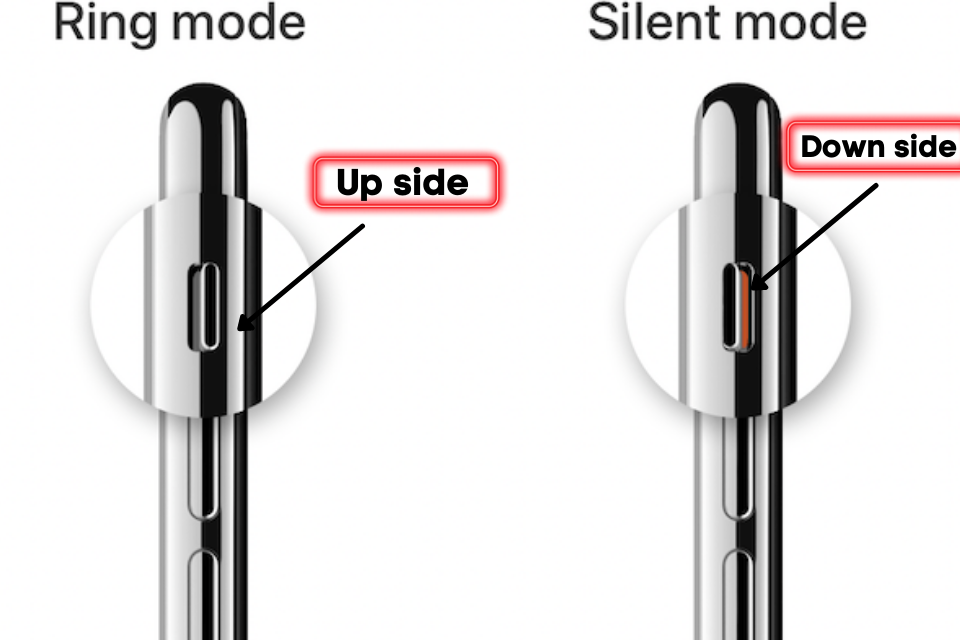
ஆப்பிள் சைலண்ட் பட்டன் கீயை பக்கப்பட்டியில் வழங்குகிறது. அமைதியான பயன்முறையை இயக்க இந்த பொத்தான் பயன்படுத்தப்படுகிறது. சாவி கீழே அமைக்கப்பட்டிருந்தால், அமைதியான பயன்முறை இயக்கப்பட்டது என்று அர்த்தம்.
பொத்தான் திரையின் பக்கமாக அமைக்கப்பட்டால், அமைதியான பயன்முறை செயலிழக்கப்பட்டது என்று அர்த்தம். எனவே உங்கள் மொபைலின் அமைதியான பயன்முறை முடக்கப்பட்டிருக்க வேண்டும் என்பதை உறுதிப்படுத்தவும்.
சரி 3: புளூடூத்தை அணைக்கவும்
உங்கள் ஃபோன் ப்ளூடூத் மூலம் ஆடியோவை வேறொரு சவுண்ட் ஸ்பீக்கர் அல்லது ஏர்போட்களுக்கு மாற்றினால், உங்கள் மொபைலில் ஆடியோ ஒலியடக்கப்படும்..
புளூடூத்தை மாற்றுவதற்கு, கண்ட்ரோல் பேனலுக்குச் சென்று அதை முடக்க புளூடூத் ஐகானைத் தட்டவும்.
பின்வருவனவற்றின் மூலம் நீங்கள் புளூடூத்தை முடக்கலாம் அமைத்தல் > பொது > புளூடூத் மற்றும் புளூடூத் விருப்பத்தை மாற்றவும்.
சரி 4: iOS புதுப்பிப்பை மேம்படுத்தவும்
கணினியை மேம்படுத்த ஆப்பிள் அடிக்கடி ios பதிப்பை புதுப்பிக்கிறது. மென்பொருள் பிழைகளைத் தடுக்க உங்கள் தொலைபேசியை எப்போதும் புதுப்பித்த நிலையில் வைத்திருங்கள். இது மொபைல் செயல்திறனை மேம்படுத்தும்.
iOS பதிப்பை மேம்படுத்த, பாதையில் செல்லவும் அமைத்தல் > பொது > மென்பொருள் புதுப்பிப்பு
சரி 5: அமைப்புகளை மீட்டமைக்கவும்
உங்கள் ஃபோன் அமைப்புகள் தவறுதலாக மாற்றப்பட்டு, ஃபோனில் இருந்து ஒலி வெளியேறிவிட்டால், இயல்புநிலை அமைப்புகளை மறுகட்டமைக்க மீட்டமைப்பு அமைப்புகளே சிறந்த தேர்வாகும்..
உங்கள் தரவு அனைத்தும் பாதுகாப்பாக இருக்கும். இந்த விருப்பங்கள் நீங்கள் மாற்றிய அமைப்புகளை மீட்டமைக்கும். மதிப்பை மீட்டமைக்க, செல்ல அமைப்புகள் > பொது > மீட்டமை > அனைத்து அமைப்புகளையும் மீட்டமைக்கவும்
சரி 6: தொந்தரவு செய்யாதே என்பதை முடக்கு
தொந்தரவு செய்யாத சேவையை நீங்கள் தவறாக இயக்கலாம். இது ஒலி மற்றும் அறிவிப்பை முடக்குகிறது. தொந்தரவு செய்ய வேண்டாம் என்பதை முடக்க, அமைப்புகளுக்குச் செல்லவும் > தொந்தரவு செய்ய வேண்டாம் விருப்பத்தை மாற்றவும்.
சரி 7: ஃபோன் ஸ்பீக்கரை சோதிக்கவும்
ஒலியின் அளவைக் குறைத்தால், ஒலியைக் கேட்கும் வகையில் ஒலி அமைப்புகளைச் சரிசெய்யலாம்.
அளவை அதிகரிக்க செல்லவும் அமைப்புகள் > ஒலிகள் & ஹாப்டிக்ஸ் மேலும் ரிங்கர் எச்சரிக்கையை மிக உயர்ந்த நிலைக்கு அதிகரிக்கவும்.
சரி 8: பேட்டரி சேமிப்பானை முடக்கு மூன்றாம் தரப்பு பயன்பாடுகள்
மூன்றாம் தரப்பு பயன்பாடுகள் சில நேரங்களில் ஆடியோவின் ஒலி அளவை மாற்றும். நம்மால் சரியாக கேட்க முடியாது. நீங்கள் ஏதேனும் செயலியை நிறுவி, திடீரென குரல் மறைந்துவிட்டால், பயன்பாட்டை நிறுவல் நீக்கவும்.
சரி 9: தொழிற்சாலை மீட்டமைப்பு
நீங்கள் எல்லா தீர்வுகளையும் முயற்சித்தாலும், உங்கள் சிக்கல் நிலுவையில் இருந்தால், உங்கள் மொபைலை முழுமையாக மீட்டமைக்கலாம். உங்கள் ஃபோனை மீட்டமைக்க, செல்லவும் அமைப்புகள் > மீட்டமை > அனைத்து உள்ளடக்கத்தையும் அகற்று
மீட்டமைப்பு செயல்முறை முடிவதற்கு சிறிது நேரம் எடுக்கும்.
சரி 10: தொலைபேசி அறிவிப்பை இயக்கவும்
நீங்கள் அறிவிப்பு மற்றும் எஸ்எம்எஸ் ஒலியைத் தேர்ந்தெடுக்கவில்லை என்றால், தொலைபேசி எச்சரிக்கைகள் அமைதியாக இருக்கும். அமைப்புகளில் இருந்து அறிவிப்பு ஒலியை அமைக்கலாம்.
வன்பொருள் சிக்கல்
ஹார்டுவேரும் சவுண்ட் சிஸ்டத்திற்கு காரணம். எந்த ஸ்பீக்கரும் சேதமடைந்தால், ஆடியோவைக் கேட்கும்போது நீங்கள் சிக்கலைச் சந்திக்க நேரிடும். நீங்கள் செல்ல முடியும் ஆப்பிள் பராமரிப்பு அதை விரைவாக சரிசெய்ய.
அடிக்கடி கேட்கப்படும் கேள்விகள்
ஏன் என் ஃபோனில் திடீரென்று ஒலி இல்லை?
டிஎன்டி சேவை போன்ற ஆடியோ ஒலியைத் தடுக்க பல காரணங்கள் உள்ளன, அமைதியான முறை, மூன்றாம் பகுதி பயன்பாடுகள், அமைப்புகளை தவறாக உள்ளமைத்தல், கணினி மேம்படுத்தல், மென்பொருள் பிழைகள், முதலியன.
எனது ஐபோனில் யாரும் என்னை அழைக்கும்போது நான் ஏன் கேட்கவில்லை?
பயனர்கள் தெரிவிக்கும் இரண்டு பொதுவான காரணங்கள் உள்ளன. முதலாவது உங்கள் சாதனம் வன்பொருள் சிக்கலை எதிர்கொள்கிறது, இரண்டாவது நெட்வொர்க் பிரச்சனையும் குரல் பிரச்சனைக்கு காரணம்.
எனது ஐபோனை சைலண்ட் மோடில் இருந்து எப்படி அகற்றுவது?
ஆப்பிள் சைலண்ட் மோட் கீயை சைட் பேனலில் வழங்குகிறது. அமைதியான பயன்முறையை முடக்க இந்த விசையை மொபைல் திரையை நோக்கி நகர்த்தவும்.
சுருக்கம்
ஐபோனில் ஒலி பிரச்சனையை எதிர்கொள்கிறார்கள். டிஆக்டிவ் வேண்டாம் டிஸ்டர்ப் மூலம் சரி செய்யலாம், புளூடூத்தை அணைக்கவும், சாதனத்தை மறுதொடக்கம் செய்யுங்கள், பிணைய அமைப்புகளை மீட்டமைக்கவும், அனைத்து அமைப்புகளையும் மீட்டமைக்கவும், மற்றும் தொழிற்சாலை மீட்டமைப்பு. நீங்கள் இன்னும் இந்த சிக்கலை எதிர்கொண்டால், ஆப்பிள் குழுவை தொடர்பு கொள்ளவும். அவர்கள் பிரச்சனையிலிருந்து வெளியேற உங்களுக்கு உதவுவார்கள்.
ஐபோன் ஒலி வேலை செய்யவில்லை என்பதற்கான தீர்வு கிடைக்கும் என்று நம்புகிறேன். நீங்கள் சிக்கலைச் சரிசெய்தால், அதை ஐபோன் பயனர்களுடன் பகிர்ந்து கொள்ளுங்கள்.


