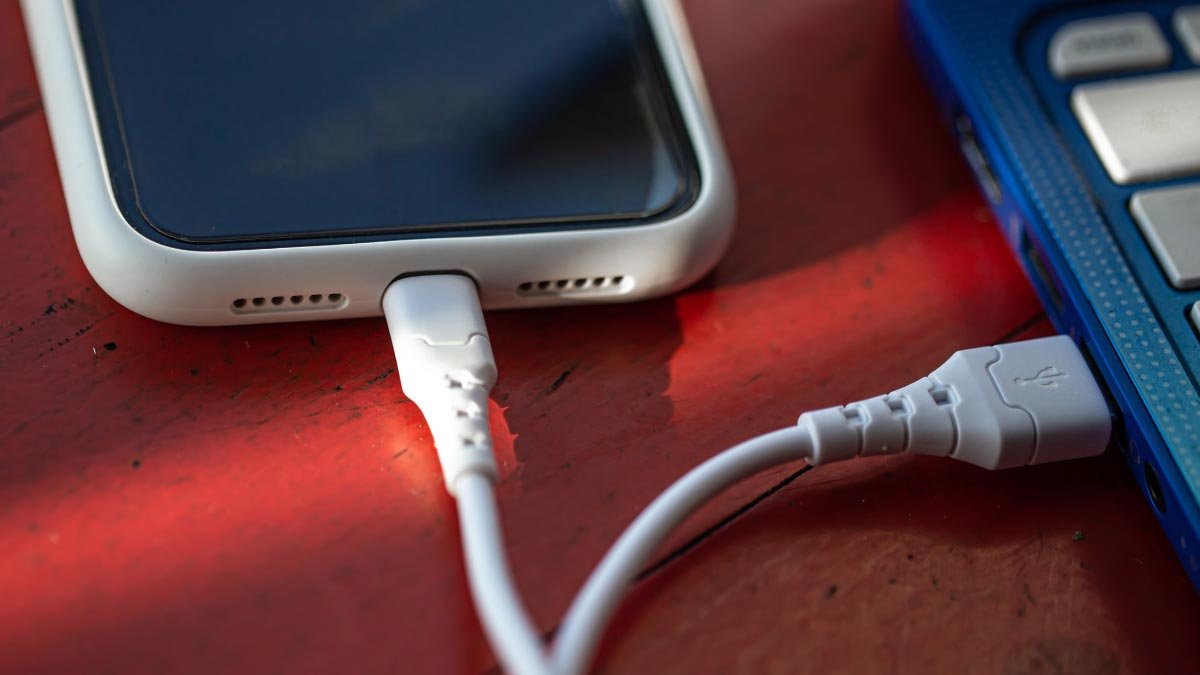
USB தொழில்நுட்பம் மூலம் இணைக்கப்பட்ட சாதனங்களை சார்ஜ் செய்வதை எவ்வாறு தீர்ப்பது? நீங்கள் அதை பற்றி கவலைப்படுகிறீர்களா? ஆனால் நீங்கள் கவலைப்படத் தேவையில்லை, நீங்கள் சரியான தோற்றத்தில் இருக்கிறீர்கள், நீங்கள் தெரிந்து கொள்ள வேண்டிய அனைத்தும் இங்கே உள்ளன. அதனால், யூ.எஸ்.பி தொழில்நுட்பம் மூலம் இணைக்கப்பட்ட சாதனங்களை எவ்வாறு சார்ஜ் செய்வது என்பது பற்றிய விவரங்களைத் தோண்டி எடுக்க ஆரம்பிக்கலாம்.
USB டெக்னோ வழியாக இணைக்கப்பட்ட சாதனத்தை சார்ஜ் செய்தல்” அறிவிப்பு போகாது
நீங்கள் டெவலப்பர் விருப்பங்களுக்கு செல்ல வேண்டும் (அமைப்புகள்–>தொலைபேசி பற்றி–>மென்பொருள்–>மற்றும் உருவாக்க எண்ணைத் தட்டவும் 5 'நீங்கள் ஒரு டெவலப்பர்' என்பதைக் குறிக்கும் வரை முறை அல்லது தட்டவும்!’
நீங்கள் MTPtoo கட்டணம் மட்டும் USB பயன்முறையை மாற்ற வேண்டும். சில காரணங்களுக்காக நீங்கள் மீடியாவை மாற்ற முயற்சிக்கிறீர்கள் என்று ஊகிக்கிறீர்கள். ஆனால் கூகிள் ஏன் யூஎஸ்பி மாஸ் ஸ்டோரேஜை பிரித்தெடுத்தது அல்லது நீக்கியது’ ஒரு அம்சமாக? குறைந்த பட்சம் அது நடந்தால், அது யூ.எஸ்.பி சேமிப்பகத்தை இயக்குவதன் மூலம் எளிதில் புரிந்துகொள்ளக்கூடிய மெனுவைத் தூண்டும்’ மற்றும் 'கட்டணம் மட்டும்’ உண்மையான ஆன்-ஸ்கிரீன் பொத்தான்களுடன், dev விருப்பங்களை எப்படி இயக்குவது மற்றும் அனுமதிப்பது என்பதை சுருக்கமாகச் சொல்லத் தேவையில்லை.
USB வழியாக இணைக்கப்பட்ட சாதனத்தை சார்ஜ் செய்யும்
இதற்கு ஒரு சுலபமான தீர்வு மட்டுமே உள்ளது. உங்கள் மொபைலின் யூ.எஸ்.பி போர்ட்டில் அழுக்கு இருப்பதன் காரணமாக இந்த தவறான அறிவிப்பு தோன்றுகிறது.
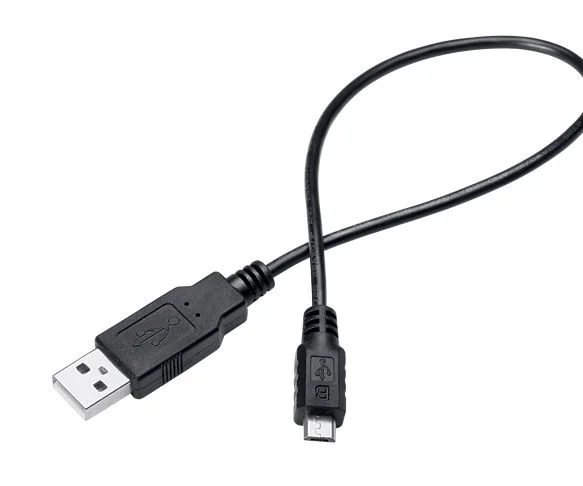
நீங்கள் சுவிட்ச் ஆஃப் செய்ய வேண்டும் தொலைபேசி பின்னர், கூர்மையான பிளாஸ்டிக் பகுதியைப் பயன்படுத்தி அழுக்கை அகற்றி சுத்தம் செய்ய வேண்டும் (மெட்டாலிக் பின்னையோ வேறு யாரையோ பயன்படுத்த முயற்சிக்காதீர்கள், ஏனெனில் அது பின்னை சுருக்கி உங்கள் மொபைலுக்கு நிரந்தரமாக தீங்கு விளைவிக்கும்.).
USB இணைப்பை சார்ஜிங்கிலிருந்து கோப்பு பரிமாற்றத்திற்கு மாற்றவும்
யூ.எஸ்.பி வழியாக இந்த சாதனத்தை சார்ஜ் செய்யும் அறிவிப்பை நீங்கள் தட்ட வேண்டும் டெக்னோ. Use USB for ஆப்ஷனின் கீழ், நீங்கள் கோப்பு பரிமாற்றத்தை தேர்வு செய்ய வேண்டும். பிறகு, ஒரு Android கோப்பு பரிமாற்ற சாளரம் உங்கள் கணினியில் நீட்டிக்கப்படும் அல்லது திறக்கப்படும், கோப்புகளை இழுக்க நீங்கள் அதைப் பயன்படுத்த வேண்டும்.
அடிக்கடி கேட்கப்படும் கேள்விகள்
இணைக்கப்பட்ட சாதன விசா USB ஐ எவ்வாறு சார்ஜ் செய்வது?
யூ.எஸ்.பி வழியாக இந்தச் சாதனத்தை சார்ஜ் செய்தல் என்ற அறிவிப்பை பயனர் தட்ட வேண்டும்’ பிசி அல்லது விண்டோஸ் லேப்டாப்பில் இணைக்கப்பட்டிருந்தால் இணைக்கப்பட்ட ஆர்டர். அதற்கு பிறகு, நீங்கள் 'கோப்பு பரிமாற்றத்தை' தேர்வு செய்ய வேண்டும்’ யூஸ் யுஎஸ்பி ஃபார் ஆப்ஷனின் கீழ். இப்போது உங்கள் கணினியில் தோற்றப் பரிமாற்ற சாளரம் தோன்றும், மற்றும் பயனர் தனது பிசி மற்றும் ஃபோன் இடையே தனது கோப்புகளை இழுத்து விட முடியும்.
USB பிழையை எவ்வாறு முடக்குவது?
USB பிழையை அணைக்க, நீங்கள் தொடக்கத்தில் கிளிக் செய்ய வேண்டும் > அமைப்புகள் > சாதனங்கள். அதற்கு பிறகு, இடதுபுறத்தில் உள்ள USB ஐ கிளிக் செய்ய வேண்டும். பிறகு, சரிபார்க்கவும் அல்லது தேர்வுநீக்கவும் உங்கள் USB சாதனங்களை இணைப்பதில் சிக்கல்கள் இருந்தால் தெரிவிக்கவும்.
USB சார்ஜிங் போர்ட்டை சரிசெய்ய முடியுமா?
ஒரு பயனர் சாலிடரிங் இரும்பைப் பயன்படுத்தலாம் மற்றும் இணைப்பான் அல்லது போர்ட்டில் சேதமடைந்த மற்றும் இழந்த இணைப்புகளை வலுப்படுத்த அல்லது மீண்டும் இணைக்க சில சாலிடர்களைப் பயன்படுத்தலாம்.. நீங்கள் ஒரு சாலிடரிங் இரும்பு பயன்படுத்தினால், நுண்ணிய நுனியுடன் குறைந்த வாட்டேஜ் இரும்பைப் பயன்படுத்துவதை உறுதி செய்ய வேண்டும், நீங்கள் ஒரு சிறிய அளவு அல்லது அளவு சாலிடரைப் பயன்படுத்த வேண்டும்.
கணினியில் USB C சார்ஜிங்கை எவ்வாறு இயக்குவது?
உங்கள் மடிக்கணினியின் அமைப்புகளில் அதைக் கண்டறியலாம், பொதுவாக நீங்கள் அதை சக்தி/பேட்டரி பிரிவில் பெறலாம். இங்கே, நீங்கள் Type-C இன் வெளியீட்டை மாற்றலாம் அல்லது மாற்றலாம் என்பதை பயனர் கண்டறியலாம், அதிகாரத்தைப் பெறுவதா அல்லது அதிகாரத்தை அனுப்புவதா என்பது விருப்பம். பயனரின் USB-C லேப்டாப் சார்ஜர் செயல்படவில்லை என்றால், அது எல்லா உரிமைகளிலும் இருக்க வேண்டும், உங்கள் துறையானது தீ சக்தியாக அமைக்கப்பட்டுள்ளதா என்பதை உறுதிப்படுத்த நீங்கள் அதை உயர்த்த வேண்டும்.
முடிவுரை
நம்பிக்கையுடன், இந்த கட்டுரை மிகவும் பயனுள்ளதாக இருக்கும். மற்றும் நம்பிக்கையுடன், USB டெக்னோ மூலம் இணைக்கப்பட்ட சாதனத்தை சார்ஜ் செய்வதை எப்படி தீர்ப்பது என்பது பற்றி நீங்கள் கற்றுக்கொண்டீர்கள். அதனால், எளிதான மற்றும் சிறந்த தீர்வுகளைப் பெற எங்களுடன் இணைந்திருங்கள்!

![கட்டுரை பற்றி மேலும் வாசிக்க [UCC இணைப்பு] சட்டரீதியான கொடுங்கோன்மையிலிருந்து உங்களை விடுவிப்பது எப்படி PDF?](https://toolpub.com/wp-content/uploads/2023/08/How-To-Free-Yourself-From-Legal-Tyranny-PDF-300x169.jpg)