
நீங்கள் ஒரு Mpow புளூடூத் ஹெட்ஃபோனைப் பெற்றுள்ளீர்கள் மற்றும் Mpow ஹெட்ஃபோன்களை இயக்க விரும்புகிறீர்கள் என்று வைத்துக்கொள்வோம். ஆனால் என்ன செய்வது என்று உங்களுக்குத் தெரியவில்லை. கவலைப்பட வேண்டாம், அதை அமைப்பதற்கும் உங்கள் சாதனத்தில் பயன்படுத்துவதற்கும் வழிமுறைகள் இங்கே உள்ளன, அதை எப்படி இயக்குவது. விவரங்களுக்கு செல்லலாம்!
Mpow ஹெட்ஃபோன்களை எவ்வாறு இயக்குவது?
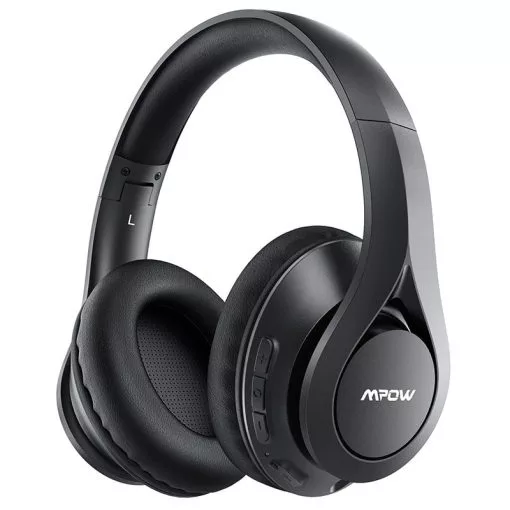
Mpow ஐ இயக்க ஹெட்ஃபோன்கள் மல்டிஃபங்க்ஷன் பட்டனை அழுத்திப் பிடிக்கவும் 3 LED விளக்குகள் சிவப்பு மற்றும் நீலம் அல்லது சிவப்பு மற்றும் வெள்ளை ஒளிரும் வரை சில நொடிகள் அவை இயக்கப்படும்.
இணைத்தல் பயன்முறையில் Mpow ஹெட்ஃபோன்களை எவ்வாறு வைப்பது?
இணைப்பதற்கு முன் Mpow ஹெட்ஃபோன்கள் எந்த சாதனத்துடன், நீங்கள் அவற்றை இணைத்தல் பயன்முறையில் வைக்க வேண்டும்.
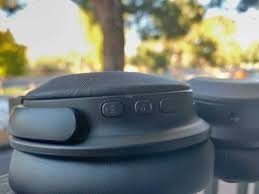
அவற்றை இணைத்தல் பயன்முறையில் வைக்க, படிகளைப் பின்பற்றவும்.
- பவர் பட்டனை அழுத்திப் பிடிப்பதன் மூலம் Mpow ஹெட்ஃபோன்களை இயக்கவும், இணைத்தல் வரியை நீங்கள் கேட்டவுடன்.
- நீங்கள் ஏற்கனவே ஹெட்ஃபோன்களை இணைத்திருந்தால், அதற்கான ஆற்றல் பொத்தானை அழுத்திப் பிடிக்கவும் 3 செய்ய 7 வினாடிகள் மற்றும் ஹெட்செட் ஒரு புதிய இணைப்பை உருவாக்கத் தயாராக இருக்கும் போது, இணைத்தல் ப்ராம்ட்டைக் கேட்பீர்கள்.
உங்கள் ஆண்ட்ராய்டு போனுடன் Mpow ஹெட்ஃபோன்களை இணைப்பது எப்படி?
Mpow ஹெட்ஃபோன்களை இயக்கி, அவற்றை இணைத்தல் பயன்முறையில் வைத்த பிறகு, அவற்றை உங்கள் Android சாதனத்துடன் இணைக்கலாம்.
- இணைக்கப்பட்ட சாதனத்தில் அமைப்புகளைத் திறக்கவும், புதிய சாதனத்தை இணை என்பதைக் கிளிக் செய்யவும், புளூடூத் இயக்கத்தில் இருப்பதை உறுதிசெய்யவும்.
- பிறகு, சாதனங்களின் பட்டியலில் உங்கள் Mpow ஹெட்ஃபோன்கள் தோன்றும் வரை காத்திருக்கவும்.
- இப்போது உங்கள் சாதனத்துடன் இணைக்க உங்கள் Mpow ஹெட்ஃபோன்களைத் தட்டவும்.
குறிப்பு: உங்கள் Android சாதனத்தின் மாதிரியைப் பொறுத்து இந்தப் படிகள் சற்று மாறுபடலாம்.
ஐபோனுடன் Mpow ஹெட்ஃபோன்களை இணைப்பது எப்படி?
Mpow ஹெட்ஃபோன்களை ஐபோனுடன் இணைப்பது ஒரு எளிய செயல். இதைச் செய்ய, படிகளைப் பின்பற்றவும்
- முதலில், அமைப்புகளைத் திறந்து புளூடூத்தை இயக்கவும்.
- பிறகு, சாதனங்களின் பட்டியலில் உங்கள் Mpow ஹெட்ஃபோன்கள் தோன்றும் வரை காத்திருக்கவும்.
- இப்போது உங்கள் ஐபோனுடன் இணைக்க உங்கள் Mpow ஹெட்ஃபோன்களைத் தட்டவும்.
ஒரு விண்டோஸ் கணினியில் Mpow ஹெட்ஃபோன்களை எவ்வாறு இணைப்பது?
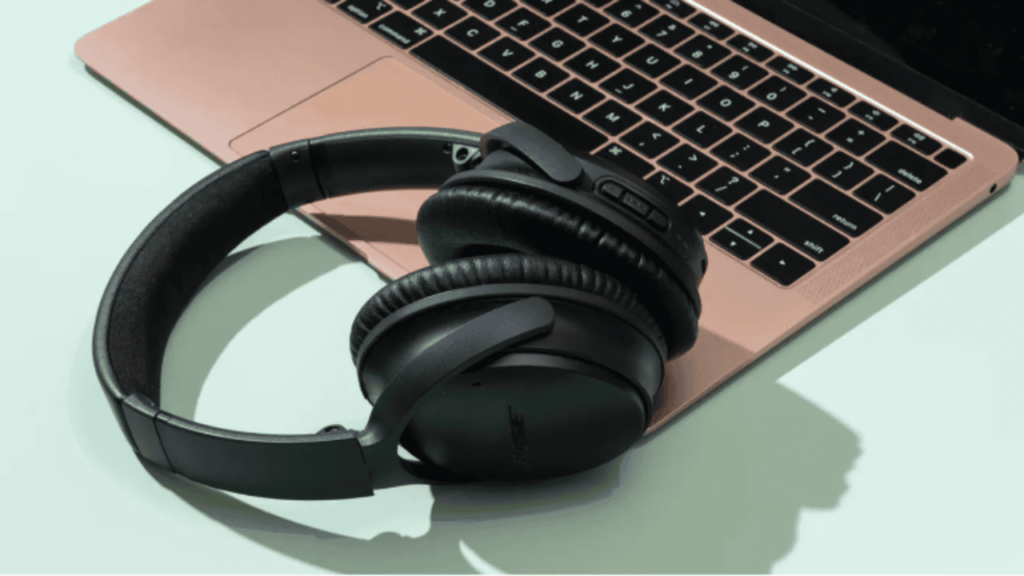
விண்டோஸ் கணினியுடன் ஹெட்ஃபோன்களை இணைக்க எளிய வழிமுறைகளைப் பின்பற்றவும்.
- முதலில், தொடக்கப் பட்டிக்குச் சென்று அமைப்புகளைத் தட்டவும்.
- சாதனங்கள் > புளூடூத் என்பதைத் தட்டவும் & பிற சாதனங்கள் > புளூடூத் அல்லது பிற சாதனங்களைச் சேர் > புளூடூத், இங்கே புளூடூத் இயக்கப்பட்டிருப்பதை உறுதிசெய்யவும்.
- இப்போது, பட்டியலில் உங்கள் ஹெட்ஃபோன்கள் தோன்றும் வரை காத்திருக்கவும்.
- இணைப்பை உருவாக்க Mpow ஹெட்ஃபோன்களைக் கிளிக் செய்யவும்.
Mpow ஹெட்ஃபோன்களை எவ்வாறு மீட்டமைப்பது?
Mpow ஹெட்ஃபோன்களை மீட்டமைக்க, மல்டிஃபங்க்ஷன் பட்டனை நீண்ட நேரம் அழுத்தவும், விளக்குகள் ஒளிரும் நீல ஒளியை ஒளிரச் செய்ய வேண்டும். 3 முறை. மறுபுறம், சில மாடல்களில், மல்டிஃபங்க்ஷன் மற்றும் வால்யூம் பட்டன்களை நீங்கள் அழுத்திப் பிடிக்க வேண்டியிருக்கலாம் 4 வினாடிகள்.
உண்மையான வயர்லெஸ் MPOW இயர்பட்களை மீட்டமைக்க, வரை மல்டிஃபங்க்ஷன் பட்டனை அழுத்திப் பிடிக்கவும் 5 இயர்பட்கள் கேஸில் இருக்கும் போது வினாடிகள்.
ஜூமில் மைக்ரோஃபோன்களை மாற்றுதல்
நீங்கள் ஜூம் மீட்டிங்கில் இருக்கும்போது, எந்த மைக்ரோஃபோன் மற்றும் ஸ்பீக்கரை ஜூம் பயன்படுத்த வேண்டும் என்பதை நீங்கள் தேர்வு செய்யலாம்.
இதைச் செய்ய, மெனுவைத் திறக்கவும், சிறிய மேல் அம்புக்குறியைக் கிளிக் செய்யவும் (ஏ) முடக்கு பொத்தானுக்கு அடுத்து. இது ஏற்கனவே சரிபார்க்கப்படவில்லை என்றால், மைக்ரோஃபோனைத் தேர்ந்தெடு மற்றும் ஸ்பீக்கர் பட்டியல் ஆகிய இரண்டிலும் Mpow M5ஐத் தேர்ந்தெடுக்க கிளிக் செய்யவும்.
Mpow ஹெட்ஃபோன்கள் பொத்தான்கள்
- மைக்ரோஃபோன் ஏற்றத்தின் முடிவில் மல்டி-ஃபங்க்ஷன் பட்டனை இருமுறை அழுத்துவதன் மூலம் ஹெட்ஃபோன்களை முடக்கலாம். இது இண்டிகேட்டர் லைட் இடையிடையே இரண்டு நீல ஃப்ளாஷ்களைக் காண்பிக்கும், தொலைபேசி பிஸி சிக்னலைப் போல இரண்டு பீப் ஒலிகளை நீங்கள் அவ்வப்போது கேட்கலாம்; இவை மைக்ரோஃபோன் முடக்கப்பட்டிருப்பதைக் குறிக்கிறது.
- ஹெட்செட்டை ஒலியடக்க மல்டி-ஃபங்க்ஷன் பட்டனை மீண்டும் இருமுறை அழுத்தவும்.
- ஹெட்செட்டை அணைக்க, மல்டி-ஃபங்க்ஷன் பட்டனை அழுத்திப் பிடிக்கவும் 5 வினாடிகள் அல்லது காட்டி ஒளி சிவப்பு நிறத்தில் ஒளிரும் வரை.
- மீண்டும் ஹெட்ஃபோன்களை ஆன் செய்ய, மல்டி ஃபங்ஷன் பட்டனை அழுத்திப் பிடிக்கவும் 3 – 5 வினாடிகள், நீங்கள் பீப் ஒலியைக் கேட்கும் வரை மற்றும் காட்டி ஒளி நீல நிறத்தில் ஒளிரும் வரை.
- வால்யூம் அப் மற்றும் டவுன் பொத்தான்கள் உங்கள் லேப்டாப்பில் வேலை செய்யாது, ஹெட்ஃபோன்களை ஃபோன் அல்லது ஐபேடுடன் இணைத்தால் அவை வேலை செய்யக்கூடும்.
Mpow ஹெட்ஃபோன்கள் ஏன் இயக்கப்படவில்லை?
Mpow ஹெட்ஃபோன்கள் இயங்காததற்கு சில காரணங்கள் இருக்கலாம். நீங்கள் முயற்சி செய்யக்கூடிய சில பிழைகாணல் படிகள் இங்கே உள்ளன
பேட்டரி அளவை சரிபார்க்கவும்
ஹெட்ஃபோன்கள் முழுமையாக சார்ஜ் செய்யப்பட்டுள்ளதா என்பதை உறுதிப்படுத்தவும். பேட்டரி குறைவாக இருந்தால், ஹெட்ஃபோன்கள் இயங்காமல் போகலாம்.
ஹெட்ஃபோன்களை மீட்டமைக்கவும்
சில புளூடூத் ஹெட்ஃபோன்கள் ரீசெட் செயல்பாட்டைக் கொண்டுள்ளன. அவை இயக்கப்படவில்லை என்றால், மேலே உள்ள வழிமுறைகளைப் பின்பற்றி அவற்றை மீட்டமைக்கவும்.
உடல் சேதத்தை சரிபார்க்கவும்
ஹெட்ஃபோன்களை ஆன் செய்வதிலிருந்து தடுக்கக்கூடிய உடல்ரீதியான சேதம் அல்லது தளர்வான இணைப்புகள் உள்ளதா எனப் பார்க்கவும்.
முடிவுரை
சரி, நீங்கள் Mpow ஹெட்ஃபோன்களை இயக்க விரும்பினால், மேலே குறிப்பிடப்பட்ட செயல்முறைகள் மூலம் நீங்கள் Mpow ஹெட்ஃபோன்களை இயக்கலாம். நீங்கள் வழிமுறைகளை கவனமாக பின்பற்ற வேண்டும். எனவே நீங்கள் தெரிந்து கொள்ள வேண்டியது அவ்வளவுதான் Mpow ஹெட்ஃபோன்களை எவ்வாறு இயக்குவது? இந்த கட்டுரை உங்களுக்கு நிறைய உதவும் என்று நம்புகிறோம்!
![4Moms புளூடூத்துடன் எவ்வாறு இணைப்பது என்பது பற்றிய கட்டுரையைப் பற்றி மேலும் படிக்கவும்? [ஐபோன் & ஆண்ட்ராய்டு]](https://toolpub.com/wp-content/uploads/2023/08/Connect-To-4Moms-Bluetooth-300x169.jpg)