Airdrop అనేది Mac వినియోగదారుల కోసం వేగవంతమైన డేటా బదిలీ సాంకేతికత. ఇది ఫోటోల వంటి మీడియాను బదిలీ చేయడంలో మీకు సహాయపడుతుంది, వీడియోలు, మరియు ఇంటర్నెట్ కనెక్షన్ లేకుండా iOS పరికరాల మధ్య ఇతర ఫైల్లు. Airdrop బ్లూటూత్తో పనిచేస్తుంది. ఇది Wifi కనెక్షన్ని ఉపయోగించి వర్చువల్ నెట్వర్క్ను సృష్టిస్తుంది. ఫైల్ షేరింగ్ ప్రక్రియ సజావుగా సాగుతుంది, కానీ కొన్నిసార్లు ఎయిర్డ్రాప్ కొన్ని కారణాల వల్ల పరికరాన్ని ఒకదానితో ఒకటి జత చేయదు. నేటి పాఠంలో, మేము పరిష్కారాన్ని అందిస్తాము ఎయిర్డ్రాప్ పని చేయడం లేదు.
పాత iOS వెర్షన్లకు Airdrop మద్దతు లేదు. ఇది iOSతో అంతర్నిర్మితమైంది 7 తర్వాత వెర్షన్ మరియు ఇన్బిల్ట్ Mac OS X యోస్మైట్ లేదా తర్వాత వెర్షన్లు. కాబట్టి మీ పరికరం Airdropకు మద్దతు ఇస్తుందో లేదో ఎల్లప్పుడూ తనిఖీ చేయండి?
సమీపంలోని పరికరాలను కనుగొనడానికి Airdrop బ్లూటూత్ని ఉపయోగిస్తుంది 30 అడుగుల పరిధి. మీ పరికరం కంటెంట్కి దగ్గరగా లేకుంటే, అప్పుడు మీరు మరొక పరికరంతో చేరలేరు. అలాగే, ఎయిర్డ్రాప్ పీర్ టు పీర్ కనెక్షన్ల కోసం వైఫైని ఉపయోగిస్తుంది. ఇది మీడియా భాగస్వామ్యం కోసం వర్చువల్ నెట్వర్క్ను సృష్టిస్తుంది. కాబట్టి మీరు తప్పనిసరిగా తెలుసుకోవలసిన ప్రాథమిక విషయాలు ఇవి. విజయవంతమైన కనెక్షన్ కోసం పరిష్కరించాల్సిన కొన్ని సమస్య గురించి ఇప్పుడు తెలుసుకుందాం.
[lwptoc]
Airdrop పని చేయని పరిష్కారాల జాబితా
పరిష్కారం 1: మీ పరికరాన్ని పునఃప్రారంభించండి
మీ పరికరాన్ని పునఃప్రారంభించడం ద్వారా మీరు దీన్ని త్వరగా పరిష్కరించవచ్చు. మీరు మీ ఫోన్ని రీస్టార్ట్ చేసినప్పుడు, అన్ని యాప్లు ప్రారంభం నుండి ప్రారంభమవుతాయి. కాబట్టి చాలా సమస్యలను పరిష్కరించాలి. ఇది జోక్ కాదు. మీరు దీన్ని కనీసం ఒక్కసారైనా ప్రయత్నించాలి. పునఃప్రారంభం మీ పరికరాన్ని పునఃప్రారంభించడం ద్వారా అన్ని సాఫ్ట్వేర్ బగ్లను పరిష్కరించగలదు. మీరు దీన్ని చేయడం తెలియకపోతే మీ పరికరాన్ని హార్డ్ రీసెట్ కూడా చేయవచ్చు. మీరు ఈ గైడ్ని అనుసరించవచ్చు. ఐఫోన్ను హార్డ్ రీసెట్ చేయడం ఎలా 11
పరిష్కారం 2: బ్లూటూత్ మరియు వైఫై కనెక్షన్ని రీసెట్ చేయండి
ఎయిర్డ్రాప్ సమస్యకు బ్లూటూత్ మరియు వైఫై కనెక్షన్ని టోగుల్ చేయడం కూడా సహాయపడతాయి. ఒకసారి మీరు వాటిని రీసెట్ చేయండి, మీరు వాటిని మరొక పరికరంతో జత చేసిన తర్వాత నెట్వర్క్ మళ్లీ రిఫ్రెష్ అవుతుంది.
- బ్లూటూత్ మరియు వైఫైని నిలిపివేయడానికి మీ వేలిని పై నుండి క్రిందికి లాగండి.
- మీరు ఎగువ ఎడమ వైపున వైఫై మరియు బ్లూటూత్ చిహ్నాలను చూస్తారు.
- వాటిని నిలిపివేయడానికి నొక్కండి. ఇప్పుడు వేచి ఉండండి 30 సెకన్లు మరియు రెండింటినీ మళ్లీ ప్రారంభించండి. మీరు Airdrop పని చేయని ప్రక్రియను పూర్తి చేసారు.

పరిష్కారం 3: హాట్స్పాట్ని నిలిపివేయండి
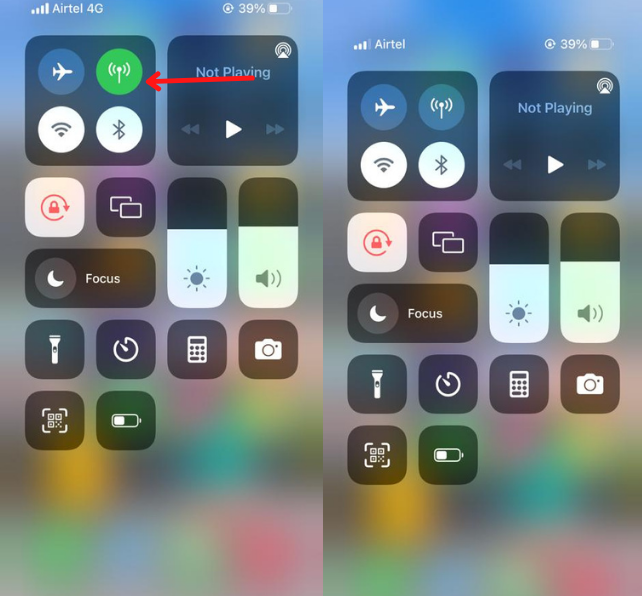
మీరు దయచేసి ఒక గమనికను ఉంచుకుంటారా, మీరు హాట్స్పాట్ కనెక్షన్ని డిసేబుల్ చేసే వరకు మీరు మరొక పరికరంతో కనెక్ట్ చేయలేరు? మీరు సెట్టింగ్ లేదా విడ్జెట్ల బార్ నుండి హాట్స్పాట్ను నిలిపివేయవచ్చు. మీ వేలిని పై నుండి క్రిందికి లాగండి. మీరు ఐకాన్ జాబితా నుండి హాట్స్పాట్ చిహ్నాన్ని కనుగొన్న తర్వాత, దయచేసి దానిని నిలిపివేయండి.
పరిష్కారం 4: నెట్వర్క్ సెట్టింగ్లను రీసెట్ చేయండి
మీ iPhone నెట్వర్క్ని రీసెట్ చేయడం కూడా ఈ సమస్యను ఆపివేసింది. రీసెట్ నెట్వర్క్ మీ నెట్వర్క్ కాన్ఫిగరేషన్ని సరి చేయడం ద్వారా అనేక సమస్యలను పరిష్కరించగలదు.
- మీ తెరవండి సెట్టింగులు మరియు వెళ్ళండి సాధారణ ఎంపిక.
- పై క్లిక్ చేయండి రీసెట్ చేయండి ఎంపిక
- అప్పుడు నెట్వర్క్ని రీసెట్ చేయండి సెట్టింగ్లు.
పరిష్కారం 5: Apple IDతో మళ్లీ సైన్ ఇన్ చేయండి
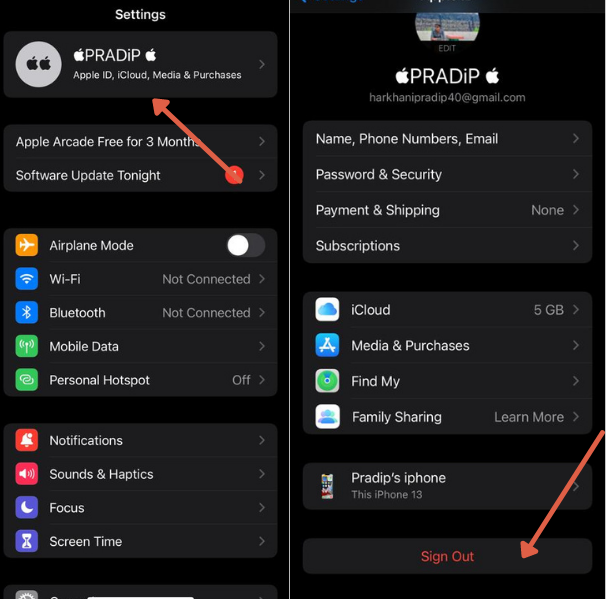
ఇప్పటికీ ఉంటే, మీరు కనుగొనదగినవారు కాదు, మీరు మీ ఆపిల్ ఐడిని రీసెట్ చేయవచ్చు. మీ సమస్యను సరిచేయడానికి Apple Id కూడా ఒక కారణం కావచ్చు. సెట్టింగ్లకు వెళ్లి మీ పేరుపై నొక్కండి. అప్పుడు, iCloudకి వెళ్లి ఖాతా నుండి సైన్ అవుట్ చేయండి.
తరువాత, మీ iCloud ఖాతాతో మళ్లీ సైన్ ఇన్ చేయండి. చాలా మంది వినియోగదారులు ఈ సమస్యను ప్రయత్నించడం ద్వారా సమస్యలను పరిష్కరిస్తారు.
పరిష్కారం 6: iOS సంస్కరణను నవీకరించండి
కొన్నిసార్లు సిస్టమ్ నవీకరణ ద్వారా సమస్యలు స్వయంచాలకంగా పరిష్కరించబడతాయి. ఉదాహరణకు, పాత సంస్కరణలో, విజయవంతంగా కొనసాగకుండా మిమ్మల్ని నిరోధించే బగ్ ఉంది. ఒకవేళ అప్డేట్ను సరిచేయాల్సిన అవసరం ఉన్నట్లయితే, మీరు కొత్త వెర్షన్కి వెళ్లవచ్చు. మీరు తనిఖీ చేయవచ్చు సెట్టింగులు>జనరల్>సాఫ్ట్వేర్ నవీకరణ.
ఏదైనా అప్డేట్ కావాలంటే, మీరు స్క్రీన్పై పాపప్ని చూస్తారు.
Mac కంప్యూటర్లో అప్డేట్ చేయడానికి. మీరు ఈ మార్గాన్ని అనుసరించవచ్చు ఆపిల్ చిహ్నం> సిస్టమ్ ప్రాధాన్యతలు > సాఫ్ట్వేర్ నవీకరణ
పరిష్కారం 7: Apple మద్దతును సంప్రదించండి
మీరు ప్రతిదీ ప్రయత్నిస్తే, కానీ మీ కోసం ఏమీ పని చేయదు. మీ పరికరం హార్డ్వేర్ సమస్యను ఎదుర్కోవచ్చు. మీరు సంప్రదించాలి ఆపిల్ మద్దతు ఈ సమస్యను పరిష్కరించడానికి. వారు మీ కోసం అపాయింట్మెంట్ని సెట్ చేస్తారు మరియు వీలైనంత త్వరగా సమస్యను పరిష్కరించడానికి మీకు సహాయం చేస్తారు.
పరిష్కారం 8: ఫైర్వాల్ను అనుమతించండి
ఫైర్వాల్ మరొక పరికరంతో కనెక్ట్ చేయడానికి అనుమతిని నిరోధించవచ్చు. మీరు మీ iPhoneలో యాంటీవైరస్ యాప్లను ఉపయోగిస్తుంటే, పరిమిత సమయం వరకు మీడియాను భాగస్వామ్యం చేస్తున్నప్పుడు వాటిని నిలిపివేయండి.
Macలో, మీరు వెళ్ళవచ్చు ఆపిల్ > సిస్టమ్ ప్రాధాన్యతలు > భద్రత & గోప్యత > ఫైర్వాల్
ఆపివేయి అన్ని ఇన్కమింగ్ కనెక్షన్లను బ్లాక్ చేయండి మరియు నొక్కండి సరే.
కాబట్టి ఇవన్నీ పని చేసే పరిష్కారాలు ఎయిర్డ్రాప్ పని చేయడం లేదు సమస్య. ఈ సమస్యకు మీరు సమాధానం పొందారని నేను ఆశిస్తున్నాను. దయచేసి ఐఫోన్ వినియోగదారులకు సహాయం చేయడానికి ఈ గైడ్ను భాగస్వామ్యం చేయండి.
తరచుగా అడిగే ప్రశ్నలు
నా ఐఫోన్లో ఎయిర్డ్రాప్ని ఎలా పరిష్కరించాలి?
ఎయిర్డ్రాప్ అనేక విధాలుగా పరిష్కరించబడింది. ఫైల్ షేరింగ్ని నిరోధించే కొన్ని తప్పు కాన్ఫిగరేషన్ ఉంది. మీరు బ్లూటూత్ని రీసెట్ చేయవచ్చు, wifi మరియు నెట్వర్క్ సెట్టింగ్లు.
నా ఎయిర్డ్రాప్ ఎందుకు ఆపివేయబడుతోంది?
మీరు బ్యాటరీ సేవర్ మోడ్ని ఎనేబుల్ చేస్తే లేదా పవర్ వినియోగాన్ని నిరోధించే థర్డ్-పార్టీ యాప్ని ఇన్స్టాల్ చేస్తే, అప్పుడు Airdrop ఆగిపోవచ్చు.
మీరు ఒకేసారి ఎన్ని ఫోటోలను ఎయిర్డ్రాప్ చేయవచ్చు?
మీరు ఎటువంటి సమస్య లేకుండా అపరిమిత ఫైల్లను మరొక పరికరానికి పంపవచ్చు. రిసీవర్ పరికరం తగినంత స్థలాన్ని కలిగి ఉండాలి.
నా Mac AirDrop నా iPhoneలో ఎందుకు కనిపించడం లేదు?
మీ Mac పరికరాన్ని మీ iPhoneకి దగ్గరగా ఉంచండి. ఎయిర్డ్రాప్ పరికరాన్ని లోపల క్యాప్చర్ చేస్తుంది 30 అడుగుల పరిధి.
సారాంశం
ఎయిర్డ్రాప్ చాలా పరిస్థితుల్లో పని చేయడం లేదు. iPhone లేదా Mac Airdropకు మద్దతు ఇవ్వదు, పరికరం మధ్య దూరం, నెట్వర్క్ సమస్య, wifi, బ్లూటూత్, హార్డ్వేర్ సమస్య, మొదలైనవి, మేము వివరంగా చర్చించిన అన్ని సమస్యలు. మీరు ఫైల్ షేరింగ్కు సంబంధించిన అన్ని సమస్యలను పరిష్కరిస్తే మంచిది. మీరు ఈ సమస్యను పరిష్కరించలేకపోతే, మీరు ఆపిల్ సపోర్ట్ని సంప్రదించవచ్చు.