
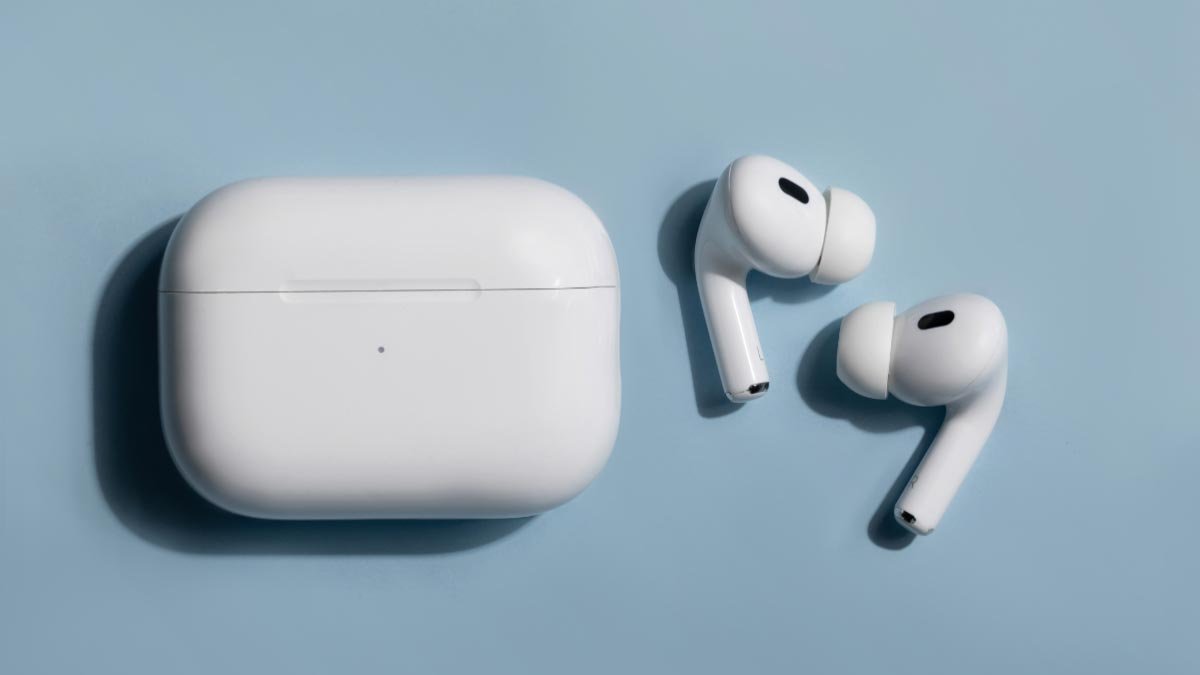
AirPodలను Kindle Fireకి కనెక్ట్ చేయడంలో మీరు కష్టపడుతున్నారా? మీరు ఉత్తమమైన మరియు సులభమైన పరిష్కారాన్ని పొందడానికి సరైన స్థలంలో ఉన్నారు. ఇక్కడ మేము మీ ఎయిర్పాడ్లను కిండ్ల్ ఫైర్కి కనెక్ట్ చేయడం గురించి చర్చించబోతున్నాము. కాబట్టి, వివరాల గురించి తెలుసుకోవడం ప్రారంభిద్దాం……
AirPodలను Kindle Fire Tabletకు కనెక్ట్ చేయండి
- అన్నింటిలో మొదటిది, మీరు మీ స్క్రీన్ పై నుండి క్రిందికి స్వైప్ చేయాలి.
- ఆ తర్వాత, బ్లూటూత్ ఐకాన్ ఇప్పటికే ఆన్లో లేకుంటే దాన్ని ఆన్ చేయడానికి మీరు బ్లూటూత్ చిహ్నాన్ని నొక్కాలి.
- అప్పుడు, బ్లూటూత్ సెట్టింగ్లను తెరవడానికి మీరు బ్లూటూత్ చిహ్నాన్ని నొక్కి పట్టుకోవాలి.
- ఇప్పుడు, మీరు మీ ఎయిర్పాడ్ల కేసును తెరవాలి.
- తరువాత, లైట్ తెల్లగా ఫ్లాష్ అయ్యే వరకు మీరు సెటప్ బటన్ను నొక్కి పట్టుకోవాలి.
- ఆ తర్వాత, మీరు కొత్త పరికరాన్ని జత చేయి నొక్కాలి.
- అప్పుడు, మీరు అందుబాటులో ఉన్న పరికరాల జాబితాలో మీ AirPodలను నొక్కాలి.
- ఇప్పుడు, మీరు జతను నొక్కాలి.
- మరియు ఇప్పుడు, మీ AirPodలు సరిగ్గా మీ Kindle Fireకి కనెక్ట్ అవుతాయి. ఆపై తదుపరిసారి, మీరు మీ ఎయిర్పాడ్లను వాటి కేస్ నుండి తీసివేసినప్పుడు మీ ఎయిర్పాడ్లు ఆటోమేటిక్గా మళ్లీ కనెక్ట్ అవుతాయి.
అని గుర్తుంచుకోండి, మీరు మీ ఎయిర్పాడ్లను ఫైర్ టాబ్లెట్కి కనెక్ట్ చేయడంలో సమస్యను ఎదుర్కోవలసి వస్తే, అప్పుడు, మీరు మీ కిండ్ల్ ఫైర్ని అప్డేట్ చేయాలి మరియు మీరు మీ పరికరాన్ని రీస్టార్ట్ చేయడానికి ప్రయత్నించాలి.
కిండ్ల్ ఫైర్లో మరొక బ్లూటూత్ పరికరం నుండి మీ ఎయిర్పాడ్లకు మారండి
Kindle Fireలో మరొక బ్లూటూత్ పరికరం నుండి AirPodలకు మారడానికి, మీరు ఈ దశలను అనుసరించాలి:
- అన్నింటిలో మొదటిది, మీరు స్క్రీన్ పై నుండి క్రిందికి స్వైప్ చేయాలి.
- ఆ తర్వాత, మీరు బ్లూటూత్ చిహ్నాన్ని నొక్కి పట్టుకోవాలి.
- అప్పుడు, మీరు గతంలో కనెక్ట్ చేయబడిన పరికరాలలో మీ ఎయిర్పాడ్లను నొక్కాలి.
- మరియు మీ ఎయిర్పాడ్లు మీడియా పరికరాల ప్రాంతంలో ఏర్పడి, లిస్టింగ్ కింద యాక్టివ్ అని చెబితే లేదా సైన్ ఇన్ చేస్తే, వారు ఇప్పుడు ఉపయోగించడానికి సిద్ధంగా ఉన్నారని అర్థం.
తరచుగా అడిగే ప్రశ్నలు
కిండ్ల్ పేపర్వైట్తో ఇయర్ఫోన్లను ఎలా ఉపయోగించాలి?
ఇది బ్లూటూత్ను నిర్వహిస్తుంది, అంటే మీరు మీ పుస్తకం యొక్క ఆడిబుల్ వెర్షన్ను ప్రైవేట్గా వినడానికి ఇయర్బడ్స్లో పాప్ చేయవచ్చు.
మీరు మీ కిండ్ల్తో బ్లూటూత్ హెడ్ఫోన్లను ఉపయోగించవచ్చా?
అవును, మీరు బ్లూటూత్-ప్రారంభించబడిన కిండ్ల్లో సెట్టింగ్ల ద్వారా మీ బ్లూటూత్ పరికరాన్ని జత చేయగలరు. దీని కోసం, మీరు ముందుగా Wi-Fiని ఆన్ చేయాలి, ఆపై మీరు మీ బ్లూటూత్ పరికరాన్ని జత చేయడానికి ఓవర్-ది-ఎయిర్ అప్డేట్ను పూర్తి చేయాలి లేదా ఖరారు చేయాలి. మీరు బ్లూటూత్ పరికరాన్ని జత చేసే మోడ్లో ఉంచాలి.
Ypu కిండ్ల్లో ఆడియోను ఎలా యాక్టివేట్ చేస్తుంది?
చదువుతున్నప్పుడు, మీరు స్క్రీన్ మధ్యలో నొక్కాలి, ఆ తరువాత, మీరు ఎగువ కుడి మూలలో ఉంచిన మెను చిహ్నాన్ని Aa నొక్కాలి. అప్పుడు, మీరు మరింత ఎంపికను నొక్కండి మరియు ఇప్పుడు, మీరు దాన్ని ఆన్ చేయడానికి టెక్స్ట్-టు-స్పీచ్ పక్కన ఉన్న స్విచ్ను నొక్కాలి. ఆ తర్వాత, మీరు మీ కిండ్ల్ పుస్తకంలో ప్రోగ్రెస్ బార్ను చూపించడానికి స్క్రీన్ను నొక్కాలి, మరియు ఇప్పుడు, వచనాన్ని బిగ్గరగా చదవడం వినడానికి మీరు ప్రోగ్రెస్ బార్ పక్కన ఉన్న ప్లే బటన్ను నొక్కాలి.
కిండ్ల్ పేపర్వైట్ను ఎలా ఆఫ్ చేయాలి?
కిండ్ల్ పేపర్వైట్ను ఆఫ్ చేయడానికి, మీరు పవర్ బటన్ను నొక్కి పట్టుకోవాలి. అప్పుడు, మీరు స్క్రీన్ ఆఫ్ నొక్కండి. మరియు ఇప్పుడు, కిండ్ల్ స్క్రీన్ సరిగ్గా ఆఫ్ అవుతుంది.
Kindle Go to Sleep?
మీరు మీ కిండ్ల్ని ఉపయోగించకపోతే, స్లీప్ మోడ్లోకి సెట్ చేయడానికి మీరు పవర్ బటన్ను నొక్కాలి. అలా చేస్తే, మీ స్క్రీన్ని ఉపయోగించడం కోసం మీరు సిద్ధం చేసిన స్క్రీన్ను వెలిగించడానికి మీరు శక్తిని ఉపయోగించాల్సిన అవసరం లేదు. మీరు మీ Wi-Fiని నిలిపివేయాలి. మీరు శీఘ్ర సెట్టింగ్లను తీసుకురావడానికి పై నుండి క్రిందికి స్వైప్ చేయడం ద్వారా మీ కిండ్ల్కి మీ ఇంటర్నెట్ కనెక్షన్ని నిలిపివేయాలి.
ముగింపు
ఎయిర్పాడ్లను కిండ్ల్ ఫైర్కి కనెక్ట్ చేసే మార్గం అంత గమ్మత్తైనది కాదు, ఇది కేవలం సులభం. కేవలం కొన్ని దశల్లో మీరు మీ ఎయిర్పాడ్లు మరియు కిండిల్ రెండింటి మధ్య సంపూర్ణ కనెక్షన్ని విజయవంతంగా చేయవచ్చు. కాబట్టి, మీరు పైన పేర్కొన్న సూచనలను అనుసరించాలి.


