మీరు బీట్స్ సోలో3 హెడ్ఫోన్లను జత చేయాలనుకుంటున్నారా? కానీ దీన్ని ఎలా చేయాలో మీకు తెలియదు. ఈ కథనాన్ని చదివిన తర్వాత మీరు జత చేయవచ్చు సోలో3 హెడ్ఫోన్లను బీట్స్ సరిగ్గా. బీట్స్ సోలో3 హెడ్ఫోన్లు అందిస్తాయి 40 గంటల ఆట సమయం, అంతర్నిర్మిత నలుపు మైక్రోఫోన్, మరియు చాలా ఎక్కువ.
బీట్స్ సోలో3 హెడ్ఫోన్లను ఛార్జ్ చేయడం మరియు ఆన్ చేయడం ఎలా?
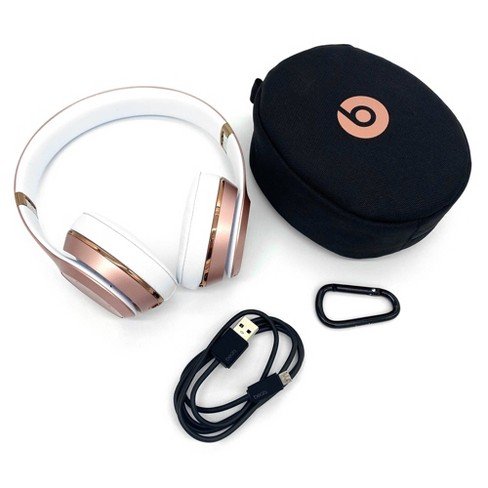
- మీ బీట్స్ సోలో3 హెడ్ఫోన్లను ఆన్ లేదా ఆఫ్ చేయడానికి, కోసం పవర్ బటన్ని నొక్కి పట్టుకోండి 1 రెండవది.
- హెడ్ఫోన్లను ఛార్జ్ చేయడానికి, చేర్చబడిన మైక్రో USB కేబుల్ని ఉపయోగించి వాటిని పవర్ సోర్స్లోకి ప్లగ్ చేయండి. హెడ్ఫోన్లు ఛార్జ్ అవుతుండగా, లైట్లు మెరుస్తాయి. ఛార్జింగ్ పూర్తయినప్పుడు, మొత్తం ఐదు దీపాలు వెలిగిస్తారు.
- ఇంధన గేజ్ని తనిఖీ చేయడానికి, ఇది బ్యాటరీ స్థాయి మరియు ఛార్జింగ్ స్థితిని చూపుతుంది, పవర్ బటన్ను నొక్కండి మరియు విడుదల చేయండి.
- మీ హెడ్ఫోన్లు గరిష్టంగా అందిస్తాయి 40 నుండి గంటల ప్లేబ్యాక్ 2 గంటల ఛార్జింగ్, మరియు వరకు 3 5 నిమిషాల ఛార్జ్ నుండి గంటల ప్లేబ్యాక్.
సోలో3 హెడ్ఫోన్లను జత చేయండి
జత చేసే సూచనలను అనుసరించడం ద్వారా మీ పరికరంతో బీట్స్ సోలో3 హెడ్ఫోన్లను జత చేయండి.
iOSని ఉపయోగించే ఐఫోన్తో సోలో3 హెడ్ఫోన్లను జత చేయండి 10
మీరు ఒక కలిగి ఉంటే ఐఫోన్ అది iOSని ఉపయోగిస్తుంది 10 మరియు దీనిని బీట్స్ సోలో3 హెడ్ఫోన్లతో జత చేయాలనుకుంటున్నారు, ఈ దశలను అనుసరించండి
- ప్రధమ, కోసం పవర్ బటన్ నొక్కండి 1 వాటిని ఆన్ చేయడానికి మీ హెడ్ఫోన్లలో రెండవది.
- మీ iPhoneని ఆన్ చేసి, బ్లూటూత్ని ప్రారంభించండి.
- కొన్ని సెకన్ల తర్వాత, మీ iPhone కనెక్ట్ చేయమని మిమ్మల్ని అడుగుతుంది. అది చేయకపోతే, దీని కోసం మీ హెడ్ఫోన్లలో పవర్ బటన్ని నొక్కి పట్టుకోండి 5 సెకన్లు, మరియు మీ iPhoneలోని సూచనలను అనుసరించండి.
- మీరు మీ హెడ్ఫోన్లను ఈ విధంగా సెటప్ చేసినప్పుడు, అవి iCloudకి సైన్ ఇన్ చేసి iOSని ఉపయోగిస్తున్న మీ ఇతర పరికరాలతో స్వయంచాలకంగా సెటప్ చేస్తాయి 10 లేదా తరువాత.
బ్లూటూత్ని ఉపయోగించే Mac లేదా మరొక పరికరంతో బీట్స్ Solo3 హెడ్ఫోన్లను జత చేయండి
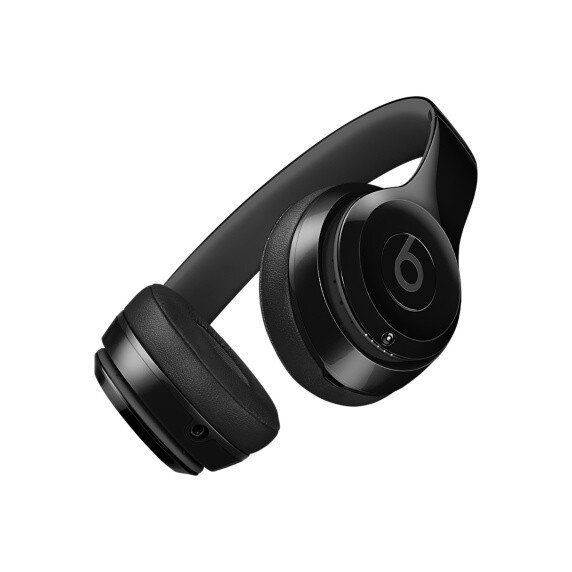
మీరు వేరే బ్లూటూత్ పరికరాన్ని కలిగి ఉంటే మరియు వాటిని Solo3 హెడ్ఫోన్లతో జత చేయాలనుకుంటే, ఆ పరికరంతో మీ హెడ్ఫోన్లను జత చేయడానికి ఈ దశలను అనుసరించండి
- కోసం పవర్ బటన్ను నొక్కండి 5 సెకన్లు. ఫ్యూయల్ గేజ్ మెరుస్తున్నప్పుడు, మీ హెడ్ఫోన్లు కనుగొనదగినవి అని అర్థం.
- ఇప్పుడు, మీ పరికరంలో బ్లూటూత్ సెట్టింగ్లకు వెళ్లండి. ఉదాహరణకు, మీ Mac లో, Apple మెనుని ఎంచుకోండి, సిస్టమ్ ప్రాధాన్యతలకు వెళ్లండి, ఆపై బ్లూటూత్ క్లిక్ చేయండి, మరియు బ్లూటూత్ ఆన్ చేయబడిందని నిర్ధారించుకోండి.
- బ్లూటూత్ పరికరాల జాబితా నుండి మీ హెడ్ఫోన్లను ఎంచుకోండి.
బీట్స్ సోలో3 హెడ్ఫోన్లతో Android పరికరానికి జత చేయండి
మీరు Android పరికర వినియోగదారు అయితే, ఈ దశలను అనుసరించండి
- Android కోసం బీట్స్ యాప్ని పొందండి
- కోసం పవర్ బటన్ను నొక్కండి 5 సెకన్లు. లైట్లు ఫ్లాష్ చేసినప్పుడు, మీ హెడ్ఫోన్లు కనుగొనదగినవి మరియు కనెక్షన్ కోసం సిద్ధంగా ఉన్నాయి.
- మీ Android పరికరంలో కనెక్ట్ చేయి ఎంచుకోండి.
హెడ్ఫోన్లను ఉపయోగించండి
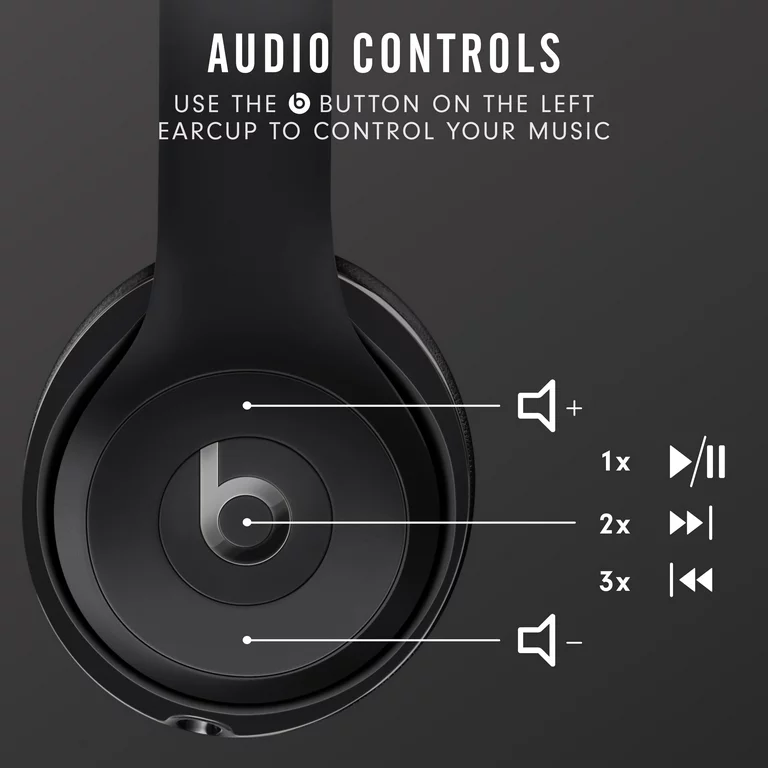
సంగీతం ప్లే చేయడానికి, వాల్యూమ్ మార్చండి, మరియు కాల్లకు సమాధానాలు క్రింది దశలను అనుసరించండి.
సంగీతాన్ని ప్లే చేయండి
- సంగీతం ప్లే చేయడానికి, ఎడమ ఇయర్కప్లో బి బటన్ని ఉపయోగించండి, లేదా హెడ్ఫోన్లు వైర్డ్ మోడ్లో ఉన్నట్లయితే రిమోట్ టాక్ కేబుల్లోని సెంటర్ బటన్.
- ట్రాక్ని పాజ్ చేయడానికి లేదా ప్లే చేయడానికి, ఒకసారి నొక్కండి.
- తదుపరి ట్రాక్కి వెళ్లడానికి, నొక్కండి 2 సార్లు. వెనుకకు దాటవేయడానికి, నొక్కండి 3 సార్లు.
- ట్రాక్ ద్వారా ముందుకు స్కాన్ చేయడానికి, నొక్కండి 2 సార్లు మరియు రెండవ ప్రెస్ పట్టుకోండి.
- ట్రాక్ ద్వారా వెనుకకు స్కాన్ చేయడానికి, నొక్కండి 3 సార్లు మరియు మూడవ ప్రెస్ పట్టుకోండి.
వాల్యూమ్ మార్చండి
- ప్లేబ్యాక్ వాల్యూమ్ని నియంత్రించడానికి, ఎడమ ఇయర్కప్ లేదా రిమోట్ టాక్ కేబుల్లోని వాల్యూమ్ బటన్లను ఉపయోగించండి.
- వాల్యూమ్ అప్ బటన్ను నొక్కి, విడుదల చేయండి, లేదా నిరంతరం వాల్యూమ్ పెంచడానికి నొక్కి పట్టుకోండి.
- వాల్యూమ్ డౌన్ బటన్ను నొక్కి, విడుదల చేయండి, లేదా వాల్యూమ్ను నిరంతరం తగ్గించడానికి నొక్కి పట్టుకోండి.
కాల్లకు సమాధానం ఇవ్వండి
ఫోన్ కాల్లకు సమాధానం ఇవ్వడానికి, ఎడమ ఇయర్కప్లో బి బటన్ని ఉపయోగించండి, లేదా రిమోట్ టాక్ కేబుల్లోని మధ్య బటన్.
- కాల్కు సమాధానం ఇవ్వడానికి లేదా ముగించడానికి, నొక్కండి 1 సమయం.
- రెండవ ఇన్కమింగ్ కాల్కు సమాధానం ఇవ్వడానికి మరియు మొదటి కాల్ను హోల్డ్లో ఉంచడానికి, ఒకసారి నొక్కండి. ఎప్పుడు 2 కాల్లు సక్రియంగా ఉన్నాయి, ఇది కాల్ల మధ్య మారుతుంది.
- ఇన్కమింగ్ కాల్ని తిరస్కరించడానికి, కోసం నొక్కి పట్టుకోండి 1 రెండవది.
- మీ హెడ్ఫోన్ల ద్వారా వినడం ఆపడానికి మరియు ఫోన్కి కాల్ని పంపడానికి, నొక్కండి 2 సార్లు.
హ్యాండ్స్-ఫ్రీ నియంత్రణలు
మీ iOS పరికరంలో Siriని లేదా మరొక పరికరంలో వాయిస్-కమాండ్ ఫీచర్ని సక్రియం చేయడానికి, ఎడమ ఇయర్కప్లో బి బటన్ని ఉపయోగించండి, లేదా రిమోట్ టాక్ కేబుల్లోని మధ్య బటన్. మీకు శబ్దం వినిపించే వరకు నొక్కి పట్టుకోండి, అప్పుడు నీకు ఏమి కావాలో చెప్పు.
Studio3 వైర్లెస్ని రీసెట్ చేయండి
- దీని కోసం పవర్ బటన్ మరియు వాల్యూమ్ డౌన్ బటన్ను నొక్కి పట్టుకోండి 10 సెకన్లు.
- ఫ్యూయల్ గేజ్ మెరుస్తున్నప్పుడు, బటన్లను విడుదల చేయండి.
- మీ హెడ్ఫోన్లు ఇప్పుడు రీసెట్ చేయబడ్డాయి మరియు మీ పరికరాలతో మళ్లీ సెటప్ చేయడానికి సిద్ధంగా ఉన్నాయి.
ముగింపు
ఈ కథనాన్ని చదివిన తర్వాత మీరు బీట్స్ సోలో3 హెడ్ఫోన్లను మీ బ్లూటూత్ పరికరాలతో జత చేయగలరు. పరికరాలతో బీట్స్ సోలో3 హెడ్ఫోన్లను జత చేయడం సులభం. దీన్ని చేయడానికి, మీరు ఏ దశను దాటవేయకుండా జాగ్రత్తగా దశలను అనుసరించండి.
మేము హెడ్ఫోన్లను ఎలా ఉపయోగించాలో దశలను కూడా పేర్కొన్నాము. ఈ సందర్భంలో ఈ వ్యాసం మీకు చాలా సహాయపడుతుందని మేము ఆశిస్తున్నాము!