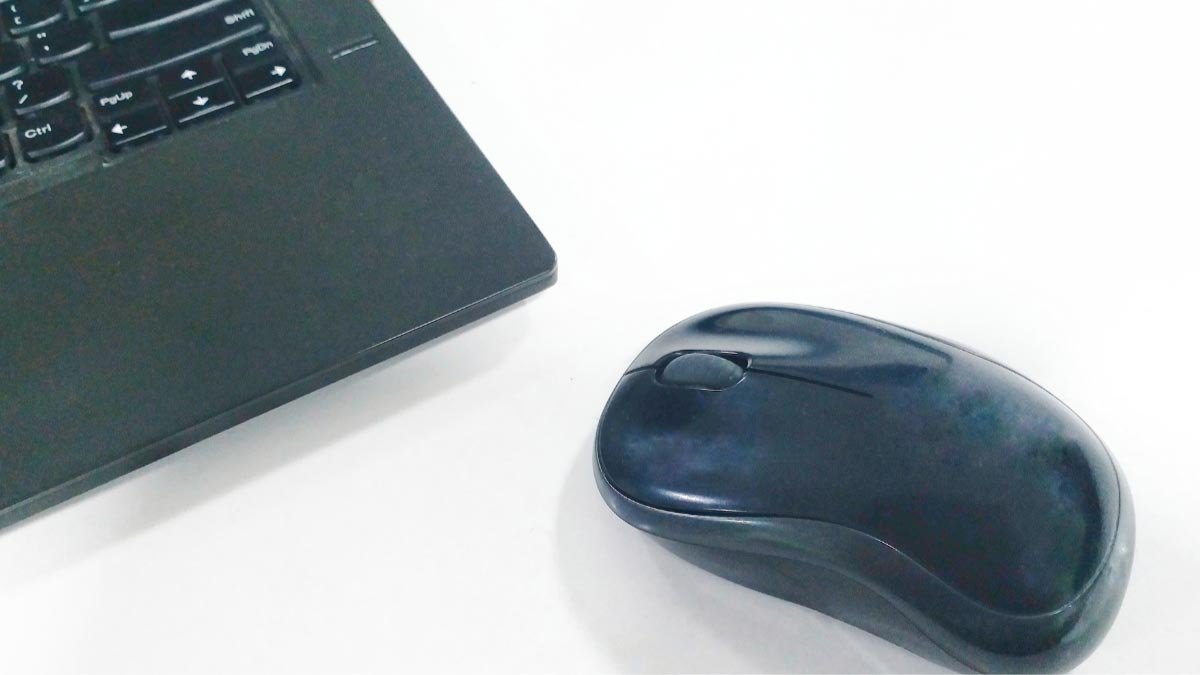
డీలక్స్ మౌస్ బ్లూటూత్ను ఎలా కనెక్ట్ చేయాలి? మీరు డీలక్స్ మౌస్ని కొనుగోలు చేసారా మరియు ఇప్పుడు దాన్ని మీ పరికరంతో కనెక్ట్ చేయడం గురించి ఆశ్చర్యంగా ఉన్నారా? చింతించకండి! మీరు సరైన స్థానంలో ఉన్నారు. వారి మౌస్ అనుభవాన్ని అప్గ్రేడ్ చేయడానికి మరియు మెరుగుపరచాలని చూస్తున్న అటువంటి వ్యక్తుల కోసం, డీలక్స్ మౌస్ సరైన ఎంపిక. ఇది ఉత్పాదకతపై పెట్టుబడి అవుతుంది, సౌకర్యం మరియు ఆరోగ్యకరమైన కంప్యూటింగ్ అనుభవం. డీలక్స్ మౌస్ బ్లూటూత్ను ఎలా కనెక్ట్ చేయాలో ఇక్కడ మనం చర్చించబోతున్నాం. కాబట్టి, ప్రారంభించండి…..
డీలక్స్ బ్లూటూత్ మౌస్ని కనెక్ట్ చేయండి
బ్లూటూత్: మీరు నెట్టాలి 1/2 మీ మౌస్ దిగువన బటన్ 2. మీరు విజయవంతంగా బ్లూటూత్ ప్రోగ్రామింగ్ మోడ్లోకి ప్రవేశించడానికి బ్లూటూత్ ప్రోగ్రామ్ బటన్ను నొక్కాలి, అప్పుడు దానిపై ఉన్న సూచిక ఎరుపు రంగుతో వెలిగిపోతుంది, మరియు అది ఖచ్చితంగా ప్రోగ్రామ్ చేయబడిన తర్వాత లైట్ ఆఫ్ అవుతుంది.
డీలక్స్ బ్లూటూత్ మౌస్ని కంప్యూటర్కు కనెక్ట్ చేయండి
దీని కోసం, మీరు ఈ దశలను అనుసరించాలి:
- అన్నింటిలో మొదటిది, మీరు మీ మౌస్ దిగువన ఉంచిన కనెక్ట్ బటన్ను నొక్కి పట్టుకోవాలి. మౌస్పై బ్యాటరీ సూచిక లైట్ ఉంటే, పరికరం కనుగొనదగినదని చూపడానికి ఇది బ్లింక్ మరియు ఆకుపచ్చ మరియు ఎరుపు మధ్య ప్రత్యామ్నాయంగా ప్రారంభమవుతుంది.
- అప్పుడు, మీ కంప్యూటర్లో, మీరు బ్లూటూత్ సాఫ్ట్వేర్ను తెరవాలి. సాధారణంగా, మీరు కంట్రోల్ ప్యానెల్లో బ్లూటూత్ సాఫ్ట్వేర్ను కనుగొనవచ్చు.
- ఇప్పుడు, మీరు పరికరాల ట్యాబ్ను క్లిక్ చేయాలి, ఆపై మీరు జోడించు క్లిక్ చేయాలి.
- తరువాత, మీరు మీ స్క్రీన్పై కనిపించే సూచనలను అనుసరించాలి.
- మైక్రోసాఫ్ట్ బ్లూటూత్ మౌస్కు కంప్యూటర్కు కనెక్ట్ చేయడానికి పాస్వర్డ్ లేదా పాస్కీ అవసరం లేదు. పాస్కీని నమోదు చేయమని మిమ్మల్ని అడిగితే, అప్పుడు మీరు ఎంపికను ఎంచుకోవాలి ”పాస్కీ లేదు”. ఎంపిక లేకపోతే “పాస్కీ లేదు”, మీరు ప్రవేశించడానికి ప్రయత్నించాలి 0000 మీ కీబోర్డ్ని ఉపయోగించడం ద్వారా పాస్వర్డ్ లేదా పాస్కీగా.
అప్పటికీ మీరు మీ కంప్యూటర్కు కనెక్ట్ కాలేకపోతే, మీరు బ్లూటూత్ కనెక్షన్ని ట్రబుల్షూట్ చేయడానికి ప్రయత్నించాలి.
డీలక్స్ మౌస్ని సెటప్ చేయండి
మీ డీలక్స్ మౌస్ని సెటప్ చేయడానికి, ముందుగా మీరు బ్యాటరీలు సరిగ్గా నిర్మించబడ్డాయని నిర్ధారించుకోవాలి. అప్పుడు రిసీవర్లు పెట్టిన తర్వాత, మీరు కొన్ని సెకన్ల పాటు వేచి ఉండాలి. ఇప్పుడు, మీరు ‘ESC+K’ని నొక్కాలి’ మీ కీబోర్డ్లో మరియు 'ఎడమ+మధ్య+కుడివైపు’ అదే సమయంలో మీ మౌస్పై. కొన్ని సందర్భాల్లో మీరు ‘ESC+K’ని నొక్కాలి’ మీ కీబోర్డ్లో మరియు 'మధ్య+కుడివైపు’ విభిన్న టెలిచిప్ల కారణంగా మీ మౌస్పై.
తరచుగా అడిగే ప్రశ్నలు
డీలక్స్ వైర్లెస్ మౌస్ని రీసెట్ చేయడం ఎలా?
మౌస్పై ఉంచిన సంబంధిత సూచిక లైట్ ఆరిపోయినట్లయితే, మౌస్ను ఉపయోగించవచ్చు. (మీరు మోడ్ను రీసెట్ చేయవలసి వస్తే, మీరు 2.4G మోడ్లో ఉన్నప్పుడు కేవలం 3 సెకన్ల పాటు స్విచ్చింగ్ బటన్ను నొక్కాలి., ఇండికేటర్ లైట్ వేగంగా బ్లింక్ అవ్వడం ప్రారంభిస్తుంది, ఆపై ఆఫ్ అవుతుంది అంటే లేదా మీరు మోడ్ను విజయవంతంగా రీసెట్ చేసినట్లు సూచిస్తుంది.)
PC కి వైర్లెస్ మౌస్ను ఎలా కనెక్ట్ చేయాలి?
PCకి వైర్లెస్ మౌస్ని కనెక్ట్ చేయడానికి, మీరు మౌస్ దిగువన ఉన్న జత బటన్ను నొక్కి పట్టుకోవాలి. LED లైట్ ఫ్లాష్ అవ్వడం ప్రారంభించే వరకు ఈ బటన్ను పట్టుకోండి (గురించి 5 సెకన్లు). ఇప్పుడు, మీ Windowsలో 10 PC, మీరు ఎంచుకోవాలి ” కనెక్ట్ చేయండి” మీ మౌస్ కోసం నోటిఫికేషన్ వచ్చినట్లయితే, అప్పుడు మీరు సెటప్ అయ్యే వరకు వేచి ఉండాలి.
మీ డీలక్స్ మౌస్ ఛార్జ్ అవుతుందో లేదో తెలుసుకోవడం ఎలా?
మీ డీలక్స్ మౌస్ ఛార్జింగ్ అవుతుంటే, టైప్-సి కనెక్టర్ పక్కన ఉన్న ఇండికేటర్ నీలం రంగులో వెలిగించడం ప్రారంభమవుతుంది, మరియు మీ మౌస్ బ్యాటరీ పూర్తిగా ఛార్జ్ అయిన తర్వాత ఈ బ్లూ లైట్ ఇండికేటర్ ఆఫ్ చేయబడుతుంది.
ముగింపు
డీలక్స్ మౌస్ బ్లూటూత్ను కనెక్ట్ చేసే మార్గం అంత గమ్మత్తైనది కాదు. ఇది కేవలం సూటిగా ఉంటుంది. పైన పేర్కొన్న మార్గదర్శకాన్ని అనుసరించడం ద్వారా మీరు దీన్ని సులభంగా చేయవచ్చు. ఆశాజనక, ఈ వ్యాసం చదివిన తర్వాత, మీరు మీ డీలక్స్ మౌస్ బ్లూటూత్ను కనెక్ట్ చేయగలరు!