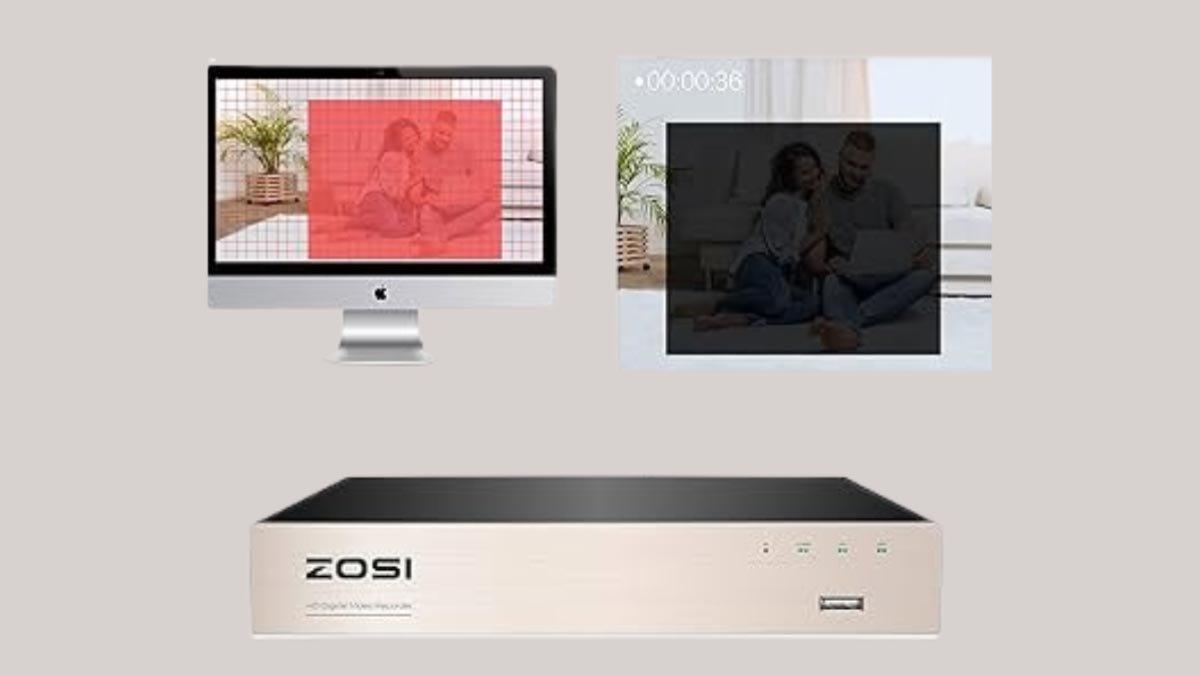
మీరు కనెక్ట్ చేయడానికి ప్రయత్నిస్తున్నారా జోసియా DVR Wi-Fi వైర్లెస్కి? చాలా మంది వ్యక్తులు తమ జోసి DVRని ఎక్కువ డబ్బు ఖర్చు చేయకుండా వారి వైఫైకి కనెక్ట్ చేయడానికి ప్రయత్నిస్తారు, బాగా వారు చేయగలరు. ఇక్కడ మేము Zosi DVRని Wi-Fi వైర్లెస్కి ఎలా కనెక్ట్ చేయాలి లేదా మీ డబ్బును ఆదా చేయడానికి ఎలాంటి కేబుల్లను ఉపయోగించకుండా మీ Wi-Fiతో కనెక్ట్ చేయడం గురించి చర్చించబోతున్నాం..
మీరు వైర్లెస్ బ్రిడ్జ్ లేదా పవర్లైన్ అడాప్టర్ని ఉపయోగించడం ద్వారా Zosi DVRని Wi-Fi వైర్లెస్కి కనెక్ట్ చేయవచ్చు. మీరు ఈ సందర్భంలో పవర్ అడాప్టర్ ద్వారా ఈథర్నెట్ను కూడా ఉపయోగించవచ్చు. కాబట్టి, వివరంగా చూద్దాం
Zosi DVRని Wi-Fi వైర్లెస్కి కనెక్ట్ చేయండి
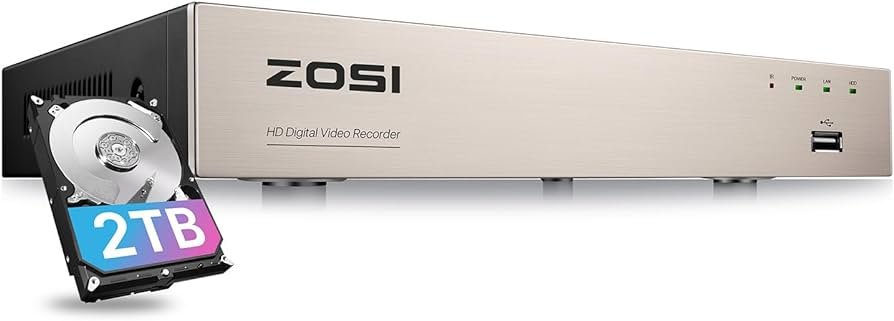
Zosi DVRని Wi-Fi వైర్లెస్కి కనెక్ట్ చేయడానికి, మీరు ఈ దశలను అనుసరించాలి
దశ 1
అన్నింటిలో మొదటిది, Zosi DVRని WiFi వైర్లెస్కి కనెక్ట్ చేయడానికి మీరు వైర్లెస్ అడాప్టర్ని కొనుగోలు చేయాలి. మీరు మీ DVR వెనుక భాగంలో వైర్లెస్ అడాప్టర్ను ప్లగ్ చేసినప్పుడు, ఇది ఫిజికల్ కేబుల్ను అమలు చేయకుండా ఇంటర్నెట్కు కనెక్ట్ చేయడానికి మిమ్మల్ని అనుమతిస్తుంది.
దశ 2
ఇప్పుడు, మీరు మీ వైర్లెస్ అడాప్టర్ని మీ జోసీ DVRకి కనెక్ట్ చేయాలి. మీరు ఫిజికల్ కేబుల్ కనెక్షన్తో రన్ చేయకుండా మరియు కలపకుండానే మీ Zosi DVRని ఉపయోగించాలనుకుంటే, అప్పుడు మీరు దానిని మీ ఇంటికి కనెక్ట్ చేయాలి WiFi నెట్వర్క్.
మీరు వైర్లెస్ అడాప్టర్ని ఉపయోగించడం ద్వారా దీన్ని చేయవచ్చు, మీ రూటర్తో వైర్లెస్గా కమ్యూనికేట్ చేయడానికి మీ DVRని అనుమతిస్తుంది. దీన్ని ఎలా చేయాలో మార్గదర్శకాలు క్రింది విధంగా ఉన్నాయి
- అన్నింటిలో మొదటిది, మీ DVR మరియు మీ వైర్లెస్ అడాప్టర్ పవర్ ఆన్ చేయబడి ఉన్నాయని మీరు నిర్ధారించుకోవాలి.
- ఆ తర్వాత, మీరు DVR వెనుక ఉన్న పోర్ట్ను గుర్తించాలి. ఈ పోర్ట్ ఈథర్నెట్గా లేబుల్ చేయబడుతుంది. మీరు వైర్లెస్ అడాప్టర్ను ప్లగ్ ఇన్ చేయాల్సిన పోర్ట్ ఇది.
- ఇప్పుడు, మీరు మీ అడాప్టర్తో పొందగలిగే లేదా మీ వైర్లెస్ అడాప్టర్తో వచ్చిన ఈథర్నెట్ కేబుల్ను తీసుకోవాలి. అప్పుడు, మీరు మీ అడాప్టర్లో సైడ్ ఎండ్ను ప్లగ్ చేయాలి, అప్పుడు మీరు మీ DVRలో ఉంచిన ఈథర్నెట్ పోర్ట్లోకి మరొక వైపు చివరను ప్లగ్ చేయాలి.
- మీరు ఈ కేబుల్ని ప్లగ్ ఇన్ చేసినట్లు, మీరు మీ టీవీని ఆన్ చేయాలి, ఆపై మీరు నెట్వర్క్ మెనుకి నావిగేట్ చేయడానికి మీ DVRతో వచ్చిన రిమోట్ కంట్రోల్ని ఉపయోగిస్తారు.
- అప్పుడు, మీరు వైర్లెస్ సెటప్ ఎంపికను ఎంచుకోవాలి “నెట్వర్క్ మెను.
- ఇప్పుడు, మీరు ఉపయోగిస్తున్న వైర్లెస్ నెట్వర్క్ రకాన్ని మీరు ఎంచుకోవాలి (2.4GHz లేదా 5GHz), ప్రాంప్ట్ చేసినప్పుడు మీరు మీ WiFi పాస్వర్డ్ను నమోదు చేయాలి.
దశ 3
ఆ తర్వాత, మీరు మీ వైర్లెస్ అడాప్టర్ను కాన్ఫిగర్ చేయాలి. మీరు ఎటువంటి కేబుల్లను ఉపయోగించకుండా Zosi DVRని వైఫై వైర్లెస్కి సులభంగా కనెక్ట్ చేయవచ్చు. మొదట, మీరు మీ వైర్లెస్ అడాప్టర్ను కాన్ఫిగర్ చేయాలి. మీరు మీ రూటర్ కోసం పాస్వర్డ్ మరియు SSDని సెట్ చేయాలి.
ఆ తర్వాత, మీరు పేజీ యొక్క వెబ్ ఆధారిత సెటప్ పేజీకి వెళ్లాలి.
దశ 4
ఇప్పుడు, మీరు Zosi DVRని Wi-Fi వైర్లెస్కి కనెక్ట్ చేస్తారు. మీరు దానిని కష్టమైన పనిగా భావిస్తారు, కానీ వాస్తవానికి ఇది చాలా సులభం - వైర్లెస్ రూటర్ మరియు ఈథర్నెట్ కేబుల్ మీకు అవసరమైనవి. దీన్ని చేయడానికి క్రింది దశలు ఉన్నాయి:
- అన్నింటిలో మొదటిది, మీరు ఈథర్నెట్ కేబుల్ ఉపయోగించి మీ DVRని మీ రూటర్కి కనెక్ట్ చేయాలి.
- ఆ తర్వాత, మీరు మెనూని తెరవాలి, ఆపై మీరు నెట్వర్క్ సెట్టింగ్లకు వెళతారు.
- ఇప్పుడు, మీరు వైర్లెస్ని ఎంచుకోవాలి, ఆపై మీరు మీ వైఫై పాస్వర్డ్ను నమోదు చేయాలి.
- తరువాత, మీరు సేవ్ ఎంపికను ఎంచుకుని, ఆపై మీ DVRని రీబూట్ చేయండి.
Zosi DVRని Wi-Fi వైర్లెస్కి కనెక్ట్ చేయడానికి తరచుగా అడిగే ప్రశ్నలు
ZOSI DVRలో రీసెట్ బటన్ ఉందా?
పాస్వర్డ్ లేకుండా మీ Zosi DVRని రీసెట్ చేయడం చాలా సులభం! మీరు దీన్ని చేయవలసింది ఏమిటంటే, మీరు మీ పరికరం వెనుక భాగంలో ఉంచిన రీసెట్ బటన్ను నొక్కి పట్టుకోవాలి. 10 సెకన్లు. మీరు రీసెట్ బటన్ను నొక్కినప్పుడు, యూనిట్ దాని అంతర్గత రీసెట్ను ఖరారు చేస్తుంది లేదా పూర్తి చేసి, ఆపై ఫ్యాక్టరీ సెట్టింగ్లకు తిరిగి వస్తుంది.
మీరు జోసీలోని నెట్వర్క్కి ఎందుకు కనెక్ట్ కాలేరు?
మీరు మీ నెట్వర్క్కి కనెక్ట్ చేయలేకపోతే, మీరు మీ Wi-Fi నెట్వర్క్లో ఎటువంటి ఫైర్వాల్ యాక్టివ్గా లేదని నిర్ధారించుకోవాలి, తద్వారా మీరు కనెక్షన్ని పరిమితం చేయవచ్చు. మీరు పోర్టులను తెరవవలసి ఉంటుంది 80, 5000, మరియు 5001 మీ రౌటర్ని ఇటీవల ఫైర్వాల్ బ్లాక్ చేసినట్లయితే, అది మీ రూటర్లో ఉంది.
మీరు ఈథర్నెట్ లేకుండా WiFiకి ఎలా కనెక్ట్ చేయాలి?
ఈథర్నెట్ని వైర్డు కనెక్షన్ అంటారు, కాబట్టి మీరు మీ వైర్లెస్ Wi-Fi నెట్వర్క్కి కనెక్ట్ చేయవలసి వస్తే, మీకు ఈథర్నెట్ అస్సలు లేదు. మీ Wi-Fi నెట్వర్క్కి కనెక్ట్ చేయడానికి Wi-Fi అడాప్టర్ని ఉపయోగించడం ఉత్తమ మార్గం. కొన్ని డెస్క్టాప్ PCలు మరియు అనేక ల్యాప్టాప్లు వాటిని అంతర్నిర్మితంగా కలిగి ఉన్నాయి, కానీ మీరు కొనుగోలు చేయగల యాడ్-ఇన్లు ఉన్నాయి.
మీరు WiFi లేకుండా Zosi DVRని ఉపయోగించగలరా?
DVR సిస్టమ్లో ఏదీ స్థానికంగా ఉపయోగించుకోవడానికి ఇంటర్నెట్ కనెక్షన్ అవసరం లేదు. స్మార్ట్ఫోన్ అప్లికేషన్ను ఉపయోగించి లేదా PC క్లయింట్ని ఉపయోగించి రిమోట్ కనెక్షన్ని అనుమతించడానికి ఇంటర్నెట్ కనెక్షన్ ఉపయోగించబడుతుంది. ఇటువంటి లక్షణాలు ఉపయోగించబడవు, కానీ సిస్టమ్ ఇప్పటికీ నిల్వ మరియు రికార్డింగ్తో స్థానిక భద్రతా వ్యవస్థ వలె పని చేస్తుంది.
ముగింపు
మీరు Zosi DVRని Wi-Fi వైర్లెస్కి కనెక్ట్ చేయడానికి ప్రయత్నిస్తున్నట్లయితే, మీ కోసం ఇక్కడ అనేక పరిష్కారాలు ఉన్నాయి. మీరు ఏ కేబుల్స్ లేకుండా కూడా దీన్ని సులభంగా చేయవచ్చు. Zosi DVRని Wi-Fi వైర్లెస్కి కనెక్ట్ చేయడానికి అత్యంత ప్రత్యక్ష మరియు సులభమైన మార్గం వైర్లెస్ వంతెనను ఉపయోగించడం, ఇది DVRకి ప్లగ్ చేసి, ఆపై Zosi DVRని Wi-Fi వైర్లెస్కి కనెక్ట్ చేస్తుంది.
మీ ఇంటి ఎలక్ట్రికల్ వైరింగ్ని ఉపయోగించి మీ రూటర్ మరియు మీ DVR మధ్య వైర్డు కనెక్షన్ని చేయడానికి పవర్లైన్ అడాప్టర్ మరొక ఎంపిక..