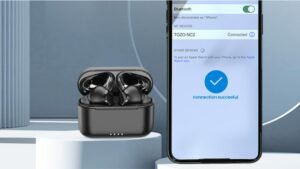
మీరు మీ ఫోన్కి Yealink హెడ్సెట్ని కనెక్ట్ చేయాలనుకుంటున్నారా? ఎందుకంటే Yealink దాని ఆడియో మరియు వీడియో సొల్యూషన్లు మరియు వాటి స్టైలిష్ డిజైన్లకు అత్యుత్తమమైనది మరియు అత్యంత ప్రసిద్ధమైనది. ఈ హెడ్సెట్లు వాటి అసాధారణమైన ఫీచర్లు మరియు పనితీరు కారణంగా పని కోసం ఒక ప్రసిద్ధ ఎంపిక.
కానీ యెలింక్ని ఎలా కనెక్ట్ చేయాలో చాలా మందికి తెలియదు వారి ఫోన్కి హెడ్సెట్ లేదా ఇతర బ్లూటూత్ పరికరం. అయితే చింతించకండి ఈ కథనంలో మేము మీకు పూర్తి మార్గదర్శినిని అందిస్తాము మరియు Yealink హెడ్సెట్ను ఎలా కనెక్ట్ చేయాలి, WH66, WH67, WH62, WH63, BH76, మరియు మీ పరికరానికి EHS60. ప్రారంభిద్దాం!
Yealiknk వైర్లెస్ హెడ్సెట్
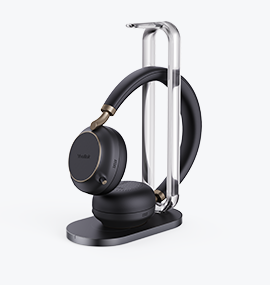
Yealink హెడ్సెట్లు హై-డెఫినిషన్ సౌండ్ని అందిస్తాయి, ఇది సమర్థవంతమైన కమ్యూనికేషన్ను అనుమతిస్తుంది మరియు అపార్థాలను తొలగిస్తుంది.
Yealink హెడ్సెట్లు విభిన్న కమ్యూనికేషన్ ప్లాట్ఫారమ్లకు అనుకూలంగా ఉండేలా రూపొందించబడ్డాయి, మైక్రోసాఫ్ట్ టీమ్స్ లాగా, జూమ్ చేయండి, మరియు సిస్కో వెబెక్స్. Yealink హెడ్సెట్ అతుకులు లేని ఇంటిగ్రేషన్ను అందిస్తుంది, మీ పని సంబంధిత కాల్లు మరియు సమావేశాల సమయంలో అధిక-నాణ్యత ఆడియో మరియు విశ్వసనీయ పనితీరును ఆస్వాదించడానికి మిమ్మల్ని అనుమతిస్తుంది.
Yealink హెడ్సెట్ను ఎలా కనెక్ట్ చేయాలి?
Yealink హెడ్సెట్ని మీ పరికరానికి కనెక్ట్ చేయడానికి దశను అనుసరించండి
- మీ హెడ్సెట్ను జత చేసే మోడ్లో ఉంచండి.
- మీ పరికరంలో సెట్టింగ్లకు వెళ్లండి, బ్లూటూత్ ఎంచుకోండి, మరియు దానిని ఆన్ చేయండి.
- మీ పరికరానికి కనెక్ట్ చేయడానికి Yealinkని ఎంచుకుని, జతని నొక్కండి.
Yealink WH66ని ఎలా కనెక్ట్ చేయాలి&మీ ఫోన్కి WH67 హెడ్సెట్?
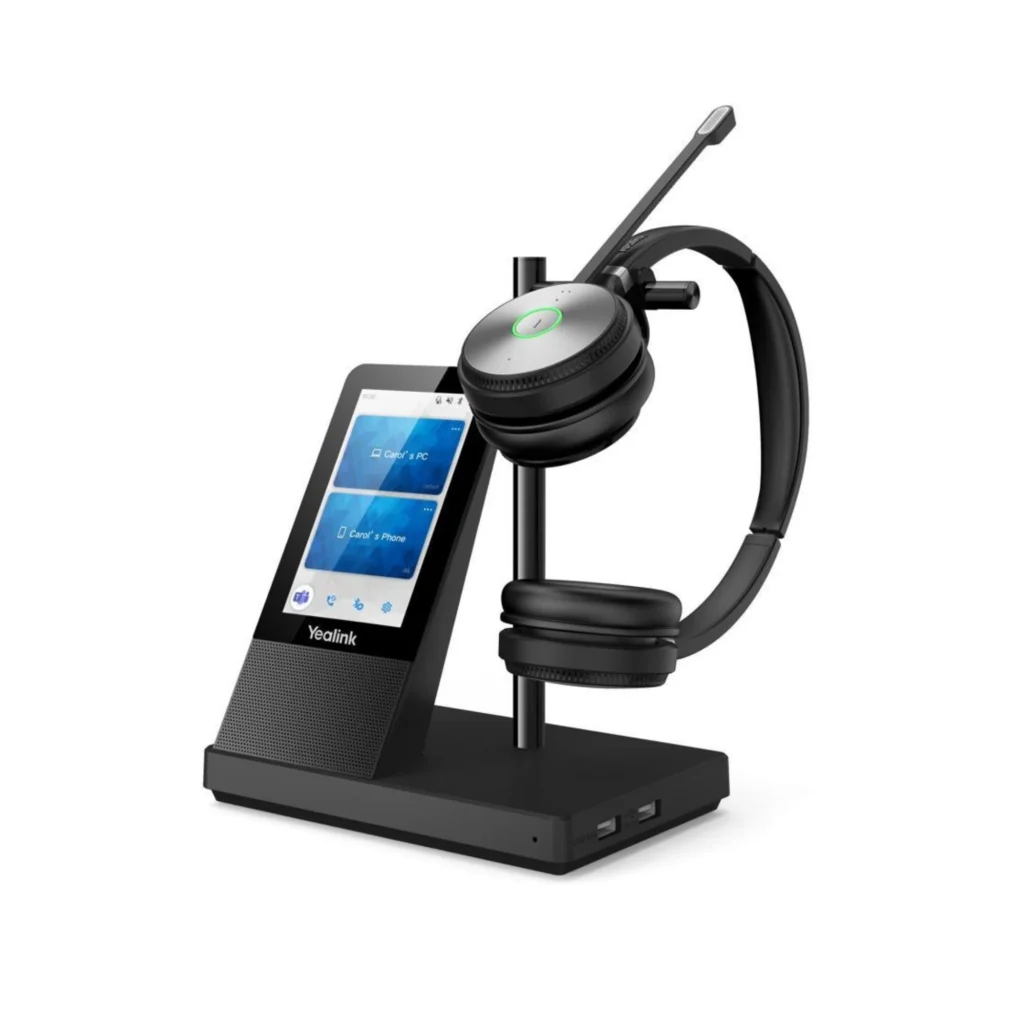
- మీ WH66లో బ్లూటూత్ ఆన్ చేయబడిందని నిర్ధారించుకోండి.
- ఇతర పరికరాలతో మీ బేస్ను గుర్తించడానికి బ్లూటూత్ పరికరం పేరును సవరించండి.
- ఇప్పుడు, మీ ఫోన్ పరికరంలో వెళ్ళండి, బ్లూటూత్ మెనుకి వెళ్లండి, మరియు Yealink WH66ని శోధించండి.
- అప్పుడు, జతపై నొక్కండి.
- దీని తరువాత, ఫోన్ మరియు హెడ్సెట్ జత చేయబడ్డాయి మరియు ఉపయోగించడానికి సిద్ధంగా ఉన్నాయి.
Yealink WH62ని ఎలా కనెక్ట్ చేయాలి&మీ PC లేదా డెస్క్ ఫోన్కి WH63 హెడ్సెట్?
PC తో కనెక్ట్ అవ్వండి
- ప్రధమ, USB కేబుల్ యొక్క ఒక చివరను బేస్లోకి ప్లగ్ చేయండి.
- మరియు మరొక చివరను PC లోకి ప్లగ్ చేయండి.
- PC బటన్ LED ఆన్లో ఉంది.
- ఇప్పుడు, Windows సౌండ్ సెట్టింగ్లలో WH63 డిఫాల్ట్ అవుట్పుట్ పరికరంగా సెట్ చేయబడిందని నిర్ధారించుకోండి, మీరు ఇష్టపడే సాఫ్ట్ఫోన్లో WH63 డిఫాల్ట్ ఆడియో పరికరంగా సెట్ చేయబడిందని కూడా నిర్ధారించుకోండి.
డెస్క్ ఫోన్తో కనెక్ట్ అవ్వండి
- USB కేబుల్ను బేస్లోకి ప్లగ్ చేయండి.
- మరొక చివరను ఫోన్కి ప్లగ్ చేయండి.
- ఫోన్ బటన్ LED ఆన్ చేయబడింది.
- ఇప్పుడు, హెడ్సెట్ కోసం రింగర్ పరికరం ఫోన్ వెబ్ యూజర్ ఇంటర్ఫేస్ ద్వారా హెడ్సెట్ ఉపయోగించబడిందని నిర్ధారించుకోండి.
- మీ ఉత్పత్తి గురించి మరింత సమాచారం పొందడానికి, Yealink USB కనెక్ట్ ఉపయోగించండి. మీరు దీన్ని Yealink USB కనెక్ట్ ఉత్పత్తి పేజీ ద్వారా డౌన్లోడ్ చేసుకోవచ్చు.
- మీకు అవసరమైన లక్షణాలను సర్దుబాటు చేయడానికి Yealink USB కనెక్ట్ని ఉపయోగించండి.
- అలాగే, తాజా పనితీరును పొందడానికి మీ ఉత్పత్తి నవీకరించబడిందని నిర్ధారించుకోండి.
Yealink BH76 హెడ్సెట్ను ఎలా కనెక్ట్ చేయాలి?
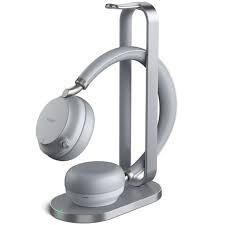
- మీ హెడ్సెట్ను జత చేసే మోడ్లో ఉంచండి.
- అప్పుడు, మీ పరికరంలోని సెట్టింగ్లకు వెళ్లి బ్లూటూత్ని ఆన్ చేయండి, మరియు పరికర జాబితా నుండి Yealink BH76ని శోధించండి, జత చేయడానికి దానిపై నొక్కండి.
గమనిక: మీ పరికరంలో అంతర్నిర్మిత బ్లూటూత్ లేకపోతే, మీరు ఉపయోగించడానికి BT డాంగిల్ చేయాలి.
Yealink EHS60 వైర్లెస్ హెడ్సెట్ను థర్డ్ పార్టీతో ఎలా కనెక్ట్ చేయాలి?
- అన్నింటిలో మొదటిది, EHS60ని బేస్ ఫోన్ పోర్ట్లోకి ప్లగ్ చేయండి, ఎందుకంటే PC మరియు ఫోన్ యొక్క లేబుల్తో బేస్ దిగువన రెండు మైక్రో USB పోర్ట్లు ఉన్నాయి.
- ఇప్పుడు, తగిన కేబుల్ని ఉపయోగించి EHS60ని కనెక్ట్ చేయండి మరియు వాటిని మీ పరికరానికి కనెక్ట్ చేయండి.
దత్తత తీసుకున్నవాడు వస్తాడు 3 తంతులు.
- కేబుల్ A: అవయ, గ్రాండ్ స్ట్రీమ్ మరియు ఫ్యాన్విల్
- కేబుల్ బి: సిస్కో
- కేబుల్ సి: పాలీ
Yealink EHS60 వైర్లెస్ హెడ్సెట్ అడాప్టర్
Yealink EHS60 అనేది మీ హెడ్సెట్ మధ్య ఇంటర్ఫేస్గా పనిచేసే ప్లగ్-అండ్-ఆడియో ప్లే పరికరం, బేస్, మరియు ఫోన్. దీని నుండి, the headset communicates with the base and the base communicates with the phone.
ముగింపు
బాగా, if you want to Connect the Yealink Headset to your device follow the above mentioned process. So that’s all you need to know about how to Connect the Yealink Headset to your device. ఈ వ్యాసం మీకు చాలా సహాయపడుతుందని మేము ఆశిస్తున్నాము!