
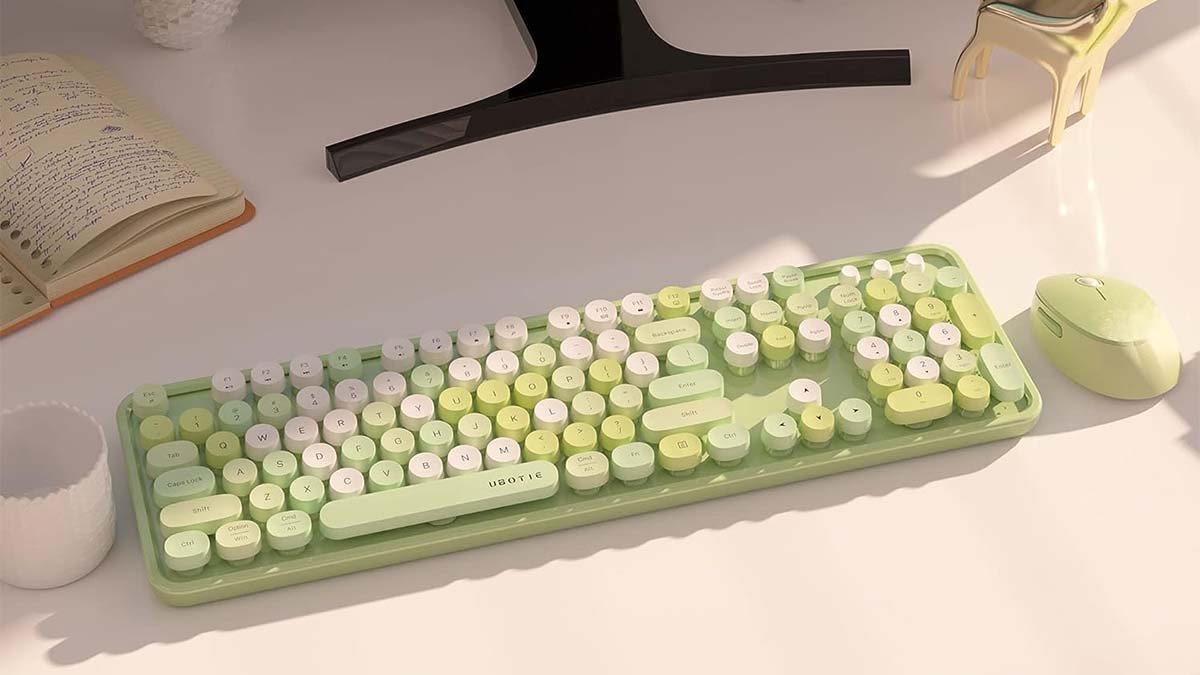
మీరు Ubotie కీబోర్డ్ని కలిగి ఉన్నారు మరియు మీ పరికరానికి Ubotie కీబోర్డ్ను కనెక్ట్ చేయాలనుకుంటున్నారు, కానీ దానిని ఎలా కనెక్ట్ చేయాలో తెలియదు. అప్పుడు చింతించకండి, Ubotie కీబోర్డ్ను ఎలా కనెక్ట్ చేయాలనే దానిపై వివరణాత్మక గైడ్ ఇక్కడ ఉంది!
Ubotie కీబోర్డ్ అనేది సీనియర్ రెట్రో టైప్రైటర్లచే రూపొందించబడిన చిన్న బ్లూటూత్ కీబోర్డ్. ఈ కీబోర్డ్ వివిధ రంగులలో అందుబాటులో ఉంది. ది 84 కీల రూపకల్పన Ubotie కీబోర్డ్ను మరింత ప్యాక్గా మరియు బిగుతుగా చేస్తుంది.
సమయం వృధా చేయకుండా మనం కనెక్ట్ చేయడానికి ప్రక్రియల ద్వారా వెళ్ళాలి ఉబోటీ కీబోర్డ్ మీ పరికరానికి.
Ubotie కీబోర్డ్ను మ్యాక్బుక్కి కనెక్ట్ చేసే విధానం
Ubotie కీబోర్డ్ను మ్యాక్బుక్కి కనెక్ట్ చేయడానికి, మీరు క్రింద పేర్కొన్న దశలను అనుసరించాలి:
- అన్నింటిలో మొదటిది, మీ కీబోర్డ్ ఆన్ చేయబడిందని మీరు నిర్ధారించుకోవాలి. మీరు కీబోర్డ్ వెనుక భాగంలో రెండు ట్రిపుల్ A బ్యాటరీలను ఉంచడం ద్వారా మీ కీబోర్డ్ను ఆన్ చేయవచ్చు, మీ Ubotie కీబోర్డ్లో పవర్ బటన్ లేనట్లయితే. కాబట్టి, మీ కీబోర్డ్ నిద్రపోతుంది మరియు తర్వాత దానంతట అదే మారుతుంది.
- ఆ తర్వాత, మీరు మీ Ubotie కీబోర్డ్ యొక్క బ్లూటూత్ మోడ్ను సక్రియం చేయాలి. మీరు 'Fn' నొక్కడం ద్వారా దీన్ని చేయవచ్చు’ మరియు 'సి’ బ్లూటూత్ LED కీబోర్డ్పై బ్లింక్ చేయడం ప్రారంభించే వరకు అదే సమయంలో కీలు. LED ఫ్లాషింగ్ ప్రారంభించినట్లయితే, మీ కీబోర్డ్ జత చేసే మోడ్లో ఉందని మరియు మ్యాక్బుక్కి కనెక్ట్ చేయడానికి సిద్ధంగా ఉందని అర్థం.
- ఇప్పుడు, మీరు మ్యాక్బుక్కి వెళ్లాలి, ఆపై మీరు బ్లూటూత్ ప్రాధాన్యతలను తెరవాలి. శోధించడం వేగవంతమైన పద్ధతి “బ్లూటూత్” స్పాట్లైట్ శోధనలో, అప్పుడు మీరు ఎంటర్ క్లిక్ చేయాలి.
- పరికరాల జాబితాలో, మీ Ubotie కీబోర్డ్ జాబితా చేయబడిందని మీరు గమనించాలి. ఇంకా, ఇది తక్షణమే కనిపించకపోతే, మీరు కొన్ని సెకన్లపాటు వేచి ఉండాలి, ఎందుకంటే మ్యాక్బుక్ దానిని పట్టుకోవడానికి కొంత సమయం పట్టవచ్చు. మీరు మీ Ubotie కీబోర్డ్ వంపుతిరిగిన లేదా జాబితా చేయబడినట్లు చూసినప్పుడు, మీరు 'కనెక్ట్'పై క్లిక్ చేయాలి’ దాని పక్కన ఉన్న బటన్. మీ పరికరం విజయవంతంగా కనెక్ట్ చేయబడినందున, మీరు FNని క్లిక్ చేయాలి + మీరు Mac OS పరికరంలో ఉన్న కీబోర్డ్ను ప్రారంభించడానికి E.
- మీరు FNని క్లిక్ చేయాలి + Q/W/E (Android, IOS, విండోస్, వరుసగా), వ్యవస్థలను మార్చడానికి ( మీరు వేరే పరికరానికి కనెక్ట్ చేస్తున్నట్లయితే అటువంటి స్థితిలో)
- ఇప్పుడు, మీ Ubotie కీబోర్డ్ మరియు MacBook జతగా వస్తాయి, మీరు 'కనెక్ట్' క్లిక్ చేసినప్పుడు. సంపన్న కనెక్షన్ ప్రదర్శన సందేశాన్ని రేకెత్తిస్తుంది, మీరు మీ ల్యాప్టాప్ను విజయవంతంగా జత చేశారని సూచిస్తున్నారు. 'బ్లూటూత్’ LED మీ Ubotie కీబోర్డ్లో ఆలోచించడం ఆపివేస్తుంది, విజయవంతమైన కనెక్షన్ని సూచిస్తుంది.
ఉబోటీ కీబోర్డ్ను ఐప్యాడ్కి కనెక్ట్ చేసే పద్ధతులు
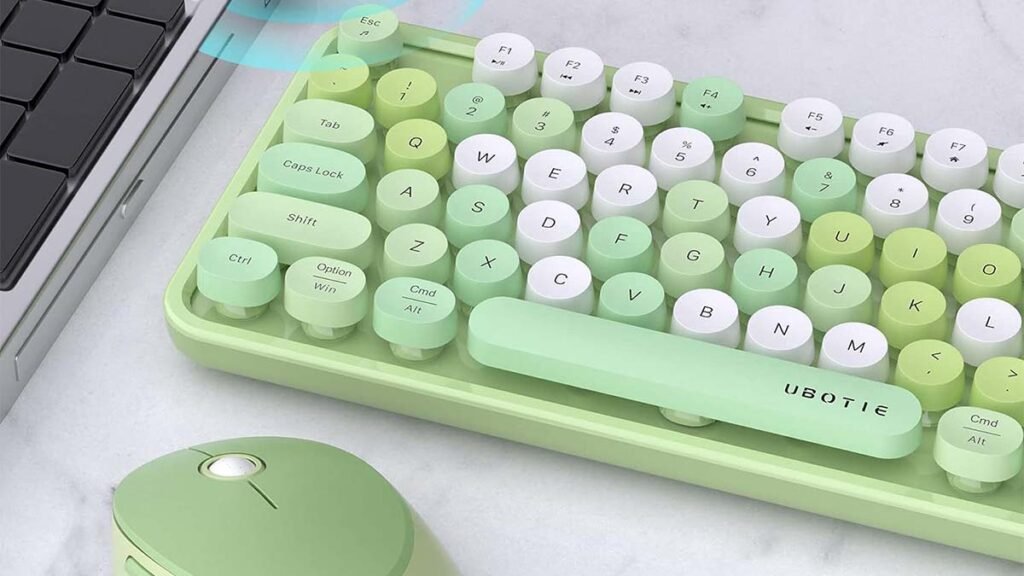
ఉబోటీని కనెక్ట్ చేయడానికి కీబోర్డ్ ఐప్యాడ్కి, మీరు రెండు వేర్వేరు పద్ధతులను అన్వయించవచ్చు. ఈ పద్ధతులు బ్లూటూత్ని ఉపయోగించడం మరియు బ్లూటూత్ రిసీవర్ని ఉపయోగించడం.
పద్ధతి # 1 బ్లూటూత్ ఉపయోగించడం
బ్లూటూత్ని ఉపయోగించడం ద్వారా ఐప్యాడ్కి Ubotie కీబోర్డ్ను కనెక్ట్ చేయడం మొదటి పద్ధతి. దీని కోసం, మీరు ఈ దశలను అనుసరించాలి:
- అన్నింటిలో మొదటిది, మీరు మీ ఐప్యాడ్లో బ్లూటూత్ని ఆన్ చేయాలి. అప్పుడు మీరు సెట్టింగ్కి వెళ్లాలి.
- ఆ తర్వాత, మీరు బ్లూటూత్పై నొక్కాలి. మరియు మీరు బ్లూటూత్ను ఆన్ చేస్తారు.
- ఇప్పుడు, మీరు మీ Ubotie కీబోర్డ్లో బ్యాటరీలను సరిచేయాలి, అప్పుడు మీరు పట్టుకోవాలి “Fn” మరియు “సి” సూచిక LED ఫ్లాషింగ్ ప్రారంభించే వరకు.
- తరువాత, మీరు మీ iPad యొక్క బ్లూటూత్ సెట్టింగ్కి వెళ్లాలి. అప్పుడు, మీరు శోధన పరికరంలో నొక్కండి. ఇది సూచిస్తుంది “స్లాటర్” తెరపై. కాబట్టి, మీరు పెయిర్ నౌపై నొక్కి, దానిని కనెక్ట్ చేయాలి.
పద్ధతి # 2 బ్లూటూత్ రిసీవర్ని ఉపయోగించడం
ఉబోటీ కీబోర్డ్ను ఐప్యాడ్కి కనెక్ట్ చేయడానికి, బ్లూటూత్ రిసీవర్ని ఉపయోగించే మార్గం మీకు ఉత్తమమైన పద్ధతి. అదనంగా, మీ ఐప్యాడ్ బ్లూటూత్తో మీకు ఇబ్బంది ఉంటే మీరు ఈ పద్ధతిని ఎంచుకోవాలి.
బ్లూటూత్ ఆధారిత కీబోర్డ్ అయినందున మీరు బ్లూటూత్ లేకుండా ఏ పరికరానికి ఉబోటీ కీబోర్డ్ను కనెక్ట్ చేయలేరు. బాగా, బ్లూటూత్ రిసీవర్ని ఉపయోగించి ఐప్యాడ్కి ఉబోటీ కీబోర్డ్ను కనెక్ట్ చేయడానికి మీరు దిగువ పేర్కొన్న సూచనలను అనుసరించాలి..
- మొదట, మీరు మీ ఐప్యాడ్ కోసం బ్లూటూత్ రిసీవర్ మరియు USB కన్వర్టర్ని కూడా కొనుగోలు చేయాలి.
- అప్పుడు, మీరు USB కన్వర్టర్ని మీ iPadకి కనెక్ట్ చేసి, ఆపై బ్లూటూత్ రిసీవర్ని ఈ USB కన్వర్టర్కి కనెక్ట్ చేయాలి.
- ఇప్పుడు, ఐప్యాడ్ బ్లూటూత్ రిసీవర్ నుండి బ్లూటూత్ కనెక్షన్ని పొందుతుంది. కాబట్టి, మీరు సెట్టింగ్కు వెళ్లాలి. ఇక్కడ, మీరు బ్లూటూత్పై నొక్కాలి. ఆపై మీరు రిసీవర్ యొక్క బ్లూటూత్ కనెక్షన్ని ఆన్ చేస్తారు.
- ఆ తర్వాత, మీరు మీ Ubotie కీబోర్డ్లో బ్యాటరీలను అమర్చాలి, అప్పుడు మీరు పట్టుకోవాలి “Fn లేదా ఫంక్షన్” మరియు “సి” సూచిక LED మెరిసే వరకు.
- తరువాత, మీరు iPad యొక్క బ్లూటూత్ సెట్టింగ్కి వెళ్లి, ఆపై శోధన పరికరంపై నొక్కాలి. ఇది సూచిస్తుంది “స్లాటర్” తెరపై. అప్పుడు మీరు ఇప్పుడు పెయిర్ని నొక్కి, దాన్ని కనెక్ట్ చేయాలి.
- బాగా, ఇప్పుడు Ubotie బ్లూటూత్ కీబోర్డ్ బ్లూటూత్ రిసీవర్ని ఉపయోగించే పద్ధతి ద్వారా మీ iPadకి విజయవంతంగా కనెక్ట్ చేయబడింది.
Ubotie కీబోర్డ్ను కనెక్ట్ చేయడానికి తరచుగా అడిగే ప్రశ్నలు
మీరు ఉబోటీ కీబోర్డ్ బ్యాక్లైట్ని ఎలా ఆన్ చేయవచ్చు?
దీని కోసం, మీరు మీ కీబోర్డ్లోని కీల మధ్య పవర్ బటన్ను గుర్తించి, ఆపై దాన్ని టోగుల్ చేయాలి.
మీ Ubotie కీబోర్డ్ మీ పరికరానికి అనుకూలంగా ఉందా?
అవును, అద్భుతమైన Ubotie కీబోర్డ్ వివిధ పరికరాల విస్తృత శ్రేణికి అనుకూలంగా మరియు స్థిరంగా ఉంటుంది, Macs లాగానే, ల్యాప్టాప్లు, మరియు Windows కంప్యూటర్లు.
మీరు బ్యాక్లైట్ యొక్క రంగులు మరియు ప్రకాశాన్ని సర్దుబాటు చేయగలరా?
అవును, విభిన్న రంగుల నుండి బ్యాక్లైట్ సెట్టింగ్ల రంగులు మరియు ప్రకాశం రెండూ సర్దుబాటు చేయగలవు.
ముగింపు
ఆశాజనక, మీరు Ubotie కీబోర్డ్ని కలిగి ఉంటే మరియు దానిని మీ పరికరంతో కనెక్ట్ చేయడానికి మీరు ఒక పరిష్కారములో ఉన్నట్లయితే, ఈ కథనం మీకు చాలా సహాయపడుతుంది.. మీ పరికరానికి Ubotie కీబోర్డ్ను కనెక్ట్ చేయడానికి మీరు తెలుసుకోవలసిన దాదాపు ప్రతిదీ ఇక్కడ ఉంది!


