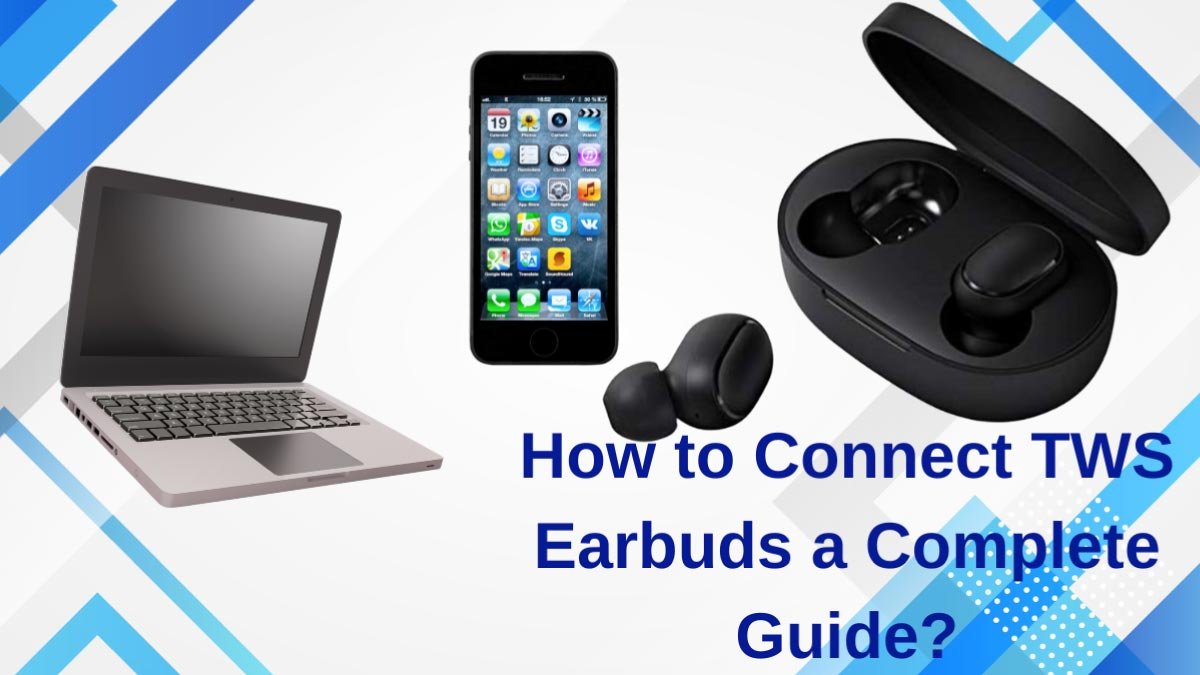
ఈ రోజుల్లో ప్రతి వ్యక్తికి బ్లూటూత్ ఇయర్బడ్లు అవసరం. వారికి బాహ్య వైర్లు లేనందున వారు చుట్టూ తిరగడానికి మరియు పనులను నిర్వహించడానికి ఆఫర్ చేస్తారు. ఈ వైర్లెస్ ఇయర్బడ్లు మీరు ప్రతిచోటా క్యారీ చేయగల కేస్ను కూడా కలిగి ఉంటాయి, కేసు వాటిని దెబ్బతినకుండా ఉంచుతుంది. అయితే, మెరుగైన శ్రవణ అనుభవం కోసం, రెండు ఇయర్బడ్లు మీ పరికరానికి కనెక్ట్ చేయబడి ఉన్నాయని మీరు నిర్ధారించుకోవాలి.
కాబట్టి, ఇక్కడ మేము మీకు ఎలా కనెక్ట్ చేయాలనే దానిపై శీఘ్ర గైడ్ని అందిస్తాము Tws ఇయర్బడ్లు.
రెండు TWS ఇయర్బడ్లను ఎలా కనెక్ట్ చేయాలి?
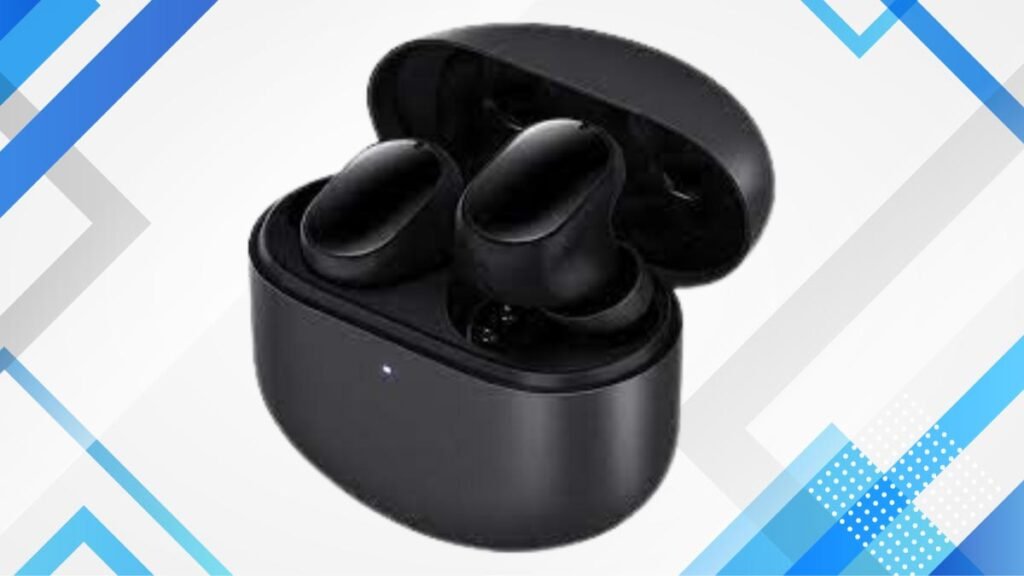
Tws ఇయర్బడ్లు వైర్లెస్ గాడ్జెట్ల యొక్క గొప్ప జత, మీరు బ్లూటూత్ సామర్థ్యాలను కలిగి ఉన్న ఏదైనా పరికరంతో వాటిని ఉపయోగించవచ్చు.
ఆడియో వింటున్నప్పుడు రెండు ఇయర్బడ్లను ఉపయోగించండి. రెండు ఇయర్బడ్లపై వినడం వల్ల సౌండ్ బ్యాలెన్స్ అవుతుంది. ఆడియో వింటున్నప్పుడు మీరు రెండు ఇయర్బడ్లను ఉపయోగించాల్సిన ప్రధాన కారణం ఉంది. ఒక ఇయర్బడ్పై వినడం వలన చెవి అలసట ప్రమాదాన్ని పెంచుతుంది మరియు ఇది మీ వినికిడిని ప్రభావితం చేయవచ్చు.
మీరు మీని ఎలా కనెక్ట్ చేయాలో చూస్తున్నట్లయితే TWS ఇయర్బడ్లు, ఈ దశలను అనుసరించండి.
1: పవర్ బటన్ను నొక్కి, పట్టుకోవడం ద్వారా మీ Tws ఇయర్బడ్లను ఆన్ చేయండి 3 సెకన్లు, లేదా బ్లూ లైట్ ఆన్ అయ్యే వరకు మరియు దీని ద్వారా ప్రాంప్ట్ చేయబడే వరకు పవర్ ఆన్ చేయబడింది వాయిస్.
2: ఇప్పుడు, ఛార్జింగ్ కేస్పై జత చేసే బటన్ను నొక్కడం ద్వారా జత చేసే ప్రక్రియను ప్రారంభించండి.
3: ఆ తర్వాత వ్యక్తిగత ఇయర్బడ్లపై జత చేసే బటన్ను నొక్కండి. ఈ దశల సమయంలో, ఇయర్బడ్లు మెరిసే కాంతిని ఇస్తాయి, జత చేసే ప్రక్రియ విజయవంతమైందని సూచిస్తుంది.
మీ పరికరానికి TWS ఇయర్బడ్లను ఎలా కనెక్ట్ చేయాలి?
మీ పరికరానికి TWS ఇయర్బడ్లను కనెక్ట్ చేయడం వేర్వేరు పరికరాలకు కొద్దిగా భిన్నంగా ఉంటుంది. అయితే, TWS ఇయర్బడ్లను ల్యాప్టాప్కి ఎలా కనెక్ట్ చేయాలి, ఆండ్రాయిడ్, లేదా ఐఫోన్, ఇక్కడ దశలు ఉన్నాయి.
TWS ఇయర్బడ్లను Androidకి కనెక్ట్ చేయండి
ఎలా TWS బ్లూటూత్ ఇయర్బడ్లను Android పరికరాలకు కనెక్ట్ చేయండి. ఈ దశలను అనుసరించండి.
- బ్లూటూత్ ఆన్ చేయండి. మీరు వెళ్లడం ద్వారా దీన్ని చేయవచ్చు సెట్టింగ్లు>నెట్వర్క్> బ్లూటూత్.
- క్లిక్ చేయండిజత, మరియు మీకు కావలసిన పరికరాన్ని ఎంచుకోండి.
- ఆ తర్వాత, పరికరం పైకి కదులుతుంది, మరియు మీరు ఇప్పుడు ఆడియోను ఆస్వాదించడానికి సిద్ధంగా ఉన్నారు.
TWS ఇయర్బడ్లను iPhoneకి కనెక్ట్ చేయండి
iOS పరికరం వలె, ఐఫోన్ పరికరాలకు TWS ఇయర్బడ్లను కనెక్ట్ చేయడం భిన్నంగా ఉంటుంది, కానీ చాలా ఎక్కువ కాదు, ప్రత్యేకంగా మీరు ఈ సాధారణ దశలను జాగ్రత్తగా అనుసరించినట్లయితే.
- ప్రధమ, సెట్టింగ్లకు వెళ్లి, ఆపై బ్లూటూత్ టోగుల్ బార్ ఆకుపచ్చగా ఉన్నప్పుడు బ్లూటూత్ ఆన్ అవుతుంది దానిపై క్లిక్ చేయండి.
- అది ఆన్లో ఉన్నప్పుడు, మీ పరికరం సమీపంలోని పరికరాలను స్వయంచాలకంగా స్కాన్ చేస్తుంది.
- అప్పుడు, TWS ఇయర్బడ్లు ఉన్నప్పుడు జత చేయి నొక్కండి.
- ఆ తర్వాత, విజయవంతమైన జత చేయడం వలన ఇయర్బడ్లను పరికరాల విభాగానికి తరలిస్తుంది.
TWS ఇయర్బడ్లను ల్యాప్టాప్కి కనెక్ట్ చేయండి.
TWSని ఎలా కనెక్ట్ చేయాలో ఇక్కడ దశలు ఉన్నాయి ల్యాప్టాప్కి ఇయర్బడ్లు
- మీ పరికరంలో, క్లిక్ చేయండి ప్రారంభించండిచిహ్నం.
- వెళ్ళండి సెట్టింగ్లు, ఆపై క్లిక్ చేయండి బ్లూటూత్ జోడించండి మరియు ఇతర పరికరాలు, అప్పుడు బ్లూటూత్.
- మీకు కావలసిన పరికరాన్ని క్లిక్ చేసి ఆపై పూర్తయింది. తెరపై ఇతర సూచనలు ఉంటే, వాటిని అనుసరించండి.
ఇయర్బడ్స్ ఒక చెవిలో మాత్రమే పనిచేయడానికి కారణాలు ఏమిటి?
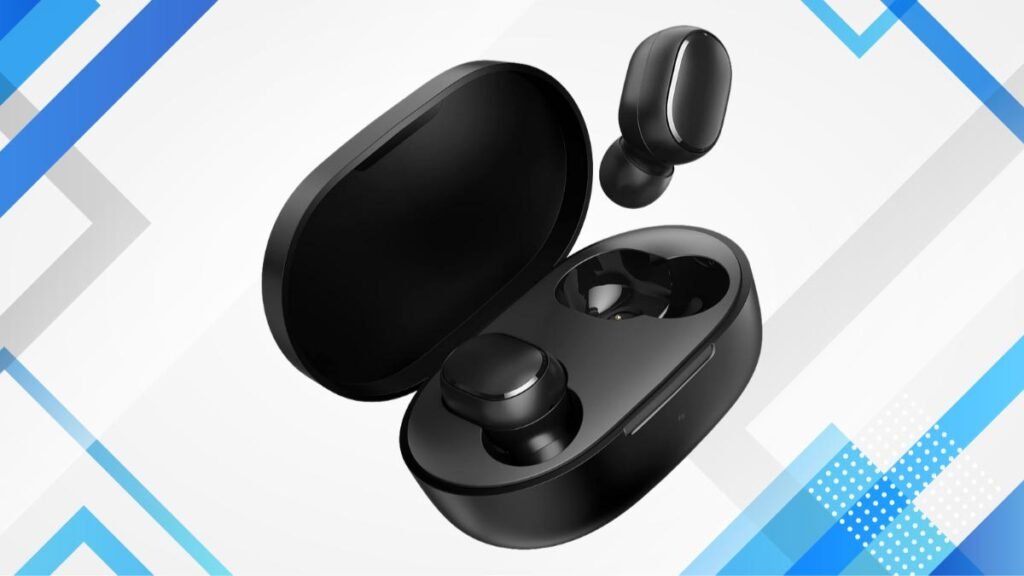
సంగీతాన్ని వినడానికి ఇయర్బడ్లు గొప్ప మార్గం, కానీ మీకు ఒక జత ఇయర్బడ్లు మరియు ఒకే ఒక పని ఉన్నప్పుడు, అది నిరాశ కలిగించవచ్చు. మీరు అలాంటి సమస్యను ఎదుర్కొంటే, అనేక కారణాలు ఉన్నాయి.
ఒక ఇయర్బడ్ మాత్రమే పనిచేయడానికి కొన్ని సాధారణ కారణాలు మరియు పరిష్కారాలు ఇక్కడ ఉన్నాయి.
1: ఆడియో సెట్టింగ్లతో సమస్య
ఒకటి మాత్రమే పని చేస్తున్నప్పుడు TWS వైర్లెస్ ఇయర్బడ్లను ఎలా పరిష్కరించాలో చాలా మందికి తెలియదు. వారికి తెలియదు, కారణం ఆడియో సెట్టింగ్లు కావచ్చు.
- ఈ సమస్యను నిర్ధారించడానికి, మీరు మరొక జత లేదా మరొక పరికరాన్ని ప్రయత్నించాలి. సమస్య మీ పరికరంలో ఉందా లేదా TWS ఇయర్బడ్స్లో ఉందా అని తెలుసుకోవడానికి ఇది మీకు సహాయపడుతుంది. కొత్త జంట ఒకవైపు నుంచి ఆడితే, పరికరాన్ని తనిఖీ చేసి, మీ పరికరాన్ని పునఃప్రారంభించండి. ఇది సాధారణ పరిష్కారం మరియు అవసరం, కానీ ఇప్పటికీ ఉంటే, ఇయర్బడ్ ఇప్పటికీ ఒక వైపు నుండి ప్లే అవుతోంది, ఆడియో సెట్టింగ్లను తనిఖీ చేయడానికి ఇది సమయం.
- ఆడియో సెట్టింగ్లను తనిఖీ చేయండి. ఆడియో సెట్టింగ్లు ఈ సమస్యకు కారణం కావచ్చు.
- దీన్ని చేయడానికి, సౌండ్స్ క్లిక్ చేయండి>స్థాయిలు> బ్యాలెన్స్, మరియు స్థాయిలు రెండు వైపులా సమానంగా ఉన్నాయని మరియు మోనో ఎంపిక ఆఫ్లో ఉందని నిర్ధారించుకోండి.
2: మీ ఇయర్బడ్స్ సెట్టింగ్లతో సమస్య ఉంది
పై దశలు మీ ఇయర్బడ్స్ సెట్టింగ్లతో సమస్యకు పరిష్కారాన్ని అందించకపోతే, ఈ దశలను అనుసరించడం ద్వారా మీ ఇయర్బడ్లను మాన్యువల్గా రీసెట్ చేయండి.
- మీ పరికరానికి వెళ్లండి సెట్టింగ్లు, ఆపై ఇయర్బడ్ పేరును కనుగొని, క్లిక్ చేయండి మరచిపో.
- ఇయర్బడ్లను వాటి ఛార్జింగ్ కేస్పై ఉంచండి కానీ మూత తెరిచి ఉండనివ్వండి.
- ఇయర్బడ్లలో ఒకదానిని నొక్కండి 4 ఘన రంగు కనిపించే వరకు సార్లు ఆపై మరొకటి.
- ఇయర్బడ్లను తీసివేసి, వాటిని మీ పరికరంతో జత చేయండి.
3: అంతర్గత నష్టం
పైన పేర్కొన్న అన్ని దశలు విఫలమైతే, అది అంతర్గత నష్టం కావచ్చు. ఈ నష్టం పడిపోవడం వల్ల కావచ్చు, నీటి నష్టం, కూలుతోంది, లేదా తీవ్రమైన ఉష్ణోగ్రతలు.
TWS ఇయర్బడ్లను ఎలా కనెక్ట్ చేయాలి అనే దాని గురించి తరచుగా అడిగే ప్రశ్నలు
నేను TWS బ్లూటూత్ ఇయర్బడ్లను ఏకకాలంలో ఎలా కనెక్ట్ చేయాలి?
మీ TWS బ్లూటూత్ ఇయర్బడ్లను ఏకకాలంలో కనెక్ట్ చేయడానికి, వారి నొక్కండి ఆన్ బటన్లు మరియు వాటిని విడుదల చేయండి.
మీరు TWS వైర్లెస్ ఇయర్బడ్లను ఎలా ఉపయోగిస్తున్నారు మరియు కనెక్ట్ చేస్తారు?
TWS వైర్లెస్ ఇయర్బడ్లను ఆన్ చేసి, ఆపై మీ ఫోన్ లేదా ల్యాప్టాప్ని ఉపయోగించి వాటి పేర్ల ప్రకారం శోధించండి మరియు జత చేయండి.
మీరు ఏదైనా ల్యాప్టాప్కి వైర్లెస్ TWS ఇయర్బడ్ని కనెక్ట్ చేయగలరా?
TWS వైర్లెస్ ఇయర్బడ్ని ఏదైనా ల్యాప్టాప్కి కనెక్ట్ చేయడం సాధ్యమవుతుంది, మీరు అవసరమైన దశలను అనుసరించండి.
ముగింపు
ఈ కథనాన్ని చదివిన తర్వాత మీరు TWS ఇయర్బడ్లను ఎలా కనెక్ట్ చేయాలి. ఈ గైడ్ మీ TWS వైర్లెస్ ఇయర్బడ్లను సరిగ్గా కనెక్ట్ చేయడానికి మీకు కావలసిన వాటిని అందిస్తుంది, తద్వారా మీరు మీ పరికరంలో ఉచితంగా సంగీతాన్ని వినవచ్చు.
అదనంగా, ఈ గైడ్ TWS ఇయర్బడ్లను ఆండ్రాయిడ్ పరికరాలకు ఎలా కనెక్ట్ చేయాలనే దానిపై సులభ చిట్కాలను అందించింది, ఐఫోన్లు, మరియు ల్యాప్టాప్లు. ఈ వ్యాసం మీకు చాలా సహాయపడుతుందని మేము ఆశిస్తున్నాము!